
營利申請與管理
截圖中的帳戶、頻道、作品與收款資料為虛構教學示例,請依自己的資料操作。
「營利」用來集中查看與管理頻道可使用的收益功能。頁面上方提供 總覽、廣告、頻道訂閱、聯盟、獨家影片販售、直播打賞 等分頁。不同分頁負責不同的營利方式、狀態或設定。
位置:創作中心 → 左側選單 → 營利
本章會教你什麼?本章按照實際操作流程說明:如何進入「營利」、如何辨識各個分頁、如何查看廣告與頻道訂閱資料、如何使用聯盟與獨家影片販售入口,以及如何開啟或關閉直播打賞。重要入口與按鈕已在截圖中使用紅框標示。
進入「營利」頁面#
- 1
登入創作中心。
- 2
從左側功能選單找到並點擊 「營利」。
- 3
進入後,頁面上方會顯示不同營利分頁。點擊分頁即可切換對應功能。
🔴 關鍵入口:左側「營利」。進入後,先確認上方目前選中的分頁,再進行後續設定,避免在錯誤的營利項目中操作。
申請營利:權限開通後才能開始申請#
申請前提 營利權限需要先由系統/平台開通,開通後頻道才能進入營利申請流程。如果頻道尚未取得營利權限,使用者不能直接完成以下申請步驟。取得權限後,再依頁面提示完成協議、資格確認與收款設定。
- ① 接受營利協議
- ② 確認申請資格
- ③ 設定收款方式
- ④ 兩步驗證
- ⑤ 地址資料
- ⑥ 銀行資料
- ⑦ 稅務表單
- ⑧ 完成
步驟 1:閱讀並接受營利協議
取得營利權限後,申請流程首先會顯示 GJW Monetization Agreements。請閱讀頁面中的營利條款,並在頁面下方逐項勾選同意相關條款;全部確認後,點擊右下角 「我接受」。
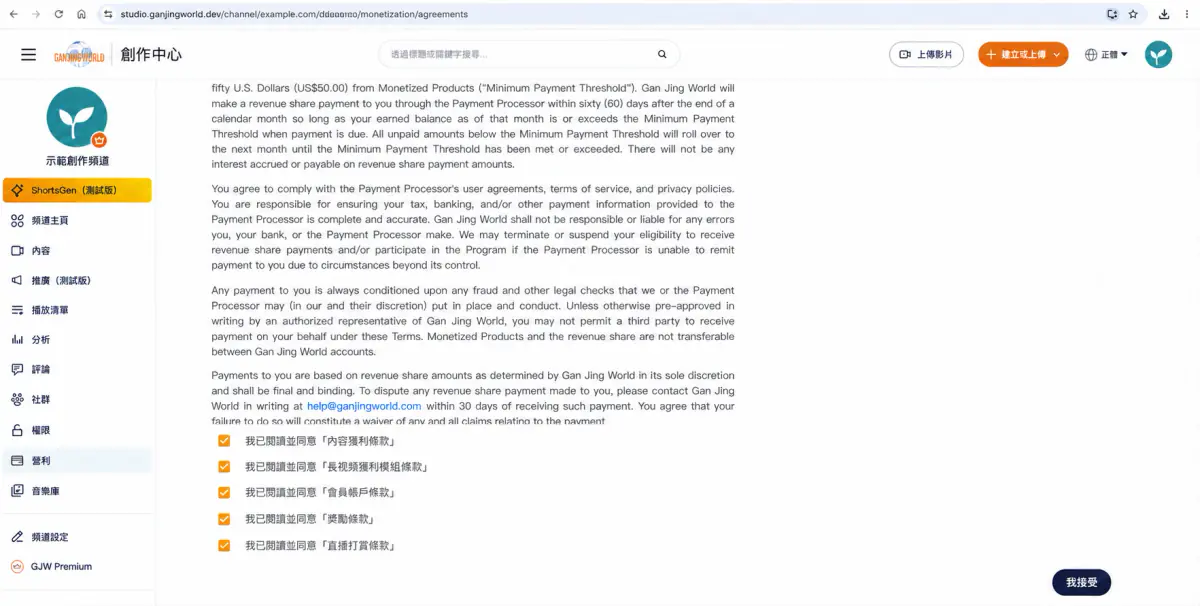
🔴 關鍵操作:只有完成需要的條款確認後,才繼續下一步。不要在未閱讀或不理解條款時直接提交。
步驟 2:確認申請資格
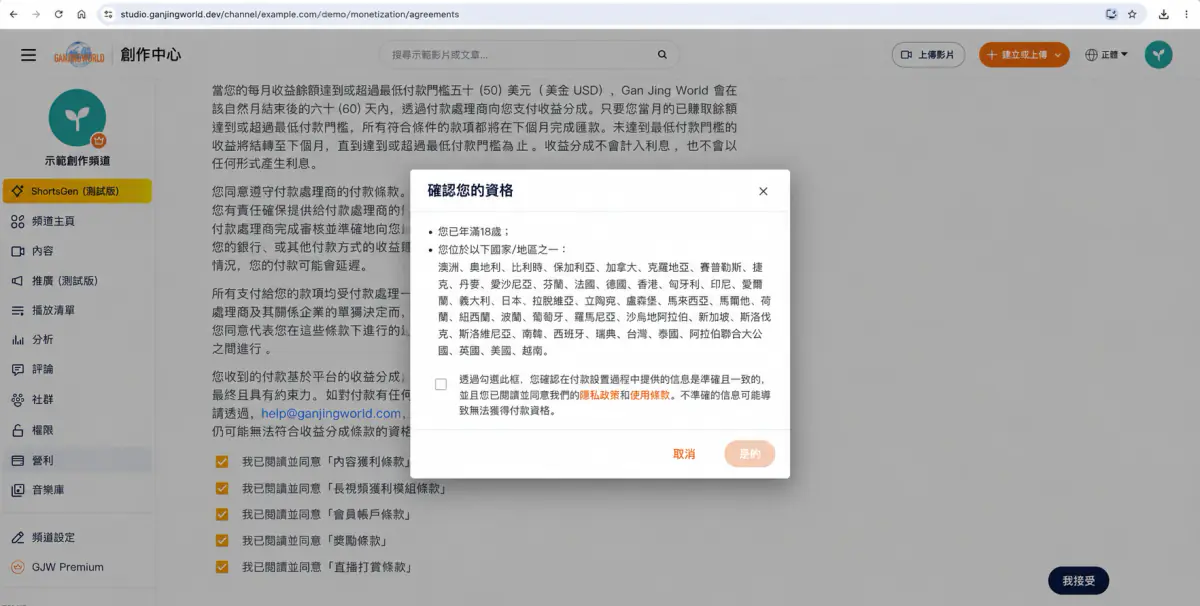
接受協議後,系統會顯示「確認您的資格」。依錄屏畫面,使用者需要確認年齡、所在國家/地區等資格資訊,並勾選付款設定資訊與本人/實際情況一致的確認項目。符合並確認後,點擊 「是的」 繼續。
步驟 3:開始設定付款方式
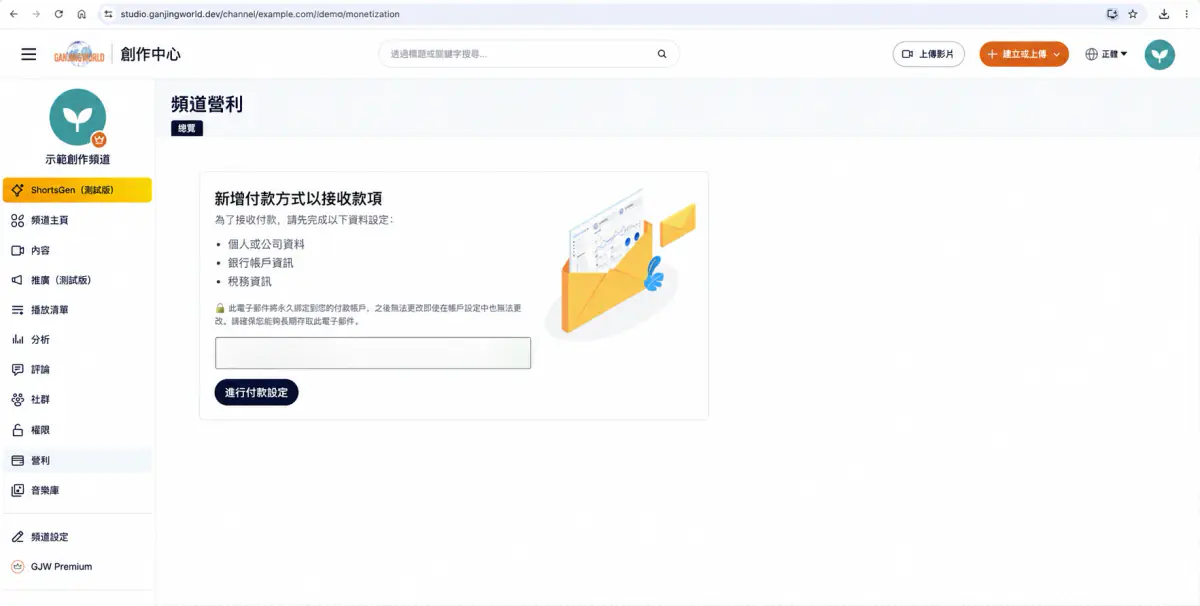
資格確認完成後,頁面會提示新增付款方式以接收款項。錄屏顯示後續需要準備 個人或公司資料、銀行帳戶資料、稅務資訊。確認頁面上的聯絡信箱後,點擊 「進行付款設定」。
🔒 隱私提醒:以下申請畫面會涉及手機號碼、驗證碼、姓名、地址、出生日期、銀行帳戶及稅務資料。本手冊使用虛構示例資料。製作教學、截圖或分享問題時,也請先遮蔽這些資訊。
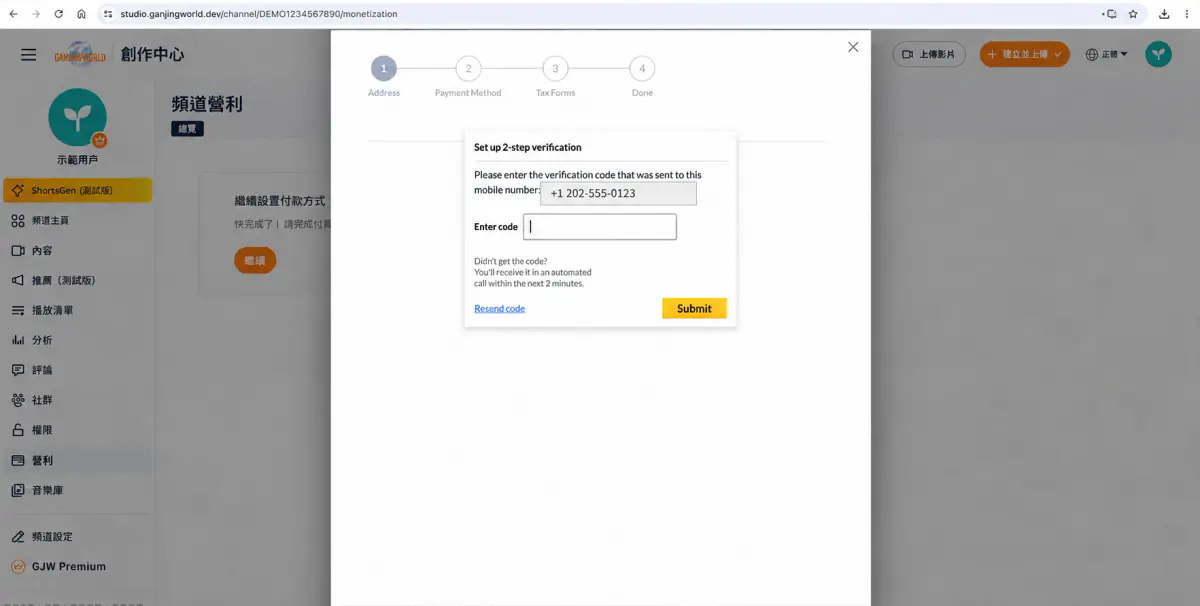
步驟 4:完成兩步驗證
付款設定流程會要求進行 2-step verification。輸入可接收驗證碼的手機號碼並發送驗證碼;收到驗證碼後填入,再點擊 Submit。驗證碼屬於敏感資訊,不要分享給其他人。
步驟 5:填寫 Address/收款人資料
驗證完成後進入第 1 個付款資料步驟 Address。依錄屏可看到需要選擇 Individual(個人)或 Company(公司),並填寫聯絡方式、姓名、國家、地址、城市/省份、郵遞區號、出生日期及出生國家等資料。完成頁面要求的欄位後點擊 Next。
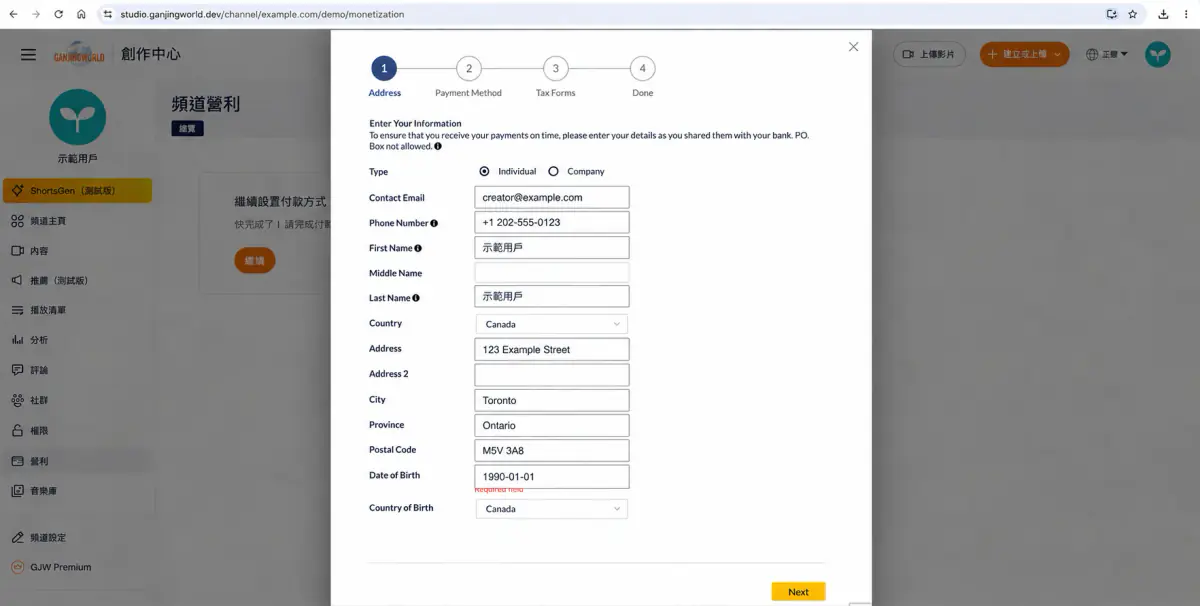
資料必須真實一致 頁面提示付款資料需要與銀行/付款資訊一致。請依本人或公司的真實資料填寫;看到 Required field 時,代表該欄位尚未完成。
步驟 6:設定 Payment Method/銀行收款資料
下一步是 Payment Method。錄屏示例使用 Local Bank Transfer,并可選擇付款幣別。頁面要求填寫帳戶名稱、銀行名稱、銀行所在地、Institution Number、Branch Routing Number、Account Number、Account Type 等銀行資料。確認後,同意頁面顯示的付款服務條款,再點擊 Next。
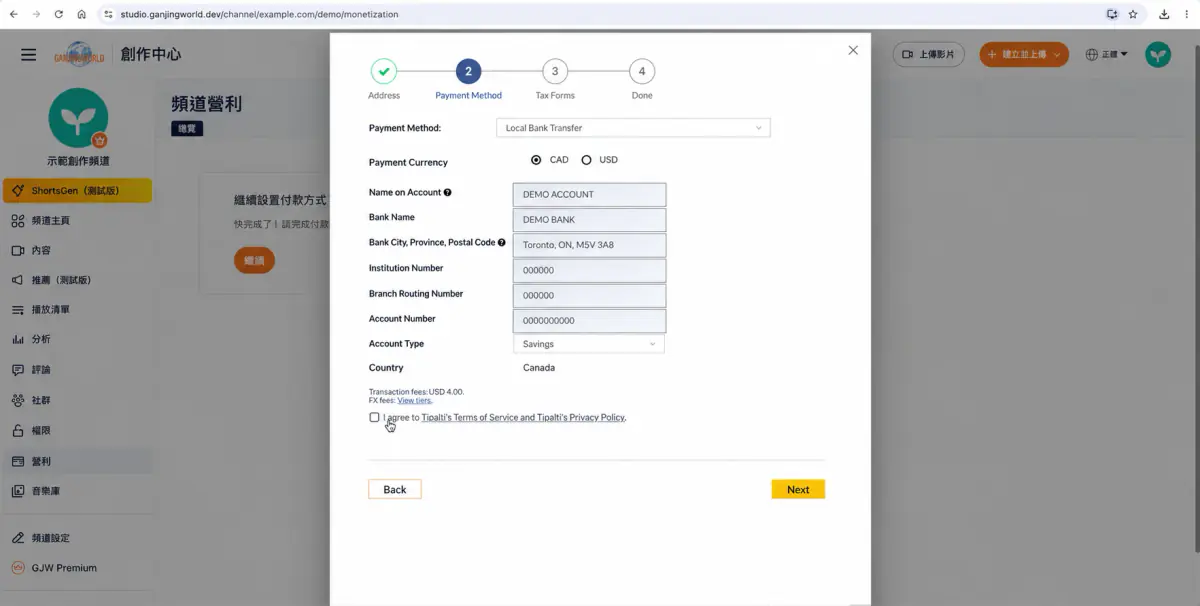
🔒 金融資料:銀行帳號、Routing/Branch Number、Institution Number 等都不應出現在公開手冊、群組截圖或 Bug 附件中,除非使用的是專門的測試資料。
步驟 7:完成 Tax Forms/稅務資料
銀行資料完成後,流程進入 Tax Forms。錄屏中顯示的是稅務表單流程,會要求提供受益所有人、國籍/稅務居住資訊、永久地址、Tax ID 等資料,並包含後續 Review 與 Certification 區域。
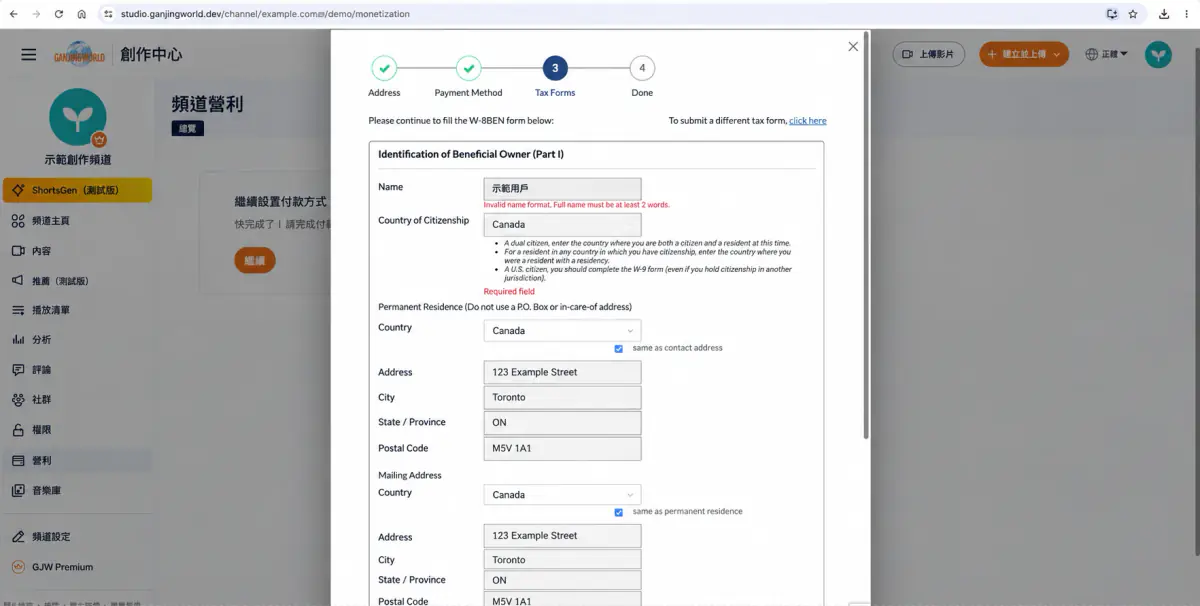
依實際稅務身份填寫 稅務表單屬於個人/公司的正式稅務資料。本錄屏展示的是操作介面,不代表所有使用者都應選擇相同表單或填寫相同答案。請依自己的實際身份與頁面要求完成;若不確定稅務內容,應向合適的稅務專業人士確認。
步驟 8:完成付款設定
頁面顶部的流程顯示 Address → Payment Method → Tax Forms → Done。完成所有必填資料、稅務 Review/Certification 及系統要求後,流程才會進入 Done。之後回到營利頁,再確認收款設定與營利狀態是否已更新。
申請完成後要做什麼?完成基本營利申請與付款設定後,需要等待審批。審批完成後,再回到 「營利 → 總覽」 查看可以繼續申請的營利方式與目前狀態。
步驟 9:審批完成後,申請個別營利方式
基本營利申請通過後,並不代表所有營利方式都會自動開啟。依錄屏流程,每一種可申請的營利方式還需要單獨開通對應權限,權限開通後才能進一步申請該項功能。
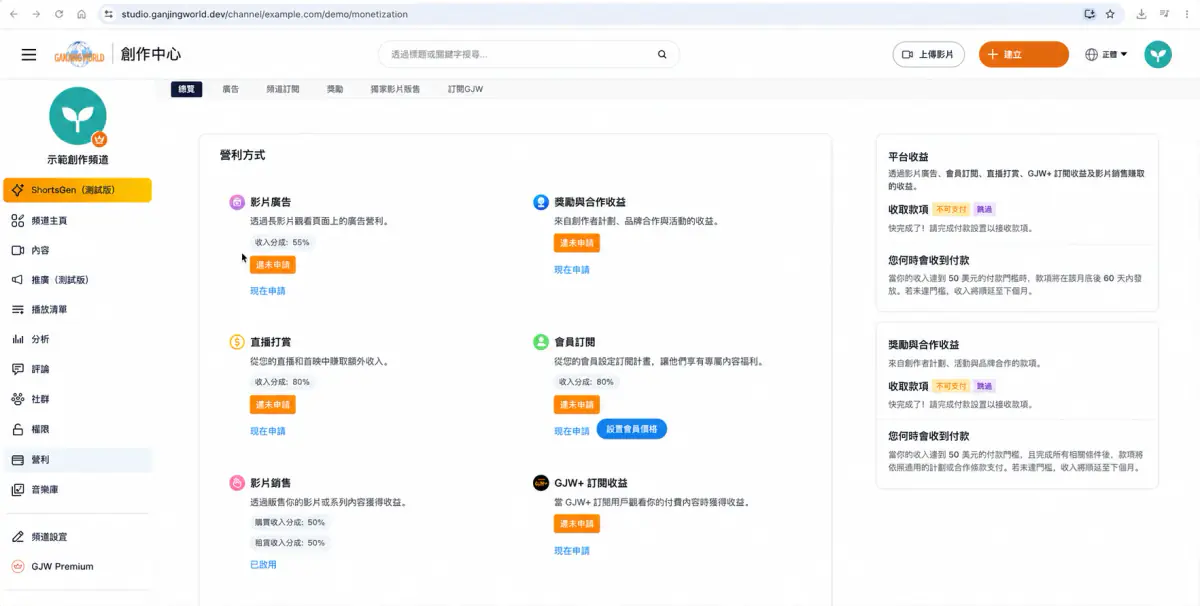
| 狀態/入口 | 代表什麼 | 下一步 |
|---|---|---|
| 還未申請 | 目前尚未完成該營利方式的申請。 | 確認該營利方式的個別權限是否已開通;開通後,再使用頁面提供的申請入口。 |
| 現在申請 | 目前可以開始該營利方式的申請流程。 | 點擊「現在申請」,閱讀該營利方式對應的條款並依畫面完成申請。 |
| 已啟用 | 代表該營利方式已完成申請/啟用。 | 可依該功能的實際用途繼續設定或使用。 |
兩層權限不要混淆 第一層:頻道需要先取得「營利」整體權限,才能開始基本營利申請。第二層:基本申請完成並通過審批後,影片廣告、直播打賞、會員訂閱、獎勵與合作收益、GJW+ 訂閱收益等個別營利方式仍需要各自開通權限後才能申請。因此,看到某一項尚未可申請時,不代表整個營利申請失敗。
步驟 10:點擊「現在申請」並接受該營利方式條款
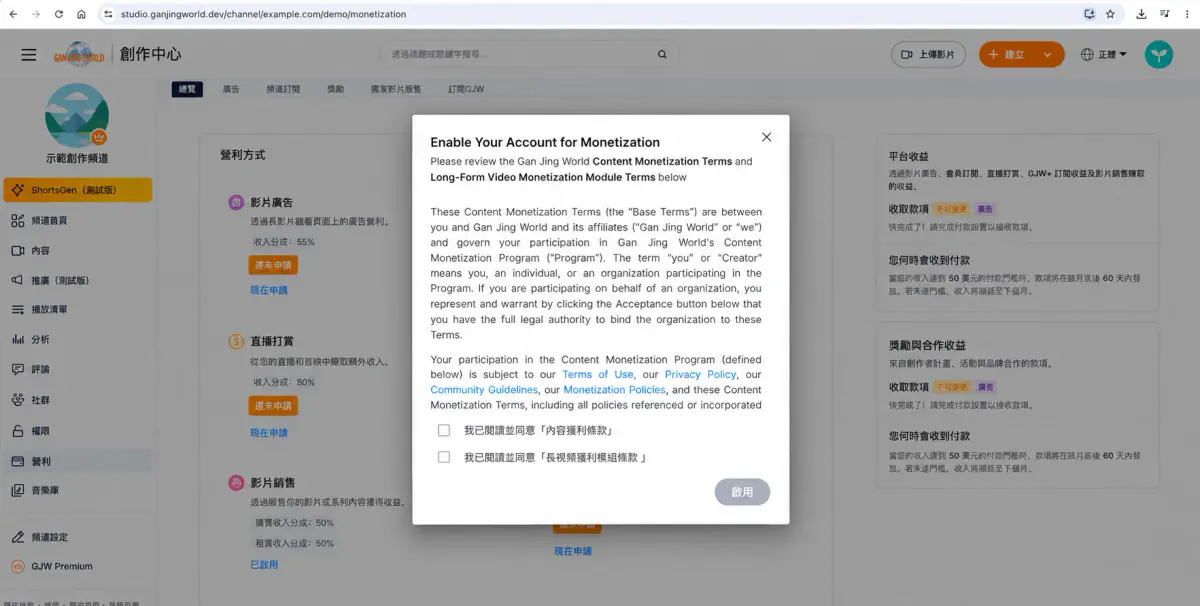
當某一種營利方式已取得申請權限後,在總覽中點擊該項目的 「現在申請」。錄屏示例以「影片廣告」為例,點擊後會開啟該營利方式的條款視窗。
- 1
在「營利 → 總覽」找到已開放申請的營利方式。
- 2
點擊該項目的 「現在申請」。
- 3
閱讀該營利方式顯示的協議/條款。
- 4
依頁面要求勾選同意項目。
- 5
點擊頁面提供的啟用/提交按鈕。
- 6
完成後回到總覽,確認該營利方式的狀態是否更新。
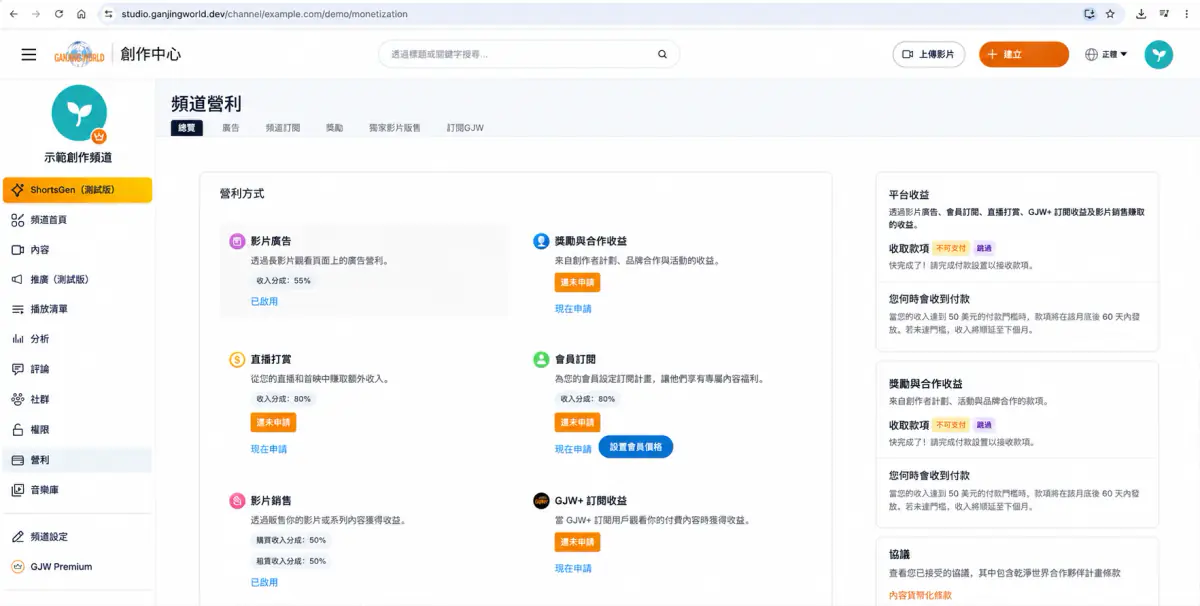
🔴 關鍵理解:「基本營利申請通過」和「某一種營利方式已啟用」是兩個不同階段。先完成並通過基本營利申請,再等待各個營利方式的申請權限開通;權限開通後,還要逐項完成申請。
總覽:先了解頻道的營利狀態#
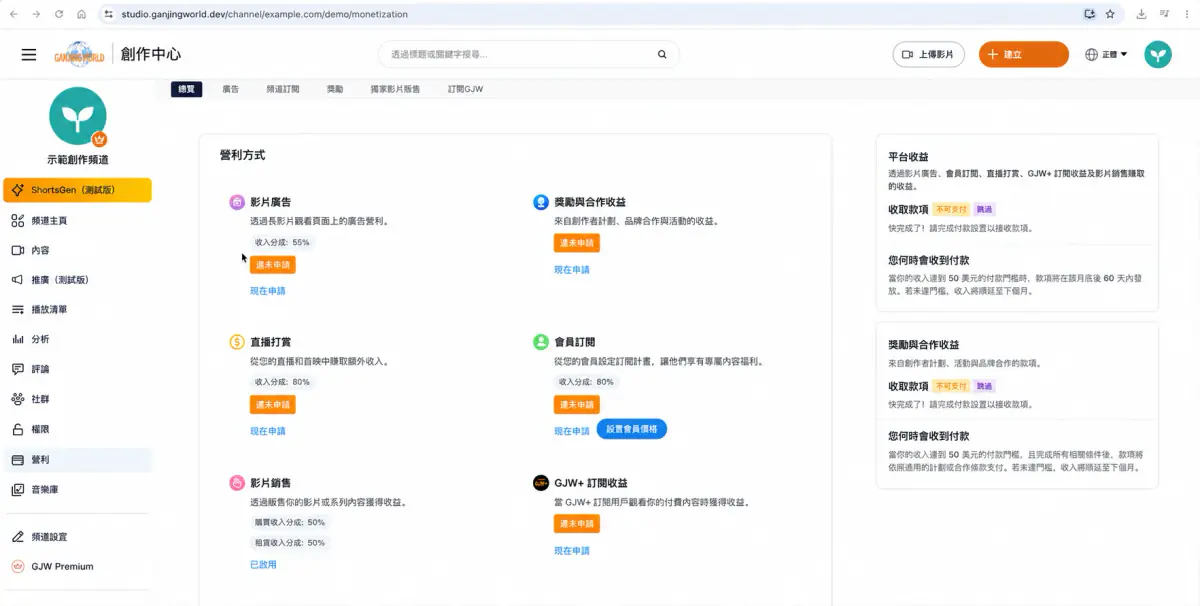
進入「營利」後,建議先查看 「總覽」。總覽把頻道目前可使用的營利方式、收入分成與收款狀態集中在同一頁,適合用來快速確認哪些功能已啟用,以及收款設定是否完成。
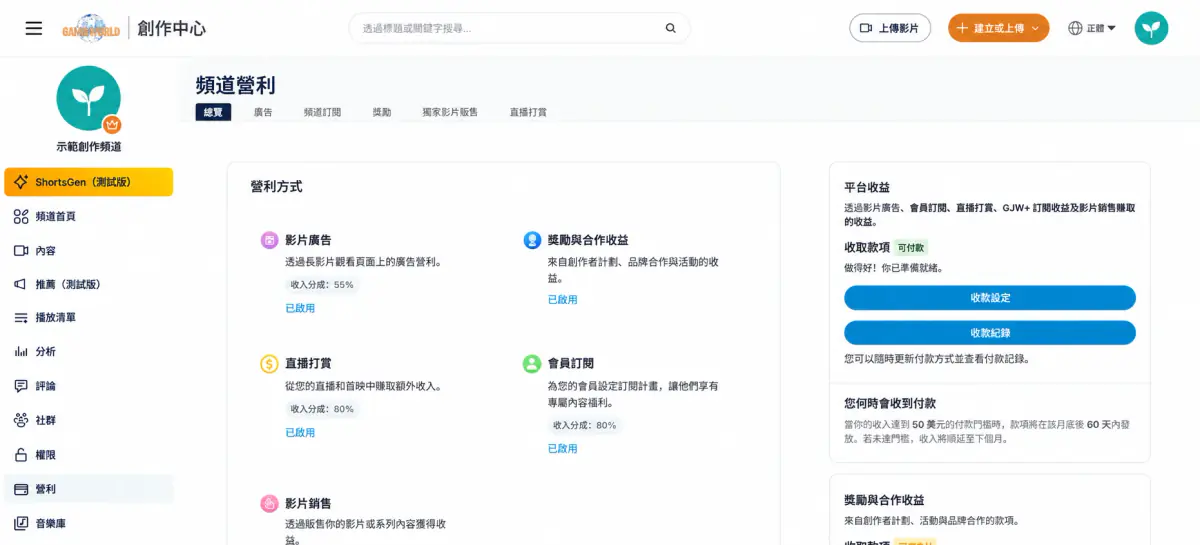
| 總覽區域 | 說明 |
|---|---|
| 影片廣告 | 原始總覽畫面顯示收入分成為 55%,用於長影片觀看頁面的廣告營利。 |
| 直播打賞 | 原始總覽畫面顯示收入分成為 80%,用於直播與首映中的觀眾打賞。 |
| 會員訂閱 | 原始總覽畫面顯示收入分成為 80%,用於頻道會員訂閱方案。 |
| 影片銷售 | 原始總覽畫面顯示購買與租賃的收入分成皆為 50%。 |
| 獎勵與合作收益 | 用於創作者計劃、品牌合作與活動等收益。 |
| 收款狀態 | 右側分別顯示平台收益及獎勵/合作收益的收款狀態;若顯示需要完成付款設定,應先完成相關設定。 |
付款門檻與時程 原始文件中的總覽介面說明:當收入達到 50 美元付款門檻時,款項將在該月底後 60 天內發放;若未達門檻,收入會順延至下個月。獎勵與合作收益還需要符合相關計劃或合作條件。
建議先看總覽 如果你不確定下一步應該設定哪一種營利功能,先從「總覽」確認目前已啟用的項目與收款狀態,再切換到對應分頁進一步管理。
認識營利分頁#
| 分頁 | 用途 | 使用時要注意什麼 |
|---|---|---|
| 總覽 | 集中查看頻道營利相關資訊與整體狀態。 | 適合第一次進入營利頁時先確認整體狀況。 |
| 廣告 | 查看與內容頁面廣告收益相關的資訊;畫面提供「查看分析」入口。 | 需要進一步看表現時,可從「查看分析」進入分析頁。 |
| 頻道訂閱 | 查看訂閱人數、活躍會員、新增/取消人數,以及目前會員方案。 | 右側可看到月度、年度會員方案與「編輯」入口。 |
| 聯盟 | 錄屏畫面顯示可透過聯盟計劃獲利,並提供「查看分析」入口。 | 此頁主要用來確認聯盟營利狀態與進一步查看資料。 |
| 獨家影片販售 | 用來建立可販售的獨家影片內容。 | 可從「創建獨家影片」開始建立;價格等實際設定應在建立流程中確認。 |
| 直播打賞 | 控制直播打賞功能,並查看直播打賞記錄。 | 切換開關後要留意系統成功提示,確認設定已生效。 |
廣告:查看廣告收益相關資訊#
點擊上方 「廣告」 分頁後,頁面會顯示目前透過內容頁面取得廣告收入的提示。需要查看更詳細的觀看與表現資料時,可點擊頁面中的 「查看分析」。
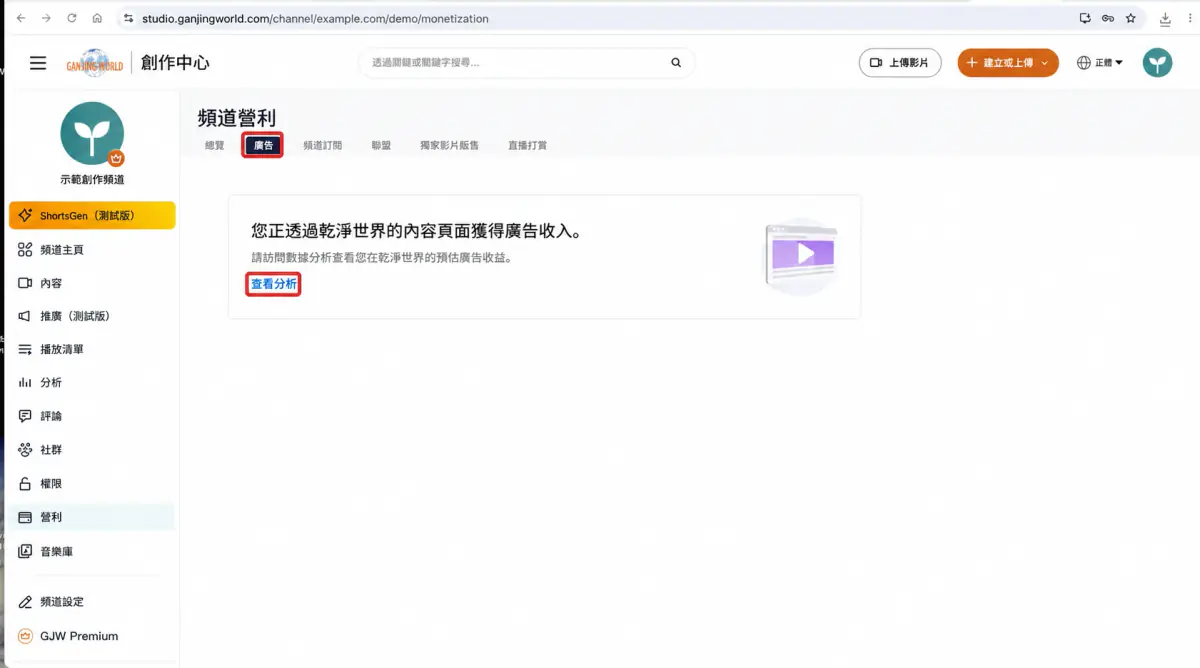
🔴 點擊「查看分析」後:系統會離開「營利」頁,跳轉到創作中心的 「分析」 頁面,而不是在目前營利頁內展開資料。
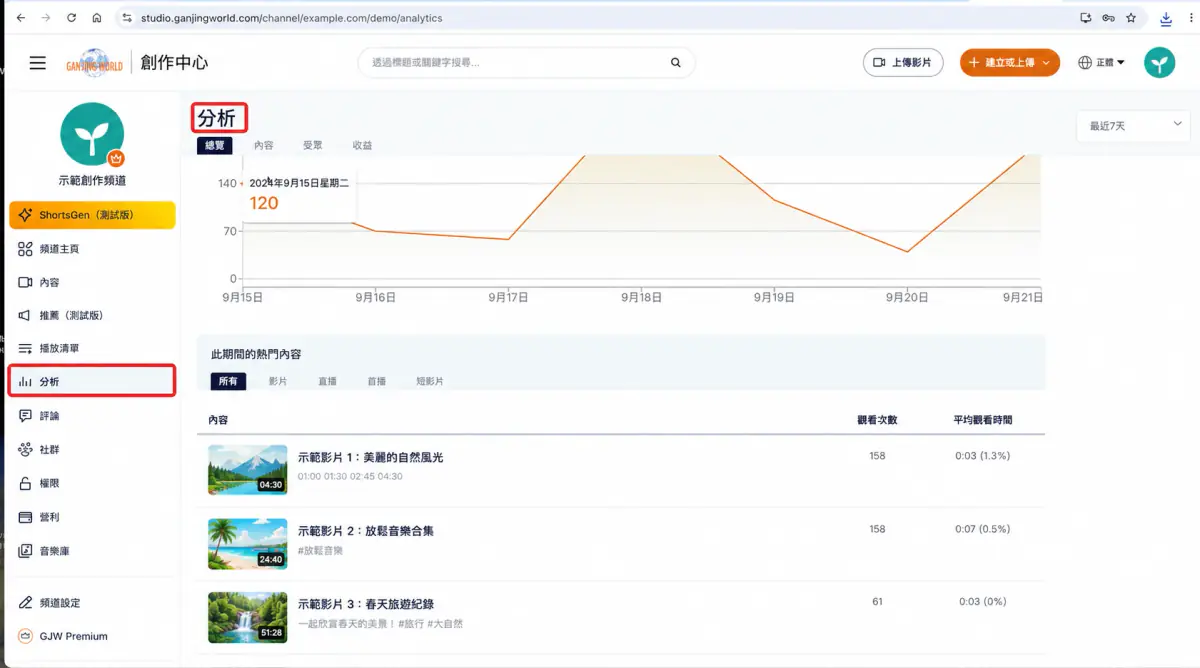
在「分析」頁中,可以依頁面提供的分頁與時間範圍查看內容表現。錄屏畫面顯示分析頁包含 總覽、內容、受眾、收益 等分頁;如果要進一步查看與收益相關的資料,可再切換到對應的分析分頁。
怎麼判斷是否跳轉成功?查看網址或頁面標題不是必要的;對一般使用者而言,只要看到左側 「分析」 被選中,而且主畫面標題變成「分析」,就代表已成功從營利頁跳轉到分析頁。
頻道訂閱:查看會員與方案#
「頻道訂閱」頁會把會員狀況與方案集中顯示。錄屏中可看到 全部訂閱人數、活躍會員、新增訂閱人數、取消人數,以及近期訂閱者活動。
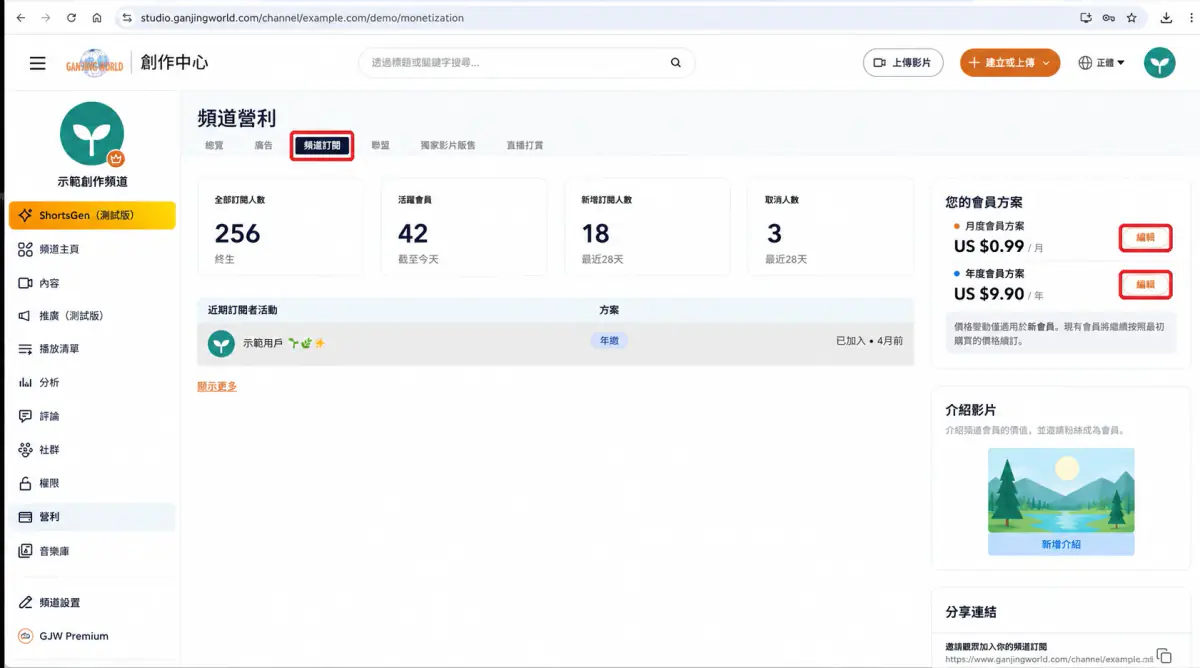
| 項目 | 說明 |
|---|---|
| 全部訂閱人數 | 顯示累計的頻道訂閱人數。 |
| 活躍會員 | 顯示目前仍處於有效狀態的會員數。 |
| 新增訂閱人數 | 顯示指定期間內新增的訂閱人數。 |
| 取消人數 | 顯示指定期間內取消訂閱的人數。 |
| 您的會員方案 | 右側顯示目前的月度/年度方案及價格,並提供「編輯」按鈕。 |
| 介紹影片 | 頁面右側提供會員介紹影片區域,可用來向觀眾介紹會員方案的價值。 |
| 分享連結 | 可用於分享頻道訂閱入口,方便邀請觀眾加入。 |
修改價格前請確認 會員方案的價格會直接影響新的訂閱者。錄屏畫面也提示:價格變動僅適用於新會員,現有會員將繼續按其最初購買的價格續訂。 因此點擊「編輯」前,請先確認要調整的是月度方案還是年度方案,以及新價格是否正確。
聯盟:查看聯盟計劃狀態#
切換到 「聯盟」 後,錄屏顯示頻道可透過聯盟計劃獲利,頁面提供 「查看分析」 入口。
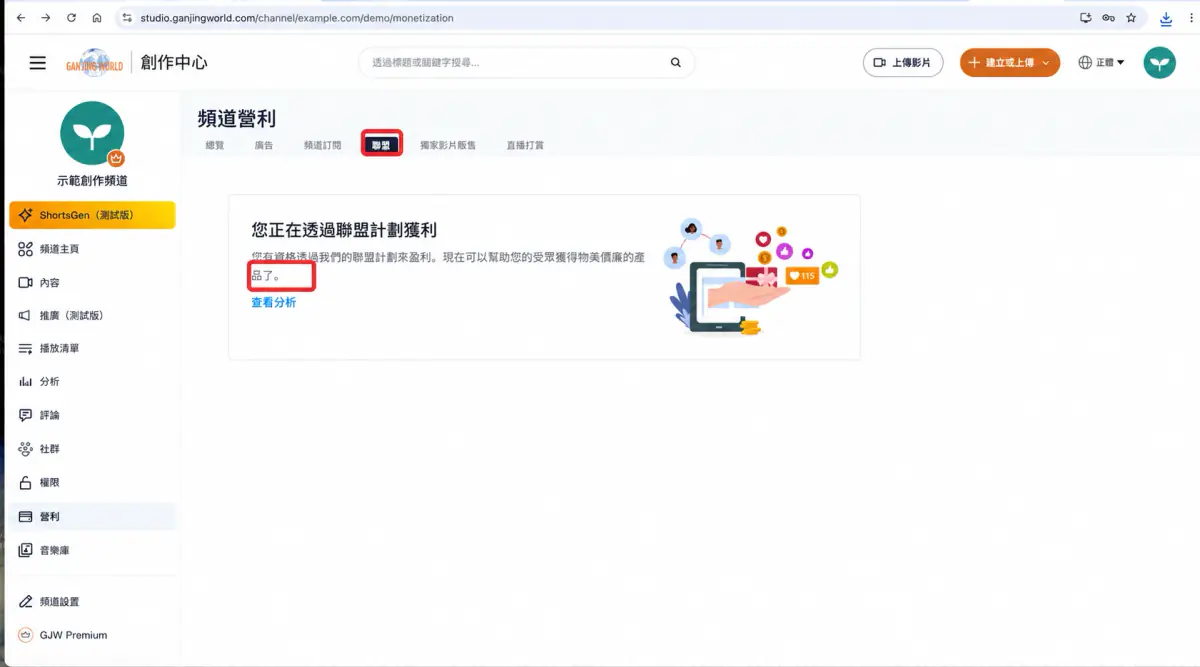
建議操作 需要確認聯盟功能時,先查看此頁顯示的狀態;需要進一步查看數據時,再點擊「查看分析」。申請資格與可用功能請依目前頁面的提示確認。
獨家影片販售:建立可販售內容#
「獨家影片販售」用來建立可向觀眾販售的內容。頁面提供明確的 「創建獨家影片」 按鈕。
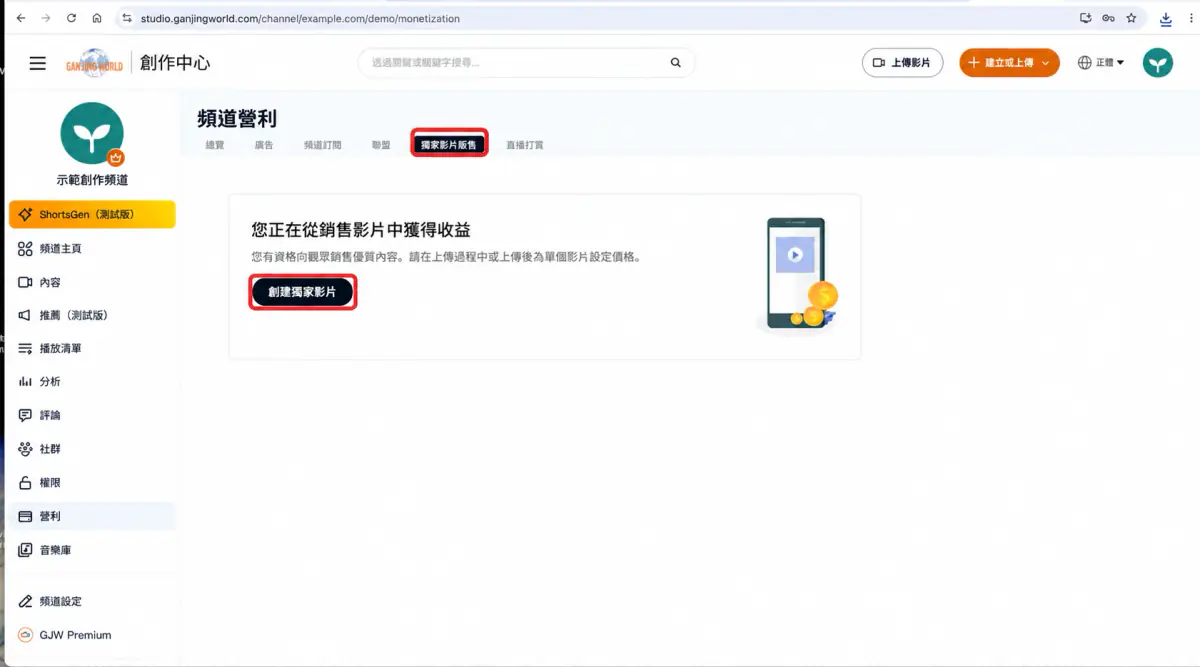
- 1
點擊上方 「獨家影片販售」。
- 2
確認頁面顯示目前可以從銷售影片中獲得收益。
- 3
點擊 「創建獨家影片」。
- 4
依後續建立流程設定影片及販售相關資訊。
設定價格時 價格屬於會直接影響購買的設定。正式建立時請再次確認金額、內容與可見範圍。點擊「創建獨家影片」後,依建立頁面填寫資料並確認價格。
直播打賞:開啟/關閉與查看記錄#
進入 「直播打賞」 分頁後,頁面上方有直播打賞開關,下方是 「您的直播打賞記錄」。記錄表中可看到貢獻者、金額、對應直播及直播發布時間等資訊。
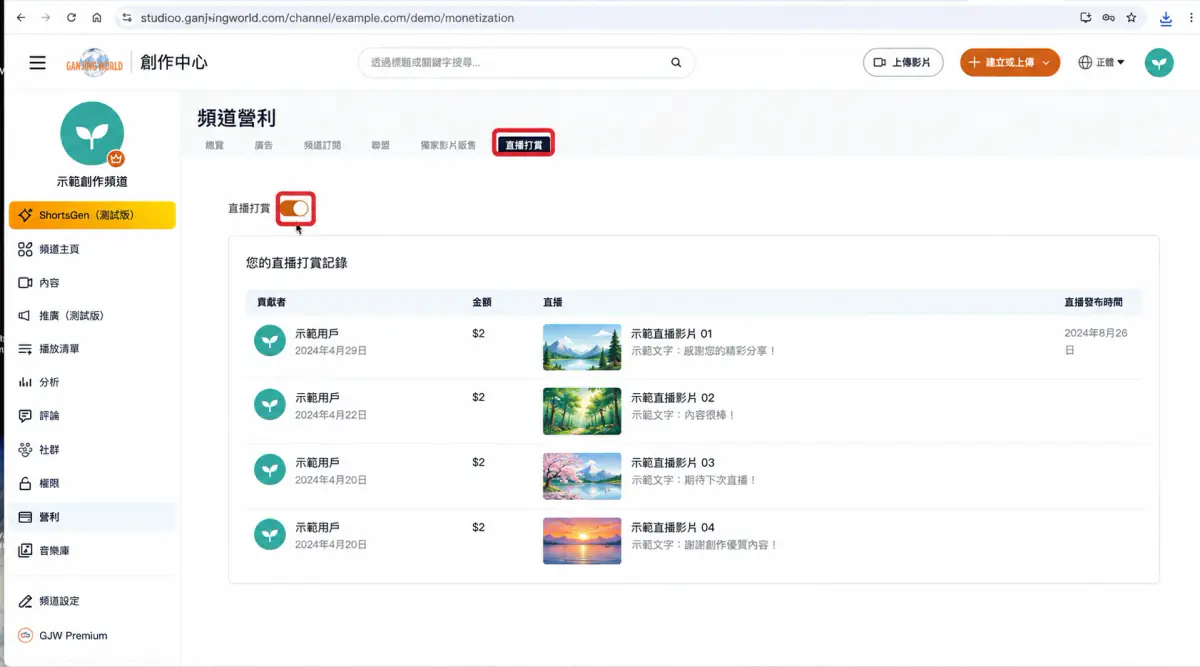
- 1
點擊上方 「直播打賞」 分頁。
- 2
找到頁面左上方的 直播打賞開關。
- 3
點擊開關變更狀態。
- 4
操作後查看頁面右下角的系統提示,確認變更是否成功。
- 5
需要核對歷史打賞時,查看下方「您的直播打賞記錄」。
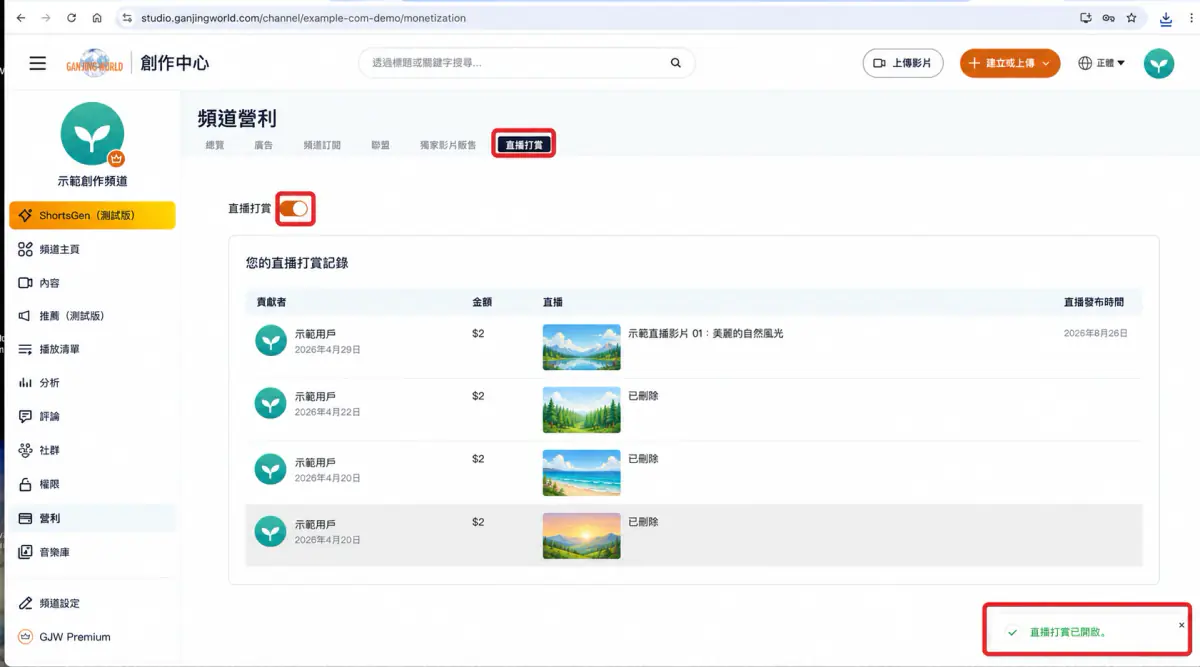
🔴 關鍵確認:不要只看開關外觀。切換後應同時確認系統成功提示,確保設定已被接受。
收款與付款狀態#
原始手冊中的營利總覽說明,收款資訊會依收益類型顯示對應狀態;若畫面顯示「不可支付/請完成付款設置以接收款項」,應先完成收款設定。達到頁面所示的付款條件後,再依系統規則進行付款。
重要 付款門檻、發放時間與實際可付款狀態屬於金流資訊,請以你帳戶「營利」頁當下顯示的條件為準。若系統要求完成付款設定,請先完成設定,再確認狀態是否更新。
一分鐘快速流程#
- 1
創作中心左側點擊 營利;若尚未完成基本營利申請,先依申請流程完成並等待審批。
- 2
從上方選擇要管理的營利方式。
- 3
查看目前狀態與數據。
- 4
若要修改會員方案,進入「頻道訂閱」並點擊對應方案的「編輯」。
- 5
若要建立販售影片,進入「獨家影片販售」並點擊「創建獨家影片」。
- 6
若要使用直播打賞,進入「直播打賞」並切換開關,確認成功提示。
完成 完成以上操作後,你就能知道每一個營利入口負責什麼、在哪裡查看資料,以及哪些設定會直接影響會員、販售或直播收益。
付費播放清單:建立、定價與管理#
位置:左側選單 → 播放清單 → 付費
付費播放清單讓觀眾要付費才能觀看清單裡的內容。建立流程跟一般播放清單大致相同,差別在於多了「設定價格」這一步,管理時清單本身也多了價格欄位可以調整。
不是每個頻道都看得到「付費」分頁 只有開通「獨家影片販售」這項營利功能(左側選單「營利」,詳見「營利申請與管理」)的頻道,播放清單頁面才會出現「付費」分頁,也才能建立、編輯付費播放清單;一般頻道的播放清單頁面只有「免費」分頁。
建立付費播放清單#
切到「播放清單」頁面的「付費」分頁,可以看到目前已建立的付費播放清單列表:
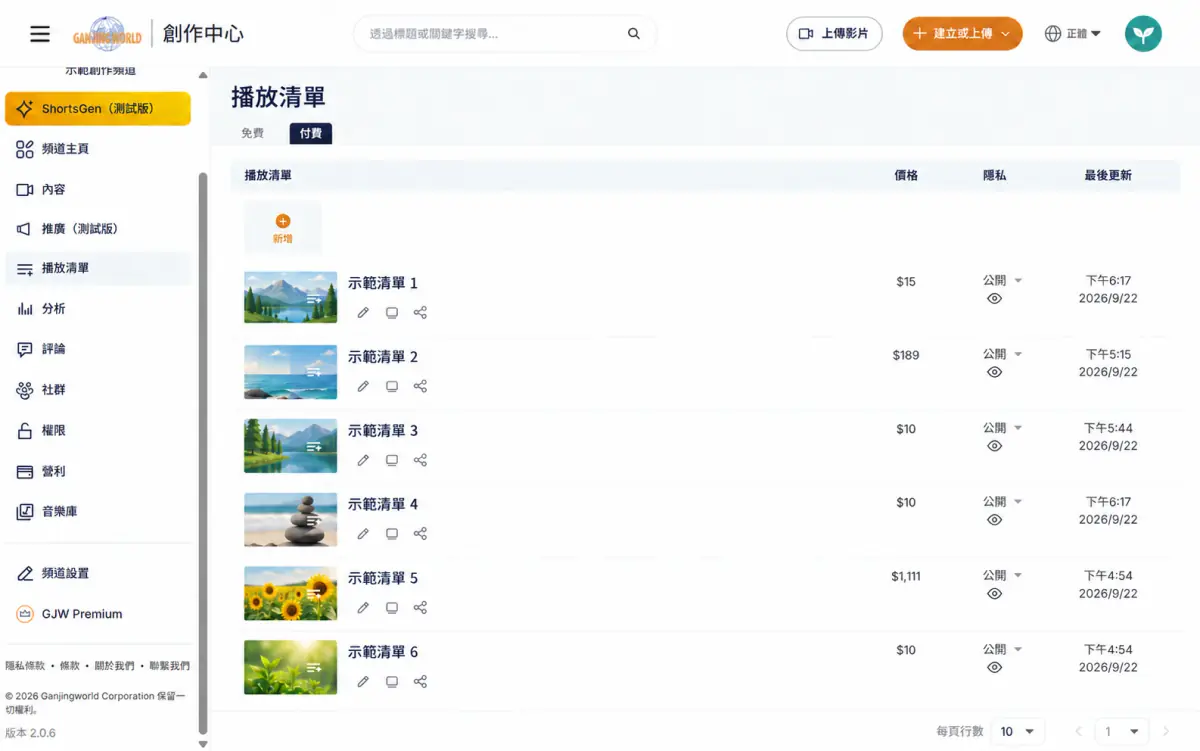
點「新增」後,會先看到跟一般播放清單相同的「創建新播放清單」表單,只是隱私欄位下方多了一個「設置付費播放列表」開關:
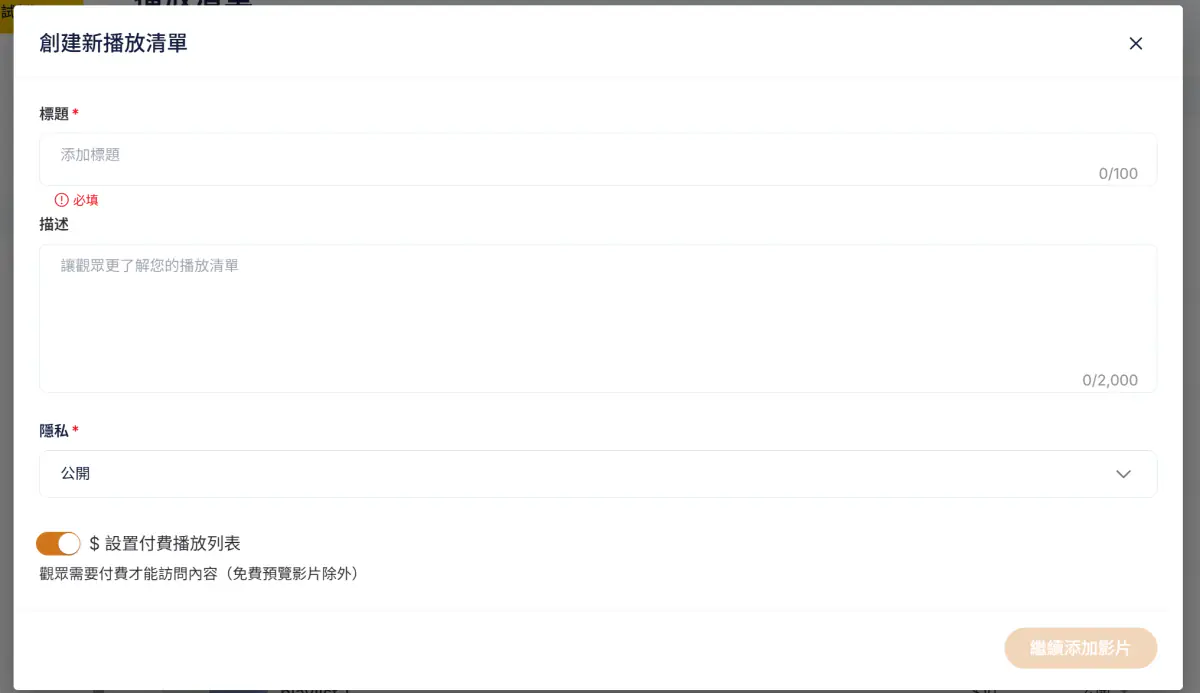
填好標題、點「繼續添加影片」,會進入選片畫面。畫面骨架跟一般播放清單的選片畫面(圖 9-3)相同,但每一支選進來的內容右側多了一個付費/免費的切換:
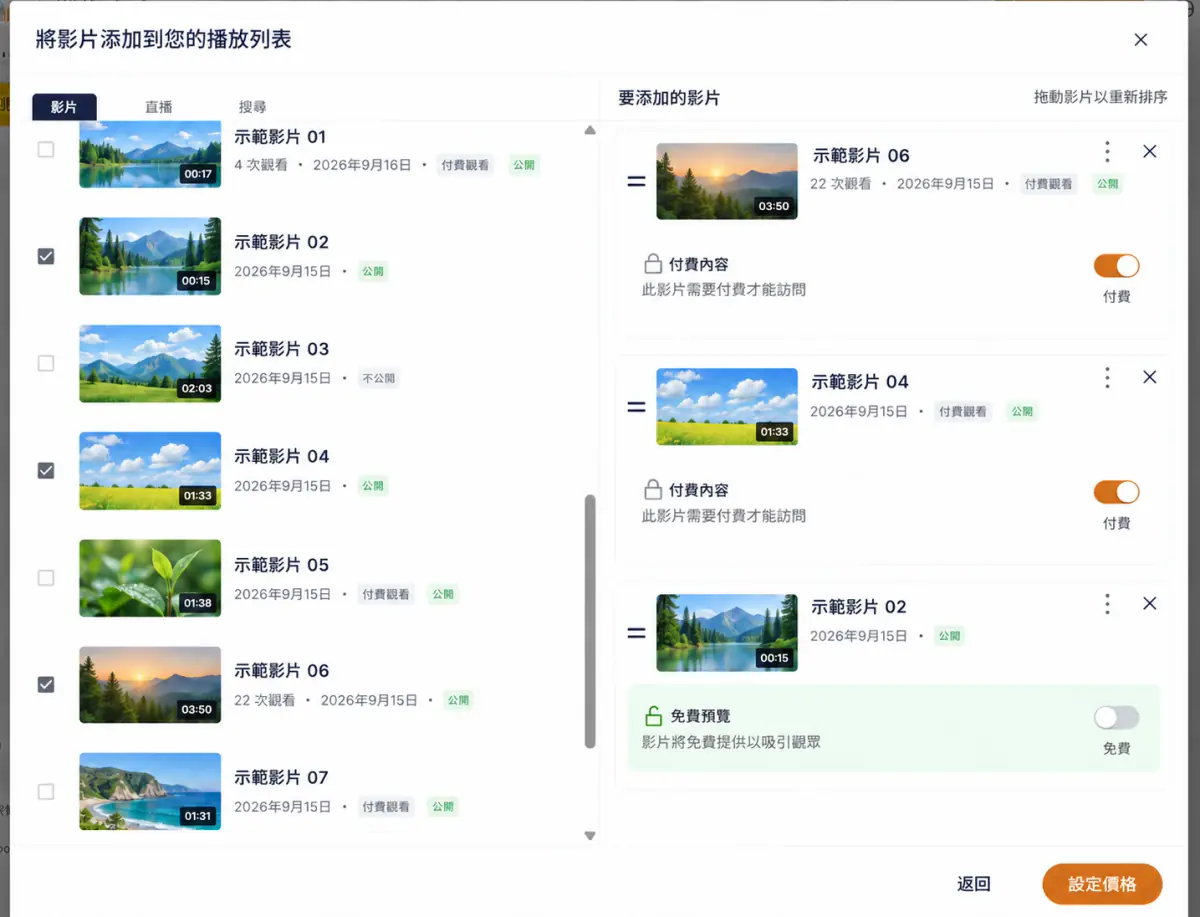
免費預覽的用途 被設為「免費預覽」的內容,不需要付費就能觀看,用意是讓觀眾先看一部分免費內容,決定要不要付費看整個清單。同一支內容也可以隨時切回付費。
設定價格#
選好內容並點「設定價格」後,會進入訂價畫面:
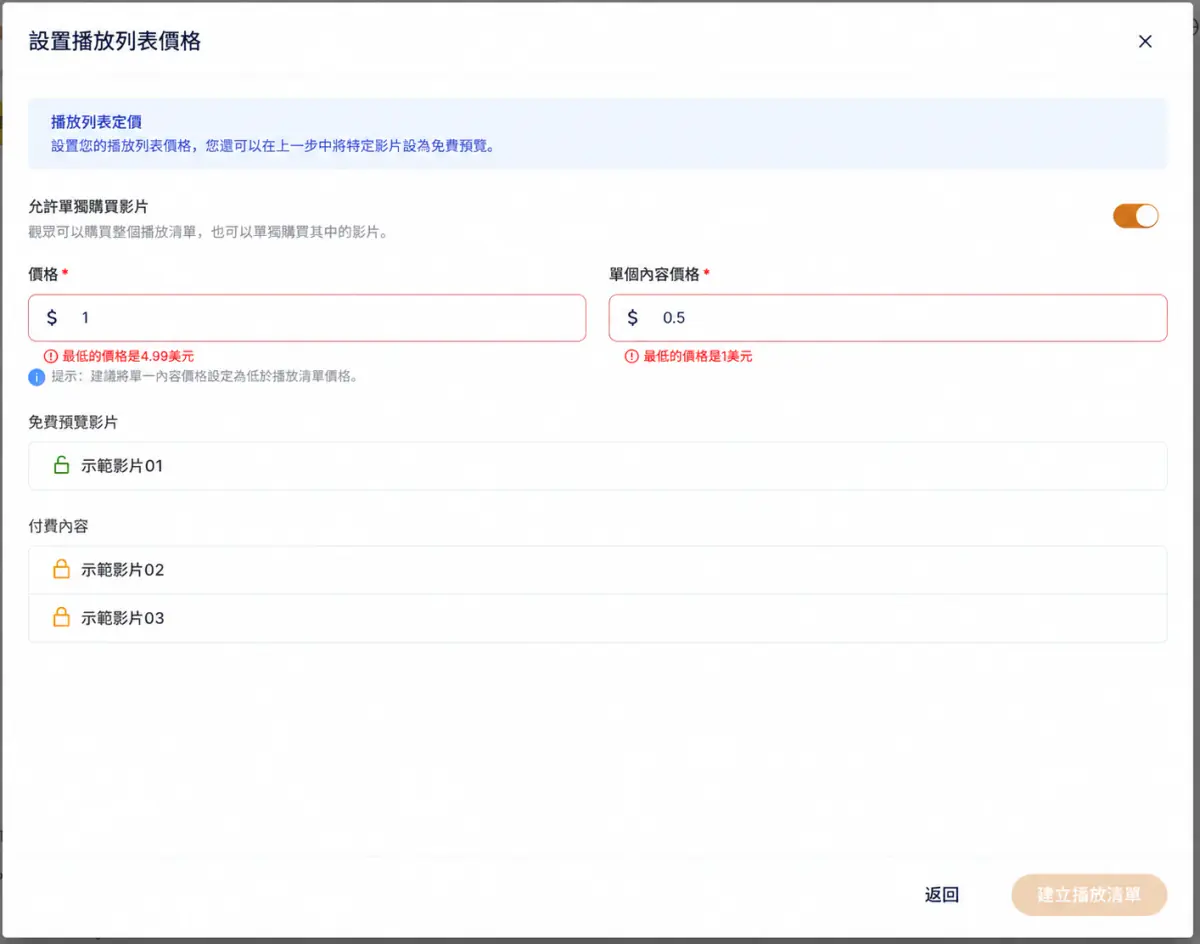
| 項目 | 說明 |
|---|---|
| 允許單獨購買影片 | 開關,說明文字:「觀眾可以購買整個播放清單,也可以單獨購買其中的影片。」 |
| 價格 * | 整個播放清單的價格,最低 4.99 美元,低於這個金額會顯示紅字「最低的價格是4.99美元」 |
| 單個內容價格 * | 「允許單獨購買影片」開啟時,觀眾單獨購買一支內容要付的金額,最低 1 美元,低於會顯示紅字「最低的價格是1美元」;旁邊有提示:「建議將單一內容價格設定為低於播放清單價格。」關掉「允許單獨購買影片」不會清空這個金額,重新開啟時會自動恢復(詳見下方「管理付費播放清單」)。 |
兩個價格都符合最低金額之後,「建立播放清單」按鈕才會從灰色變成可以點擊。完成後會跳出成功視窗:
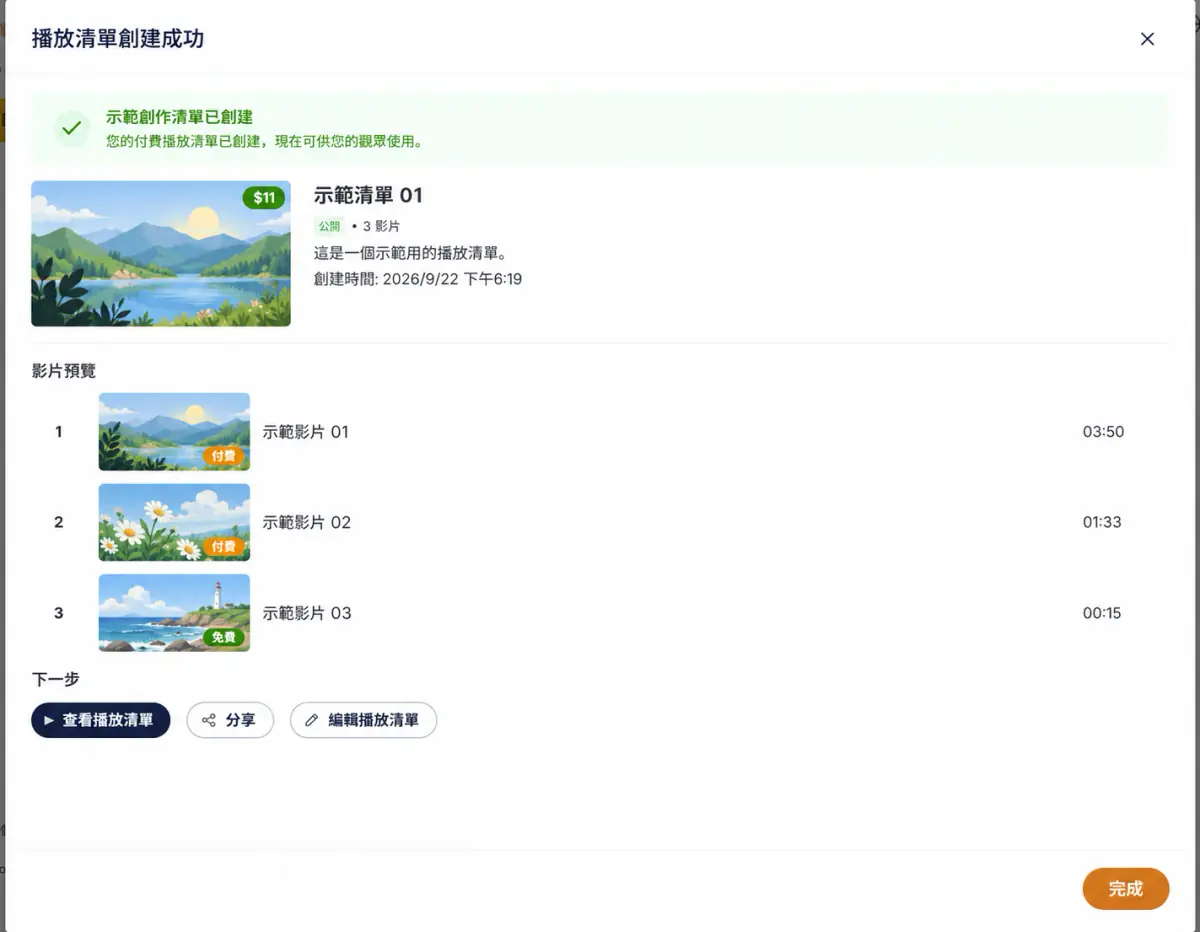
管理付費播放清單#
付費播放清單的「編輯播放清單」頁面,跟一般播放清單(圖 9-5)骨架相同,但多了價格相關欄位,內容列表每一列也多了付費/免費切換:
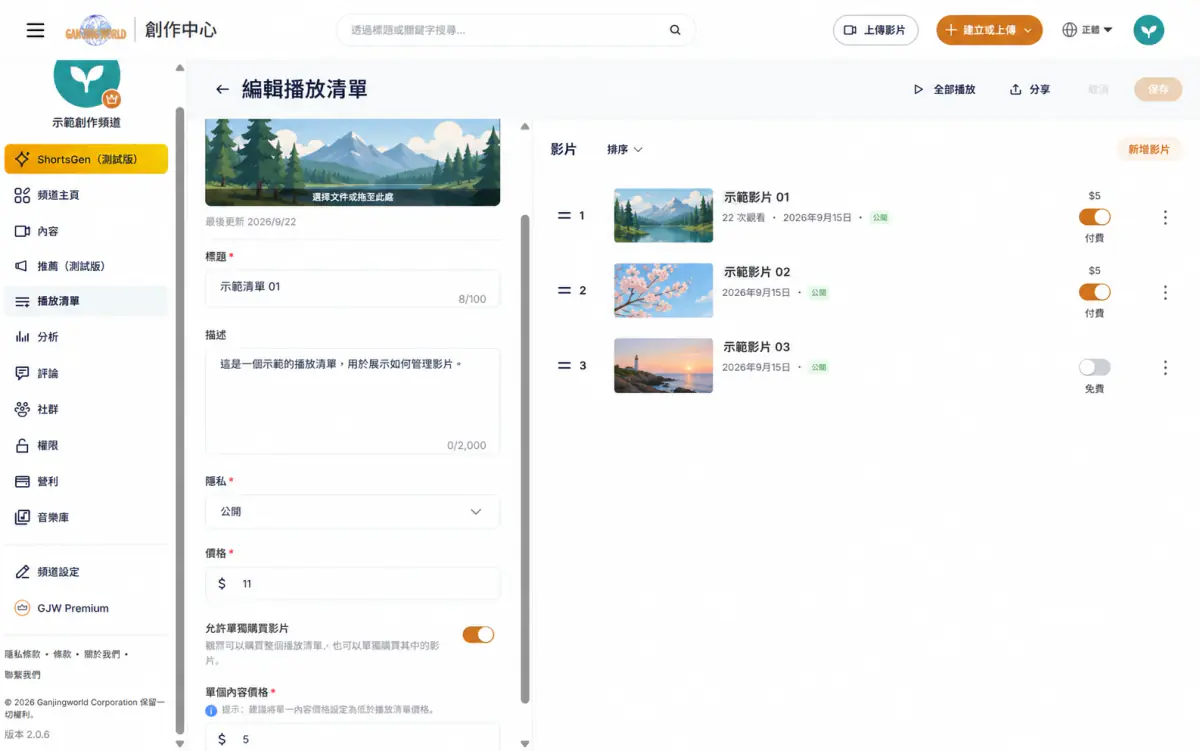
把「允許單獨購買影片」關掉時,會先跳出確認視窗,不會直接關掉:
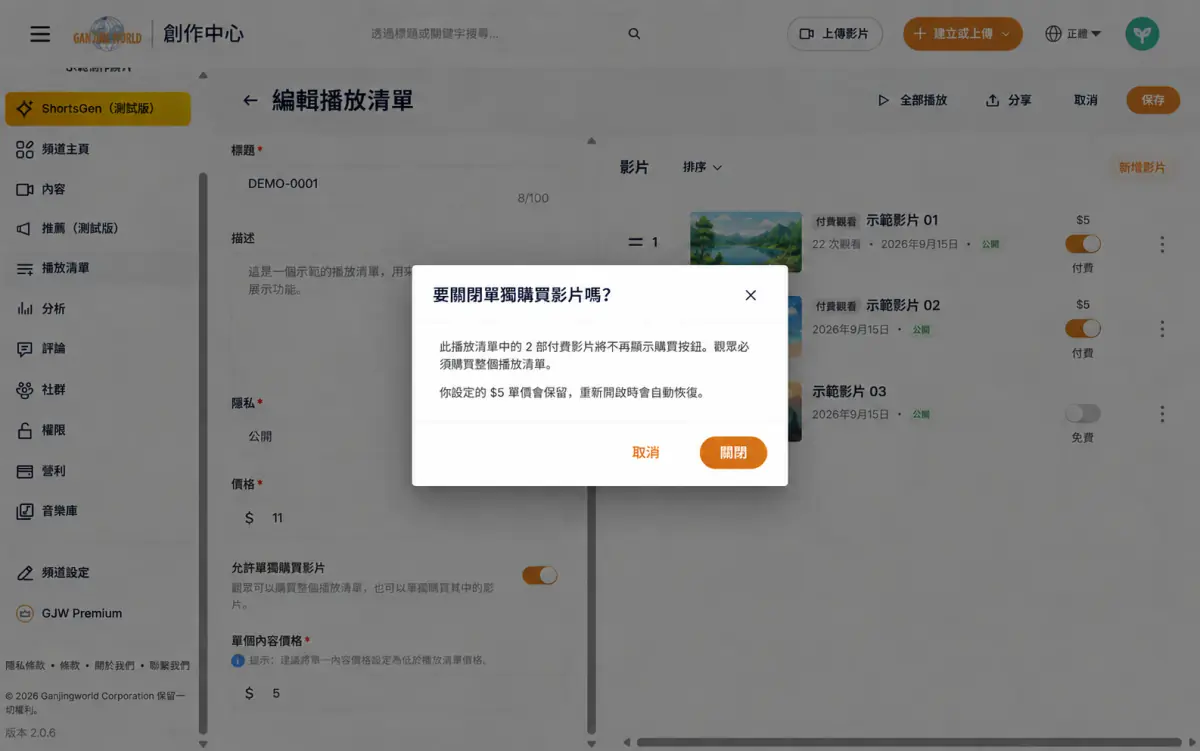
關閉「允許單獨購買影片」之後,畫面會怎麼變?確認關閉後,「允許單獨購買影片」下方的說明文字會從「觀眾可以購買整個播放清單,也可以單獨購買其中的影片。」變成「觀眾必須購買整個播放清單才能觀看內容。」右側內容列表裡,原本顯示的個別單價(例如 $5)也會改成顯示「僅隨套裝販售」;每支內容原本設定的單價不會被清空,重新打開「允許單獨購買影片」就會自動恢復。
呼應第 2、3 章 清單裡個別內容顯示的「付費觀看」標籤,跟「內容清單與日常管理」、「上傳與管理影片」提到的「付費觀看」標籤是同一件事——影片被加進付費播放清單,就會出現這個標籤,跟影片本身有沒有設定購買或租賃價格無關。