
播放清單
截圖中的帳戶、頻道、作品與收款資料為虛構教學示例,請依自己的資料操作。
將同主題的作品整理成播放清單,讓觀眾依順序觀看。
- 1
選出同主題、目標觀眾可觀看的影片。
- 2
建立播放清單,填寫名稱、描述與隱私。
- 3
加入內容,依學習或觀看順序排列。
- 4
保存後開啟清單,檢查內容與順序。
建立播放清單#
位置:左側選單 → 播放清單
播放清單可以把相關的影片、直播、首播整理在一起,方便觀眾一次看完一個系列。還沒建立過播放清單時,畫面會顯示空畫面:
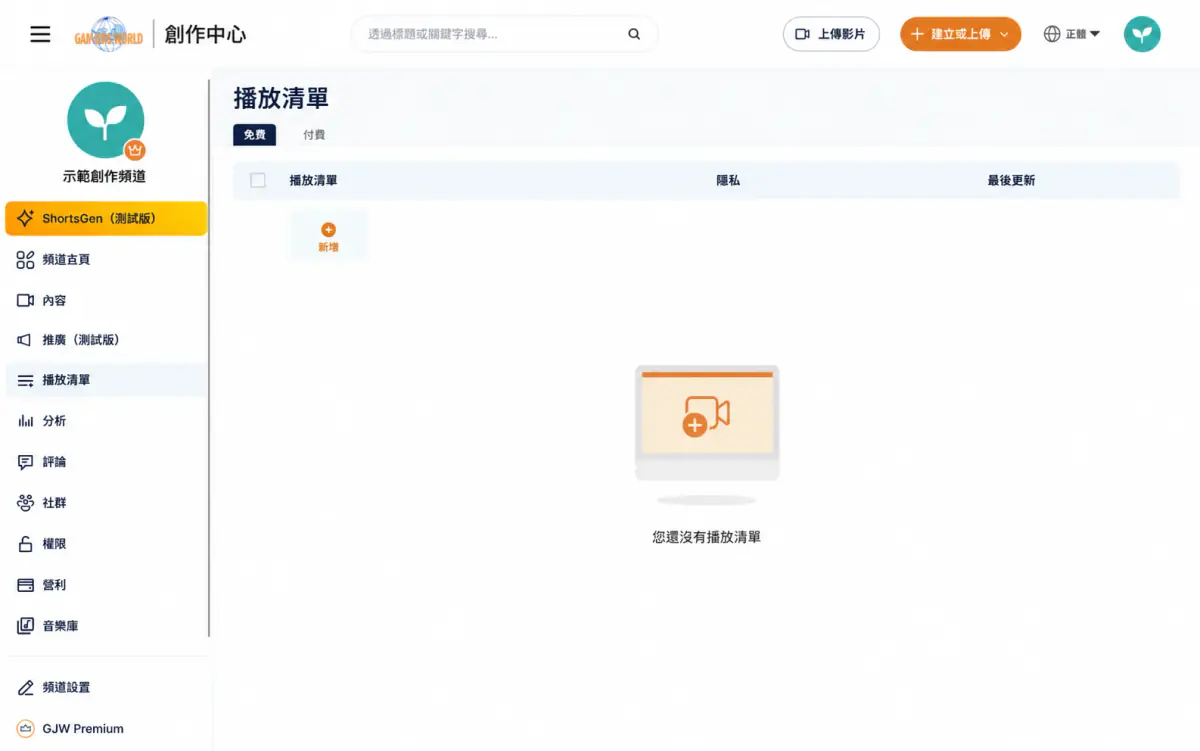
免費/付費兩個分頁 新手可先使用一般播放清單整理作品。如需販售系列內容,請前往「營利」的付費播放清單教學。
新增播放清單#
點「新增」,會先跳出建立播放清單的基本資料表單:
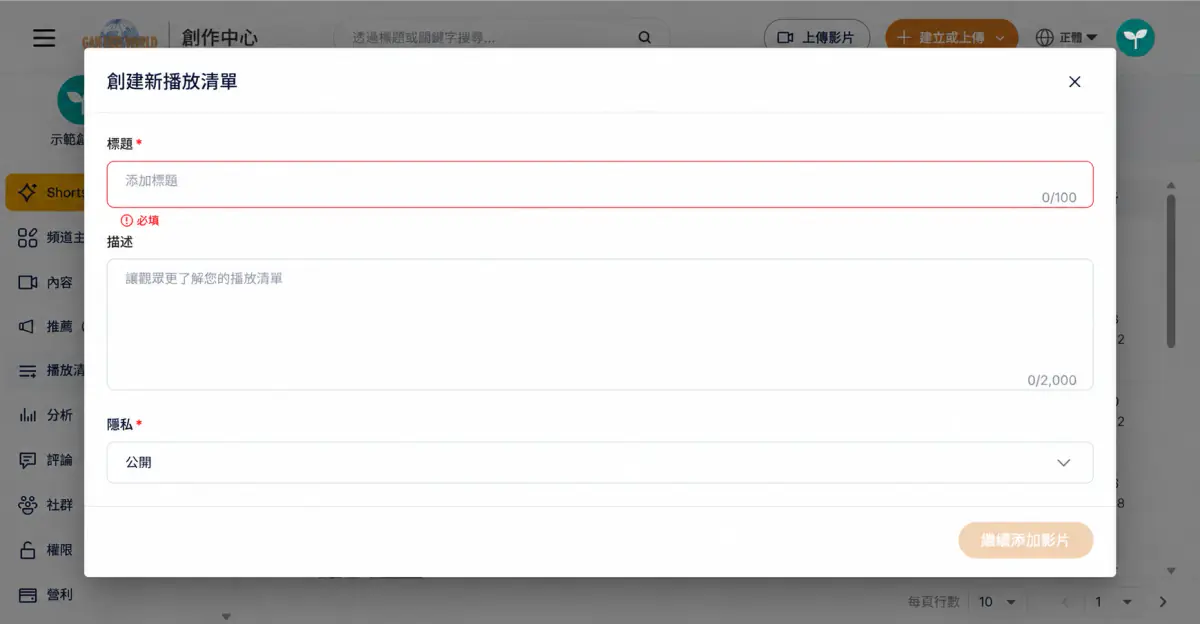
| 欄位 | 說明 |
|---|---|
| 標題 * | 上限 100 個字元 |
| 描述 | 上限 2,000 個字元 |
| 隱私 * | 公開、私人、不公開,跟影片一樣三選一,沒有其他選項(沒有「會員專享」) |
填好資料點「繼續添加影片」,接著會跳到選片畫面:
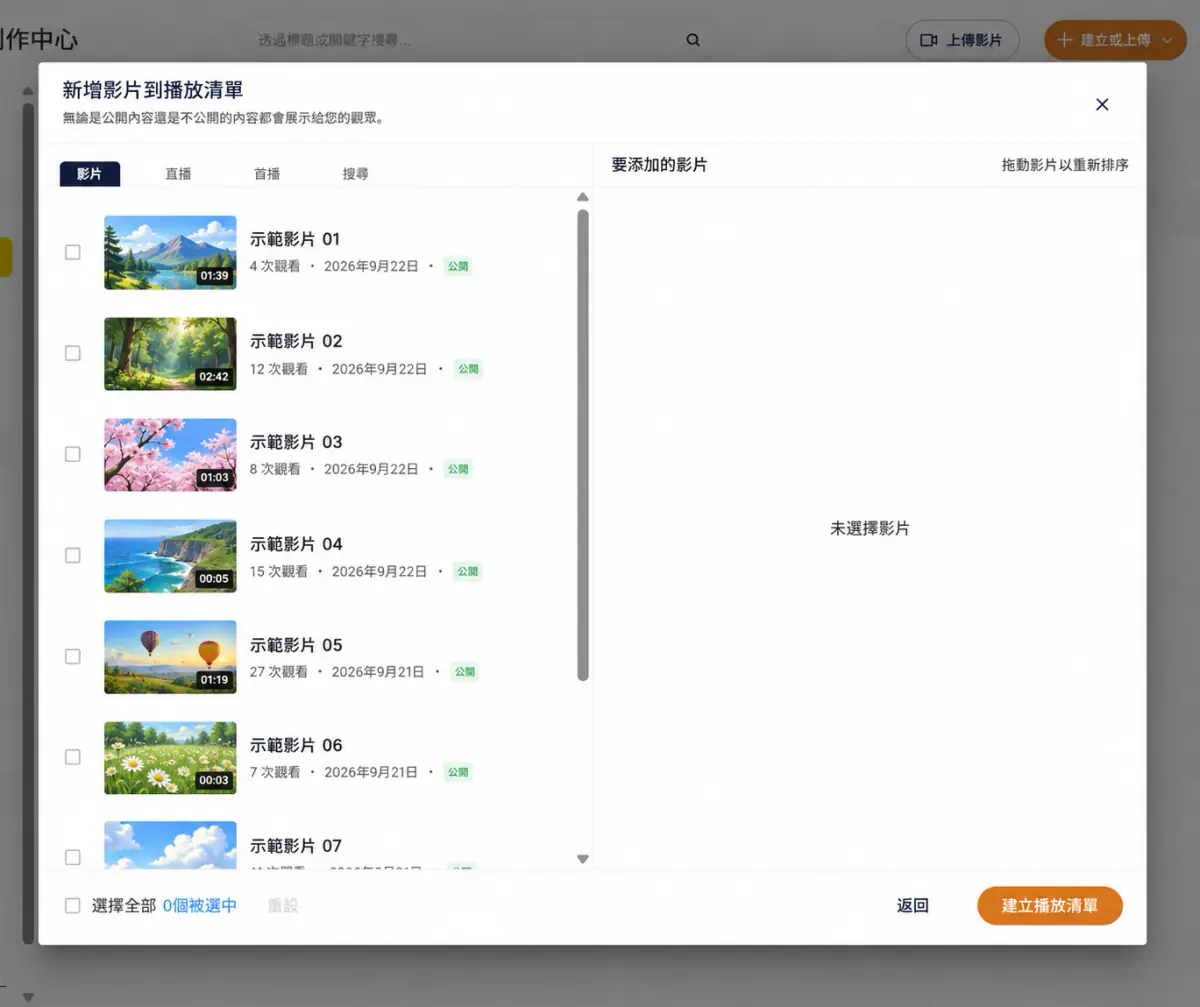
留意畫面上的這句提醒 選片畫面上方寫著:「無論是公開內容還是不公開的內容都會展示給您的觀眾。」這個提醒指公開與不公開內容:不公開影片加入公開播放清單後,觀眾可能透過清單找到它。其他觀看限制仍按內容本身的設定,不會因加入播放清單而取消。
加入內容的其他方式#
除了上面「建立播放清單」時一次選好,還有兩種方式可以把內容加進播放清單:
- 上傳新影片時,「細節」步驟裡的「播放清單」欄位可以直接選(詳見「上傳與管理影片」);
- 回到已經建立好的播放清單,點「新增影片」按鈕,隨時補充新內容(見下方「管理播放清單」)。
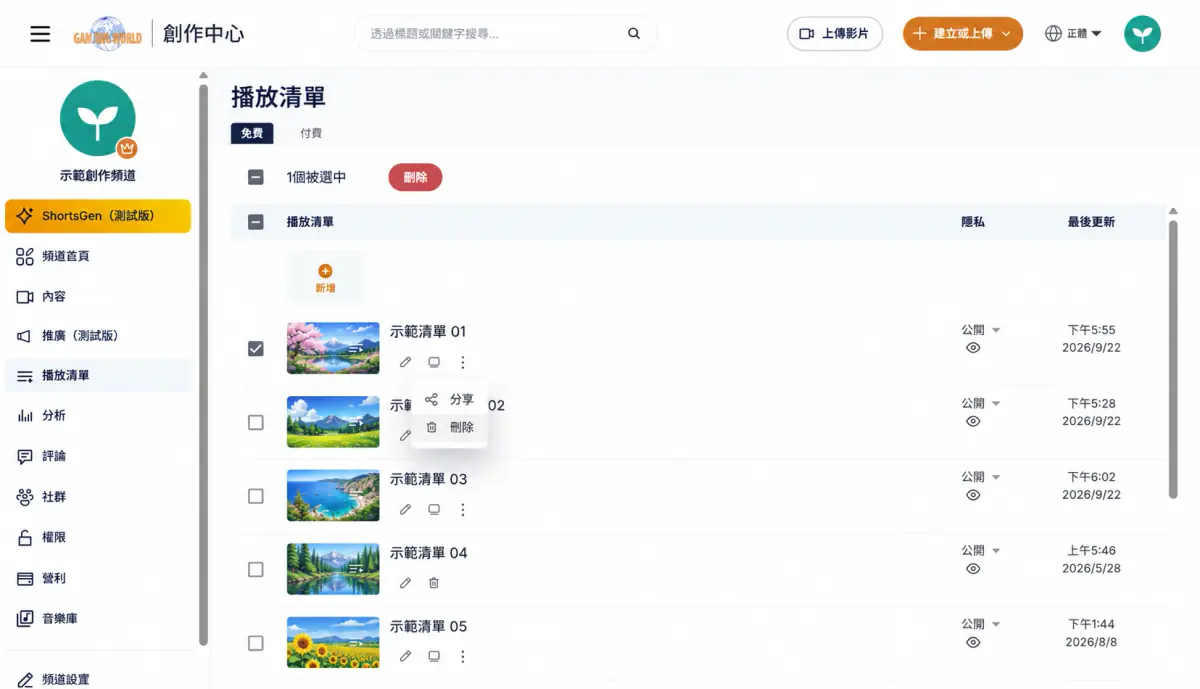
建立完成後 回到「播放清單」主頁,剛剛建立的清單就會出現在列表裡,欄位有縮圖、標題、隱私、最後更新時間。
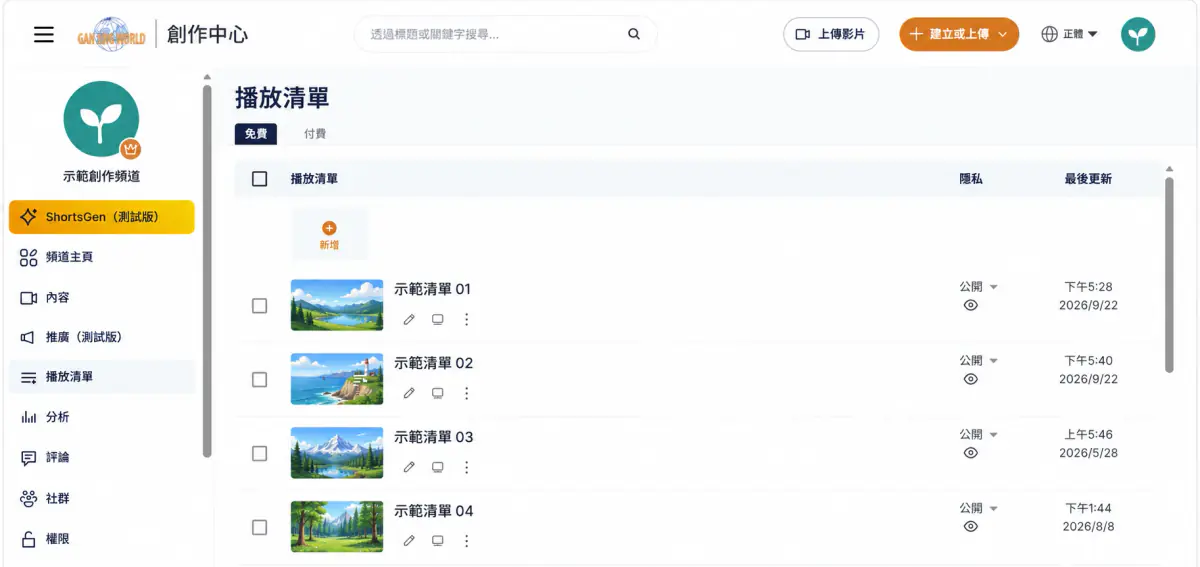
管理播放清單#
點清單的標題或縮圖(或列表裡的鉛筆圖示),會進入這個播放清單專屬的「編輯播放清單」頁面,可以修改基本資料、調整內容順序,或整個刪除。
編輯清單資訊#
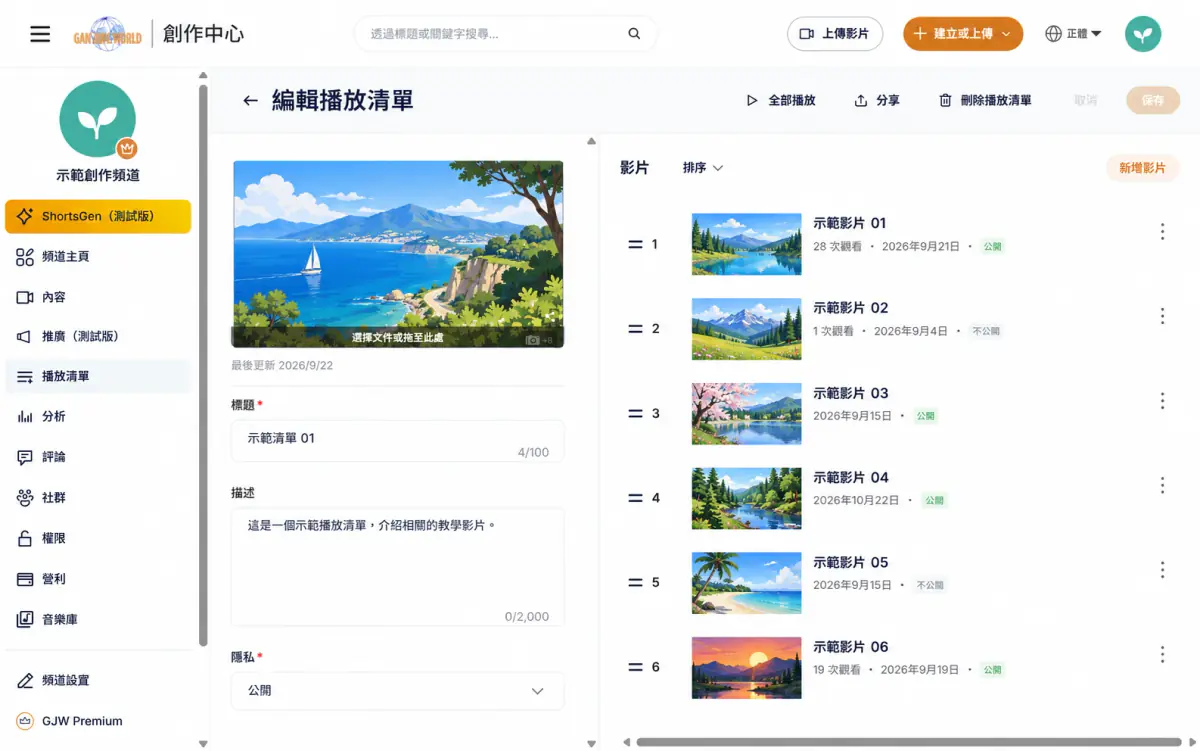
| 項目 | 說明 |
|---|---|
| 封面圖 | 可以直接把圖片拖到左上角的圖片區塊,或點「選擇文件」自己上傳;新建立的播放清單,預設會自動抓清單裡排序第一、且隱私為「公開」的那支影片畫面當封面——如果第一支內容不是公開狀態,就不會被抓來當封面。 |
| 全部播放 | 從第一支內容開始,依序播放整個清單 |
| 分享 | 分享這個播放清單本身的連結 |
排序#
內容列表右上角「排序」下拉選單,可以決定清單裡的內容怎麼排列:
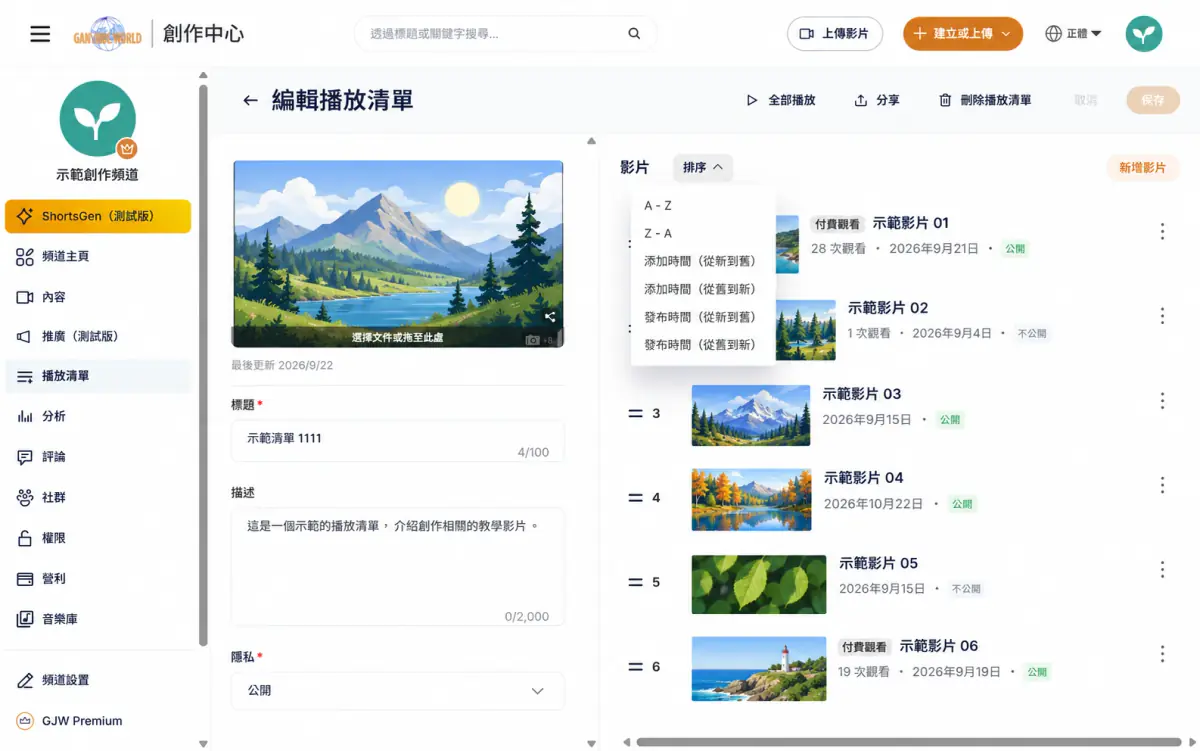
調整順序與移除內容#
每一列內容最左邊有一個「≡」圖示(三條橫線),按住可以直接拖曳調整這支內容在清單裡的順序。
點內容右側的「⋮」,會展開單筆內容的操作選單:
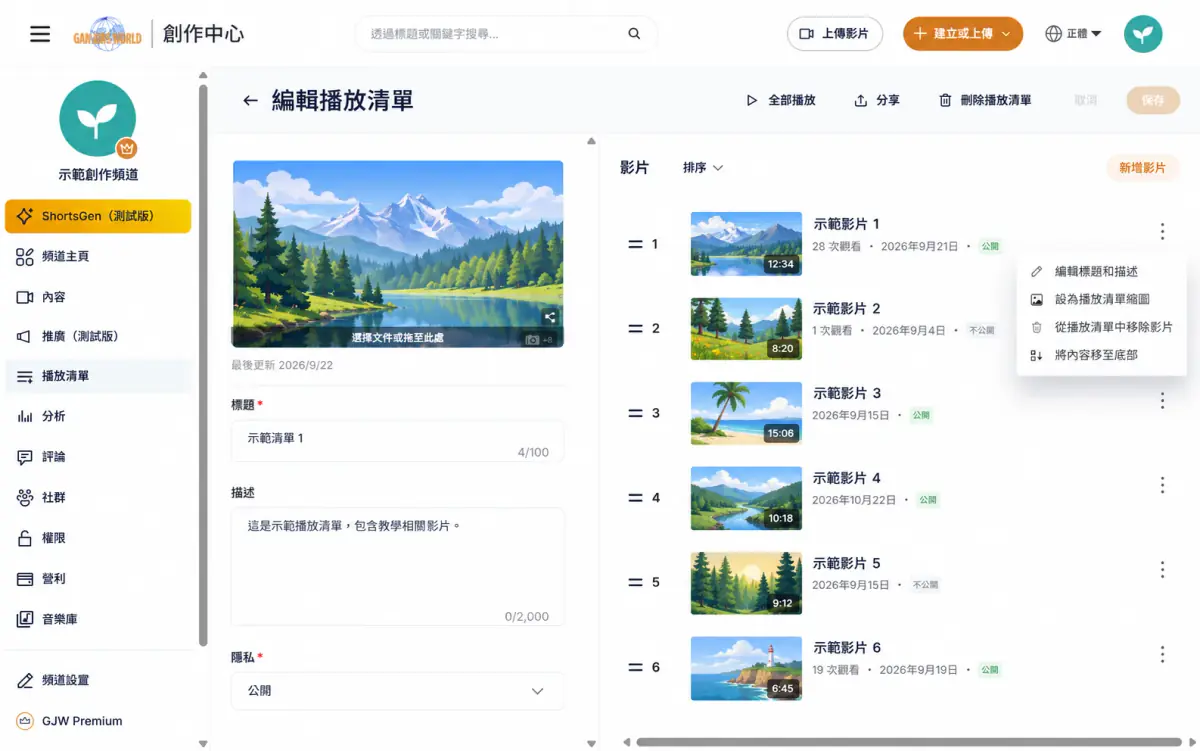
| 選項 | 說明 |
|---|---|
| 編輯標題和描述 | 修改這支內容本身的標題和描述(跟「上傳與管理影片」「編輯標題和描述」是同一個功能) |
| 設為播放清單縮圖 | 把這支內容的畫面設為整個播放清單的封面,效果等同於前面提到的「預設抓第一支公開內容」,但可以手動指定成任何一支 |
| 從播放清單中移除影片 | 只是把這支內容從這個清單裡拿掉,內容本身不會被刪除,在「內容」清單裡還是找得到 |
| 將內容移至底部 | 不用手動拖到最後,一鍵把這支內容移到清單最底部 |
刪除播放清單#
在播放清單主頁,勾選要刪除的清單、點「刪除」,或是在「編輯播放清單」頁面點「刪除播放清單」,都會跳出確認視窗:
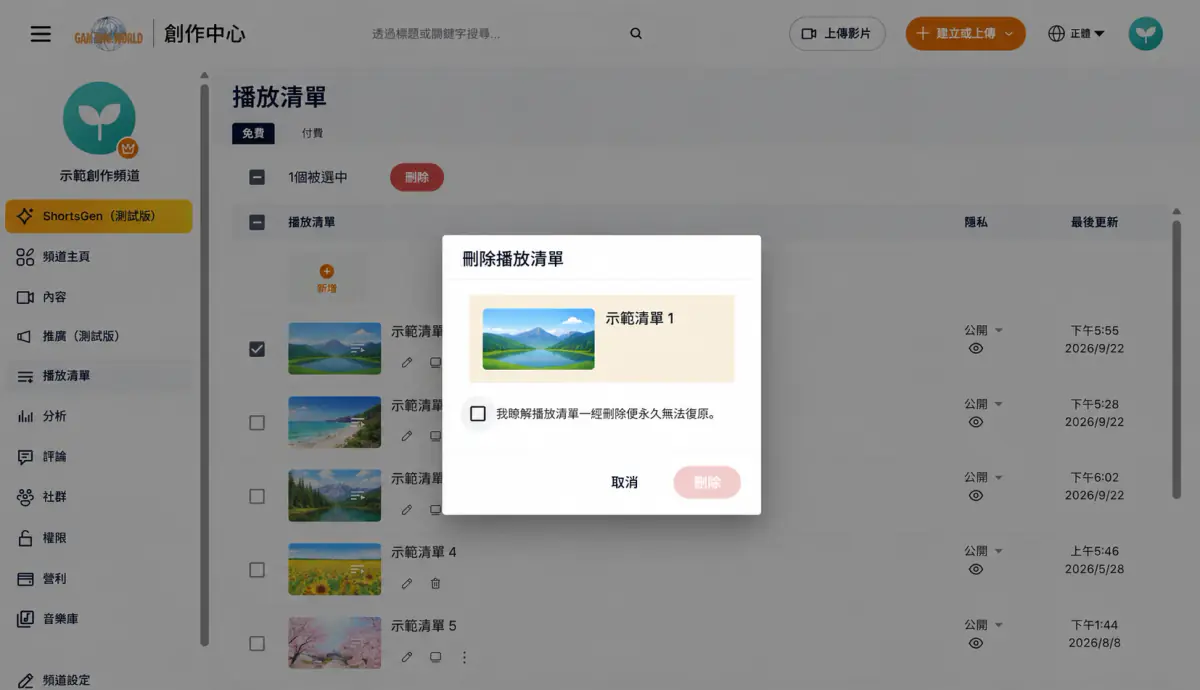
刪除播放清單不會刪除內容本身 刪除整個播放清單,拿掉的只是清單這個「收納夾」。清單裡的影片仍會保留在「內容」清單裡,不會被一併刪除。
清單列表本身也可以透過「⋮」快速操作:
播放清單可以放多少內容?目前一個播放清單最多可容納約 5,000 支內容,一般使用上不太會碰到這個上限。