
首播:建立與排程
截圖中的帳戶、頻道、作品與收款資料為虛構教學示例,請依自己的資料操作。
首播#
首播適合把已經準備好的影片安排在指定時間首次公開。觀眾可在首播開始前看到相關頁面,並在設定的時間一起觀看。
位置:內容 → 首播 建立:建立或上傳 → 創建首播
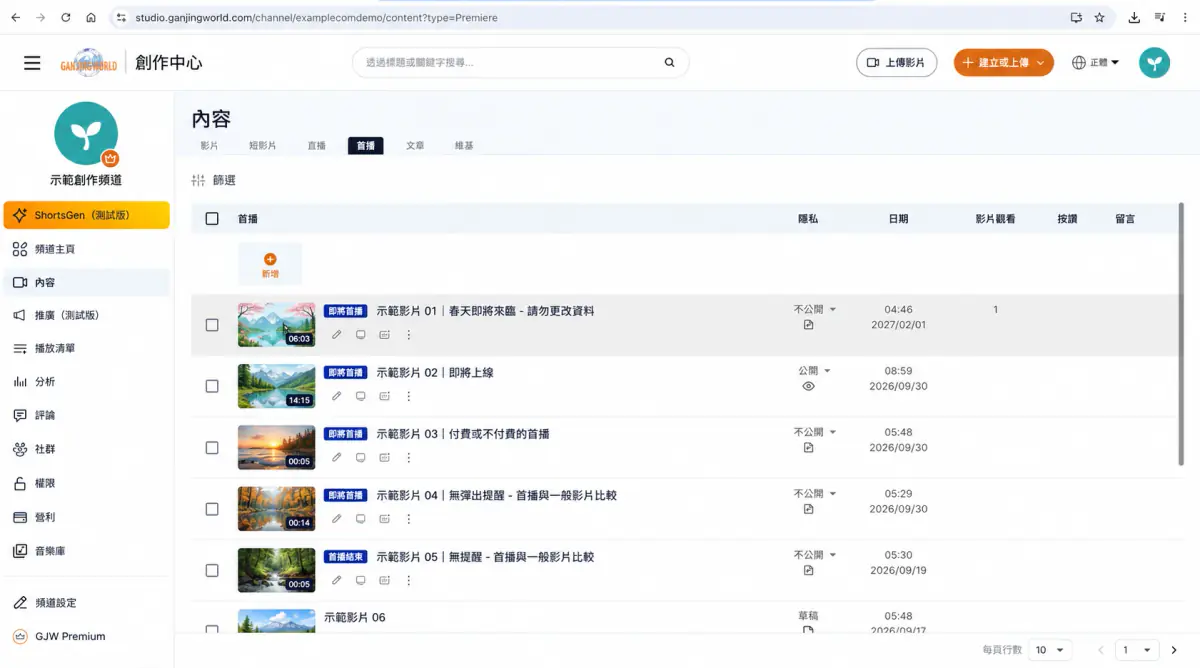
使用前先了解 首播的三種狀態#
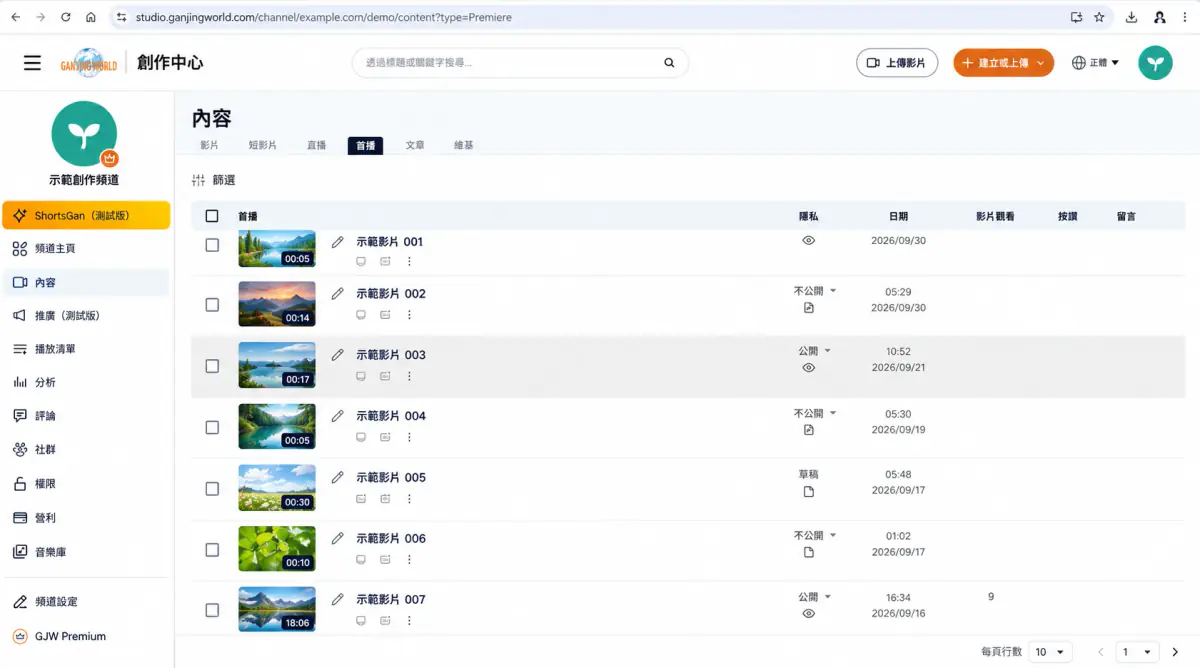
在「內容 → 首播」列表中,每個首播項目的標題前方會顯示狀態標籤。透過標籤可以快速判斷首播目前是尚未開始、正在進行,或已經結束。
| 狀態 | 畫面標籤 | 代表什麼 |
|---|---|---|
| 即將首播 | 即將首播 | 首播已經建立並安排完成,但預定的首播時間尚未到。使用者可從列表確認標題、隱私及預定日期/時間;需要調整內容時,可在首播開始前進入編輯。 |
| 首播中 | 首播中 | 代表首播目前正在進行。列表會以紅色「首播中」標籤顯示,方便創作者快速辨識目前正在播放的內容。 |
| 首播結束 | 首播結束 | 代表這次首播已經完成。完成後,該項目仍會保留在「首播」列表中,並顯示「首播結束」狀態,方便之後查看與管理。 |
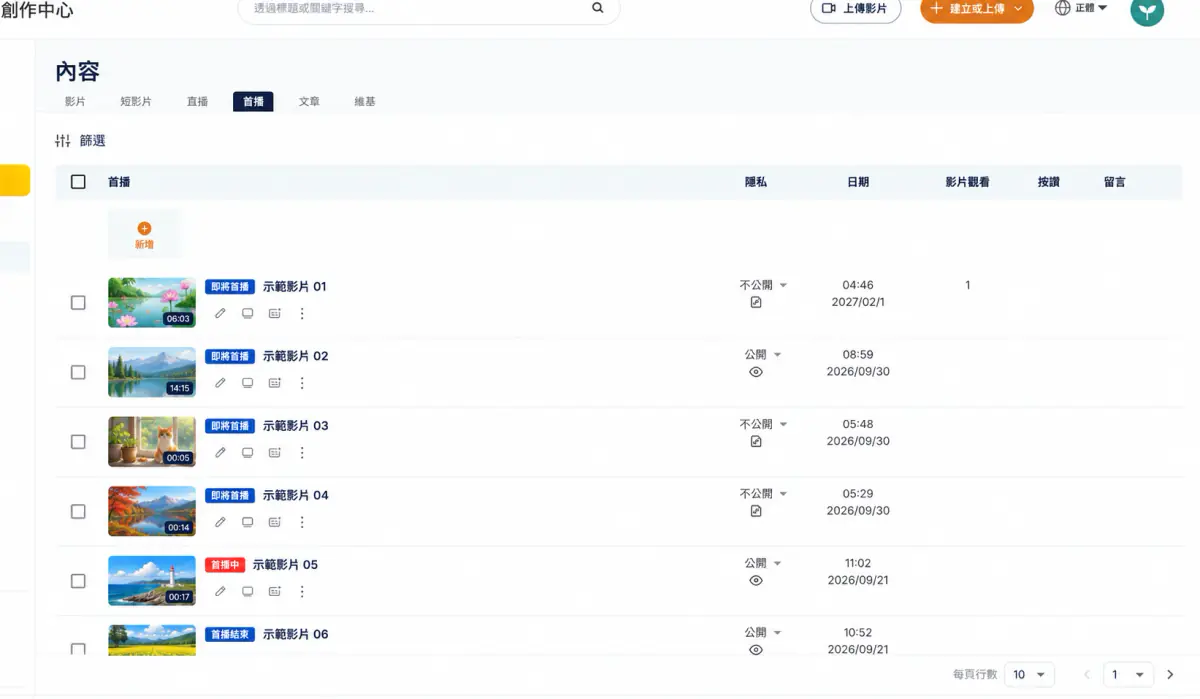
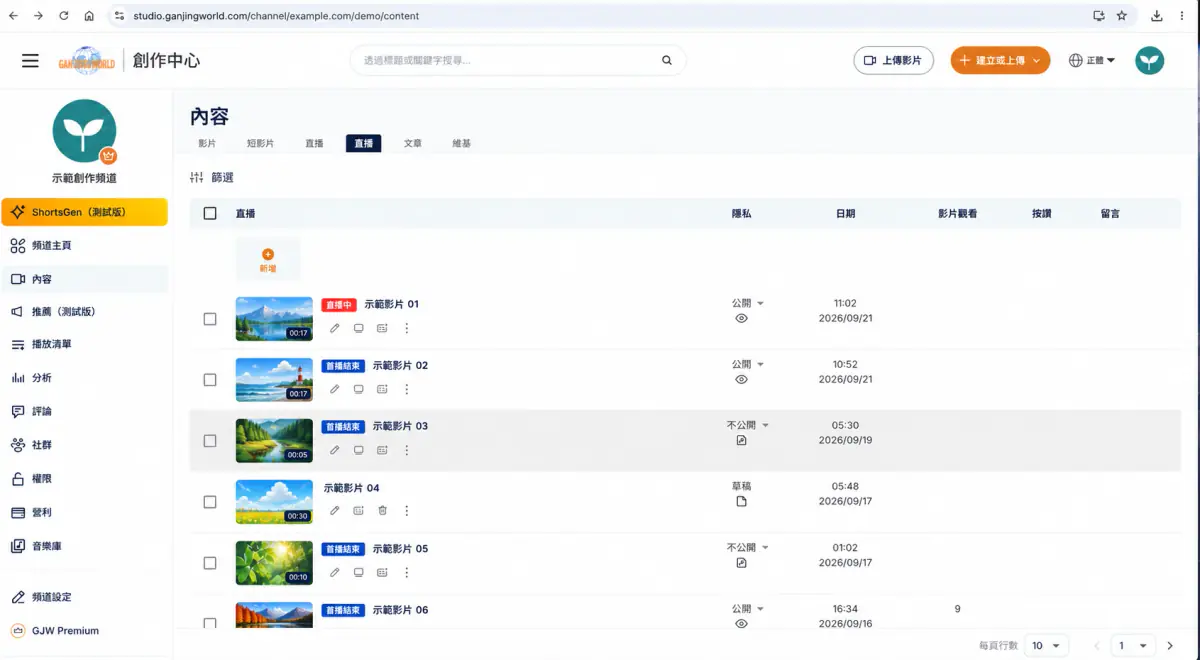
快速判斷 即將首播=還沒開始 → 首播中=正在播放 → 首播結束=已完成。日常管理時,先看標題前方的狀態標籤,就能快速確認每個首播目前所處的階段。
步驟 1 選擇要首播的影片#
- 1
進入「首播」後,開始建立新的首播。
- 2
在上傳視窗選擇要作為首播內容的影片檔案。
- 3
檔案選取後,系統進入「上傳首映」設定流程。
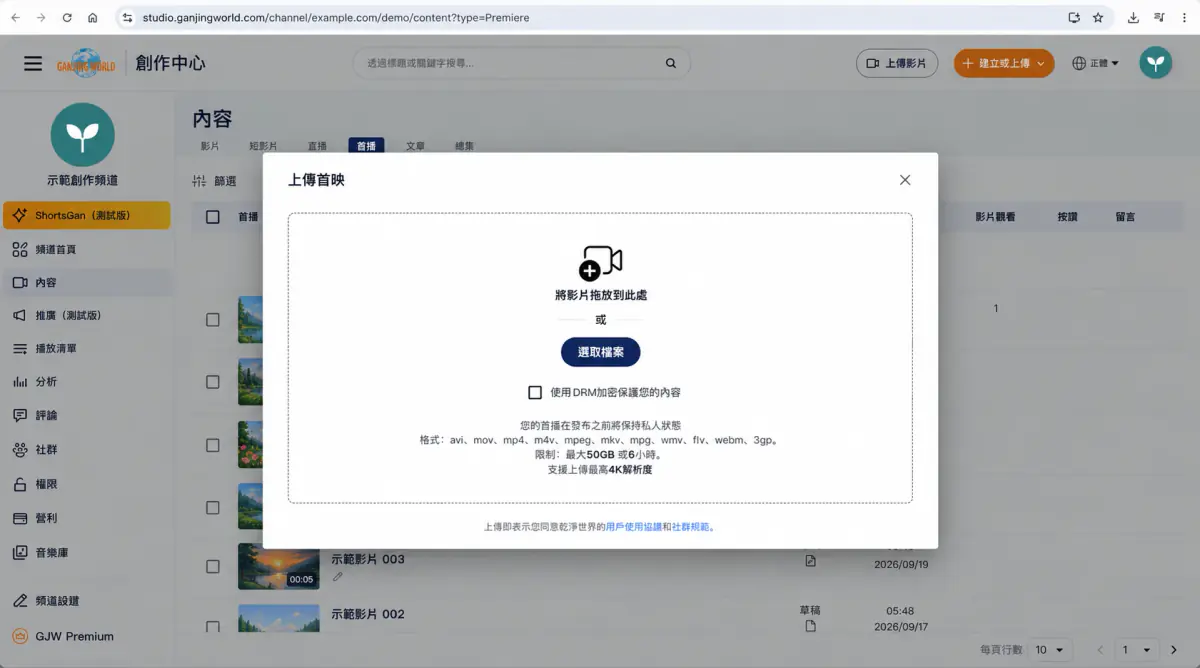
使用方式 首播使用的是已準備好的影片檔案;如果要即時拍攝並與觀眾互動,應使用「直播」功能。
步驟 2 填寫「細節」#
第一階段用來設定觀眾看到的影片基本資訊。
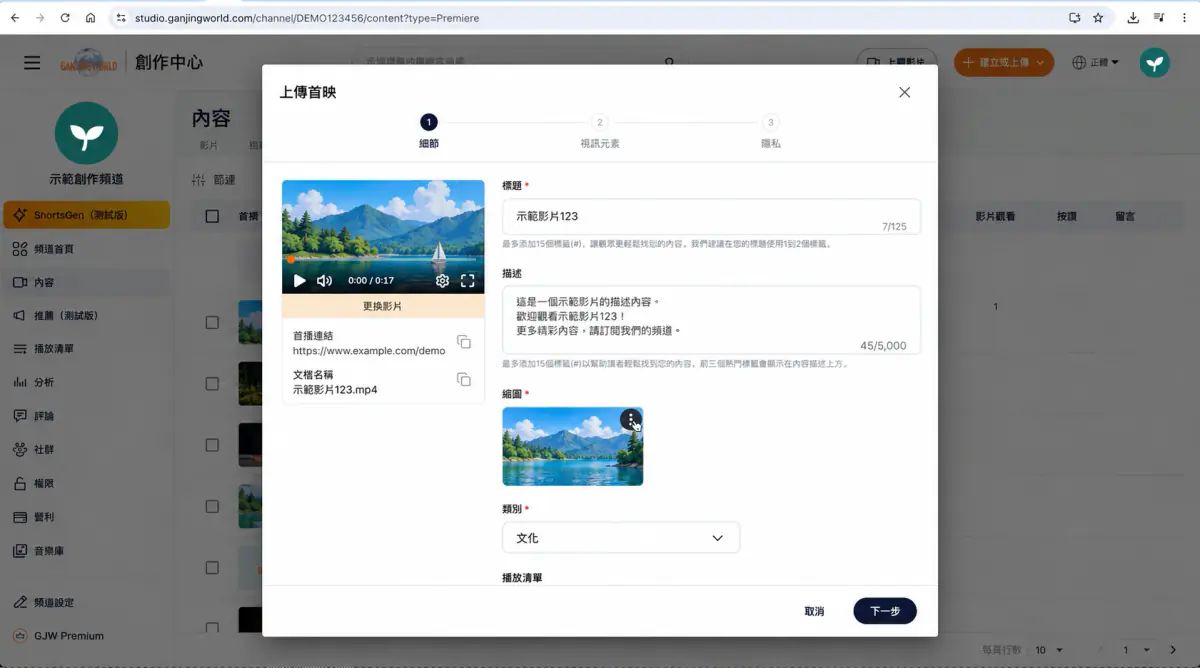
| 選項 | 用途與設定方式 |
|---|---|
| 標題 * | 首播影片的名稱,是觀眾辨識內容的主要資訊。錄屏介面顯示上限為 125 個字元;建議直接說明影片主題,避免只使用無法辨識內容的名稱。 |
| 描述 | 補充影片內容、背景或其他說明。介面顯示上限 5,000 個字元;較重要的資訊可放在前面,方便觀眾快速了解內容。 |
| 縮圖 * | 代表首播內容的封面圖。確認系統目前顯示的縮圖是否適合;需要時可更換,讓觀眾在首播開始前容易辨識影片。 |
| 類別 * | 選擇最符合影片內容的分類。錄屏示例選擇「文化」。實際使用時應依影片主題選擇,不需要固定使用示例中的類別。 |
| 播放清單 | 需要把首播內容整理到某個播放清單時,可在這裡加入;不需要分類時可不加入。 |
步驟 3 設定觀眾、留言與關鍵詞#
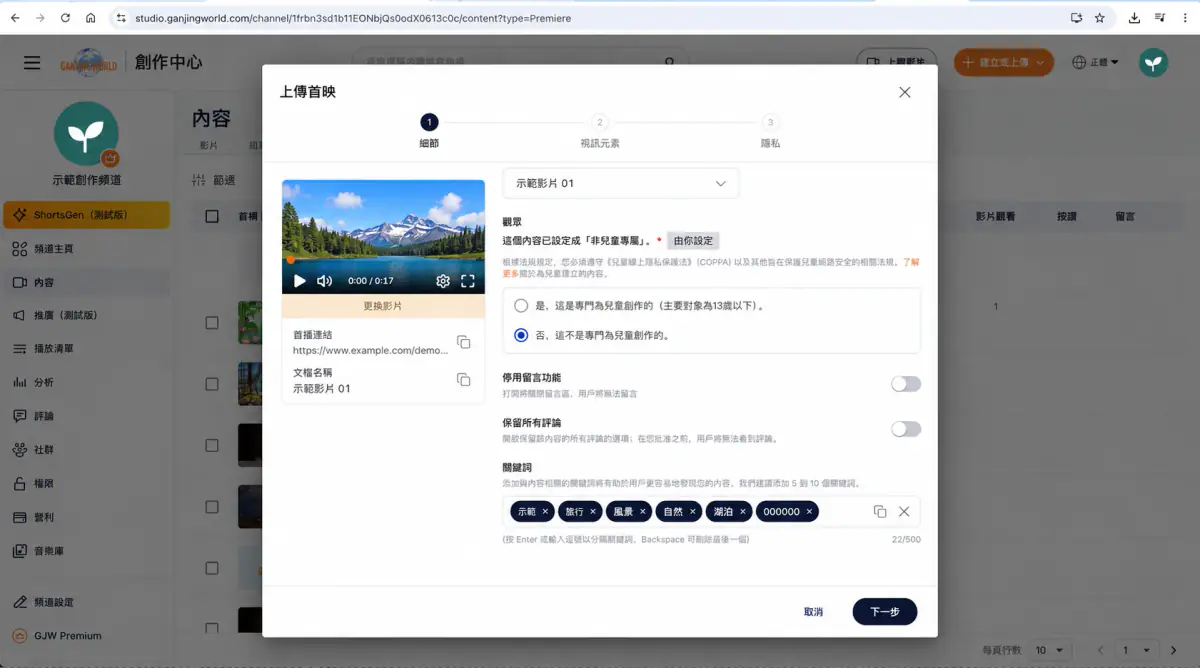
觀眾:這個內容已設定成「非兒童專屬」 此區需要依內容實際情況選擇。畫面提供「是,這是專門為兒童創作的」與「否,這不是專門為兒童創作的」兩個選項。請依影片真正的目標觀眾設定,而不是依示例照選。
| 選項 | 說明 |
|---|---|
| 停用留言功能 | 開啟後會關閉影片留言;如果希望觀眾可以留言,保持關閉。 |
| 保留所有評論 | 用於加強留言管理。開啟後,留言會先保留供創作者處理,而不是直接按一般方式顯示。 |
| 關鍵詞 | 加入與影片內容相關的關鍵詞,協助描述內容。介面提示建議加入約 5~10 個關鍵詞;輸入後按 Enter 建立,Backspace 可移除最後一個。 |
完成本頁必要設定後,點擊右下角「下一步」。
步驟 4 設定「視訊元素」#
這個階段可為首播補充字幕等觀眾觀看時會使用的元素。
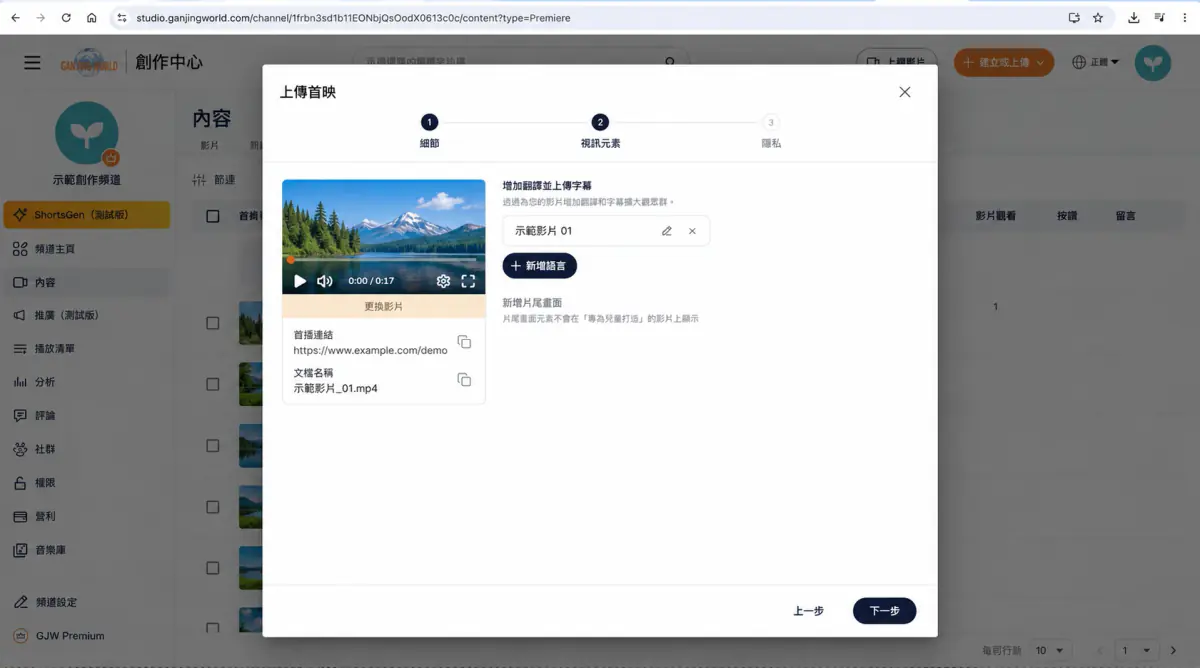
增加翻譯並上傳字幕 如果影片需要其他語言的標題、描述或字幕,可使用「新增語言」。已建立的語言會列在此區,可再次編輯或移除。
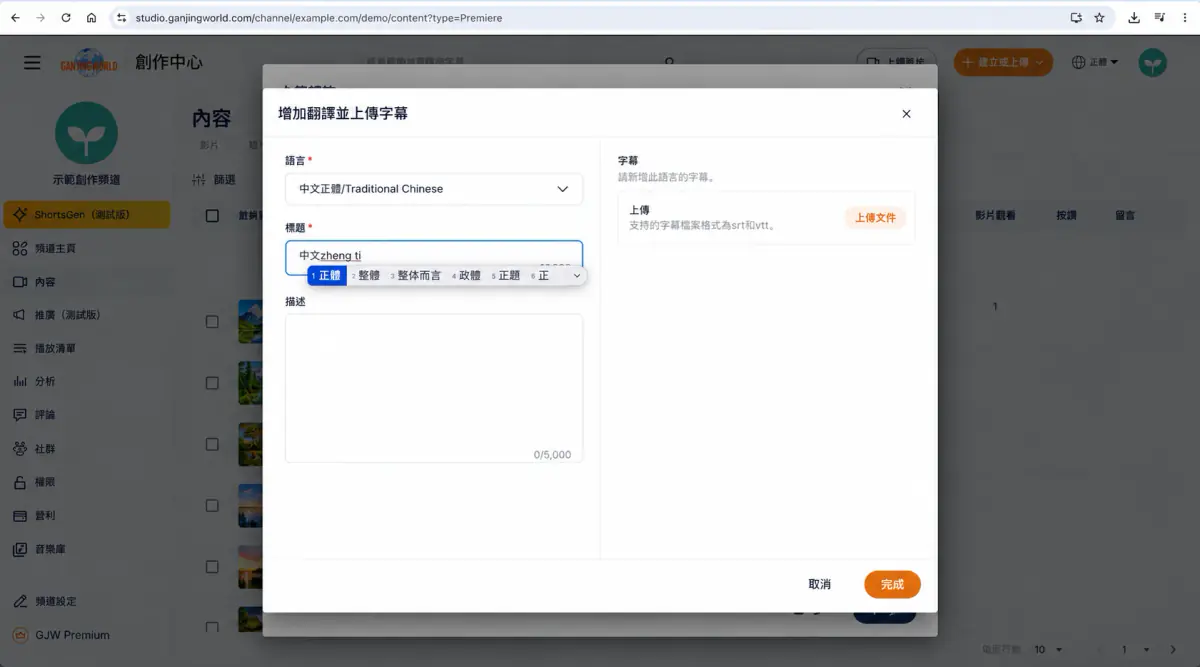
| 欄位 | 如何使用 |
|---|---|
| 語言 * | 選擇這組翻譯或字幕所使用的語言,例如錄屏中的「中文正體 / Traditional Chinese」。 |
| 標題 * | 輸入該語言版本的影片標題。 |
| 描述 | 輸入該語言版本的影片描述;介面顯示上限為 5,000 個字元。 |
| 上傳文件 | 上傳該語言字幕。錄屏介面顯示支援的字幕格式包含 .srt 和 .vtt。 |
| 完成 | 確認資料後儲存這組語言/字幕設定,再返回首播流程。 |
如果影片不需要額外翻譯或字幕,可直接繼續下一步。
步驟 5 設定隱私、預告片與預定時間#
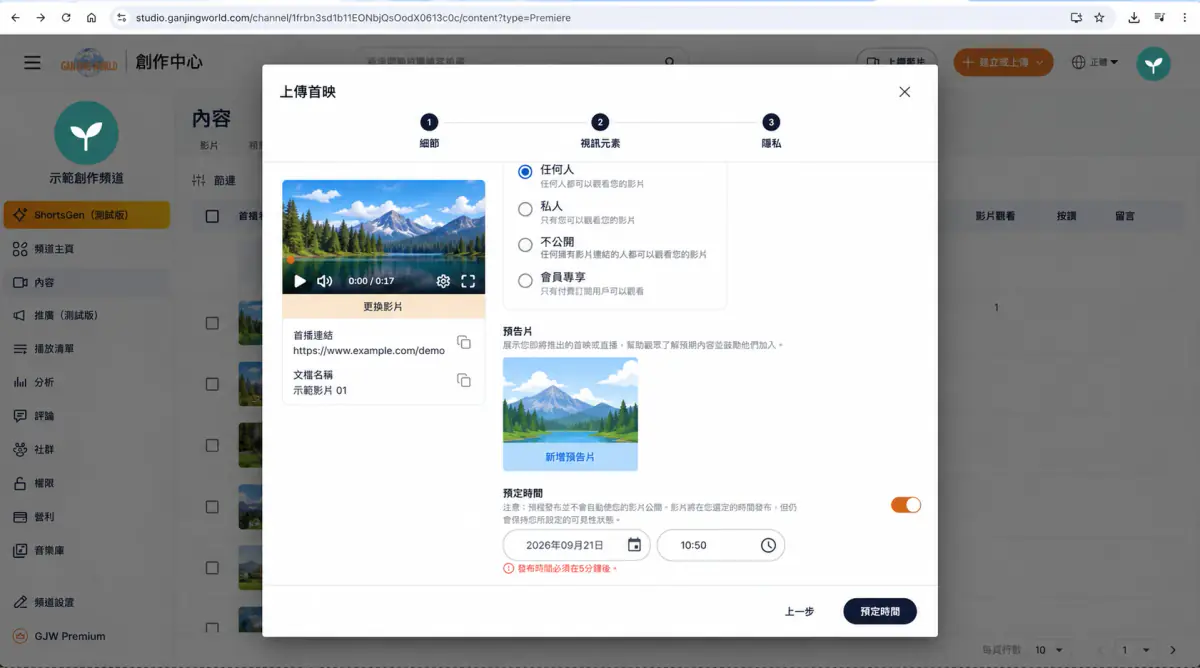
| 隱私選項 | 適合的使用情況 |
|---|---|
| 公開 | 任何人都可以觀看。要面向一般觀眾進行公開首播時使用。 |
| 私人 | 你與具備相應頻道管理權限的成員可查看;適合內部確認。 |
| 不公開 | 只有取得連結的人可以觀看;適合希望透過連結分享、但不做一般公開曝光的情況。 |
| 會員專享 | 畫面顯示此選項僅供符合條件的訂閱/會員使用。若首播是會員限定內容,可依帳號及內容需求選擇。 |
預告片#
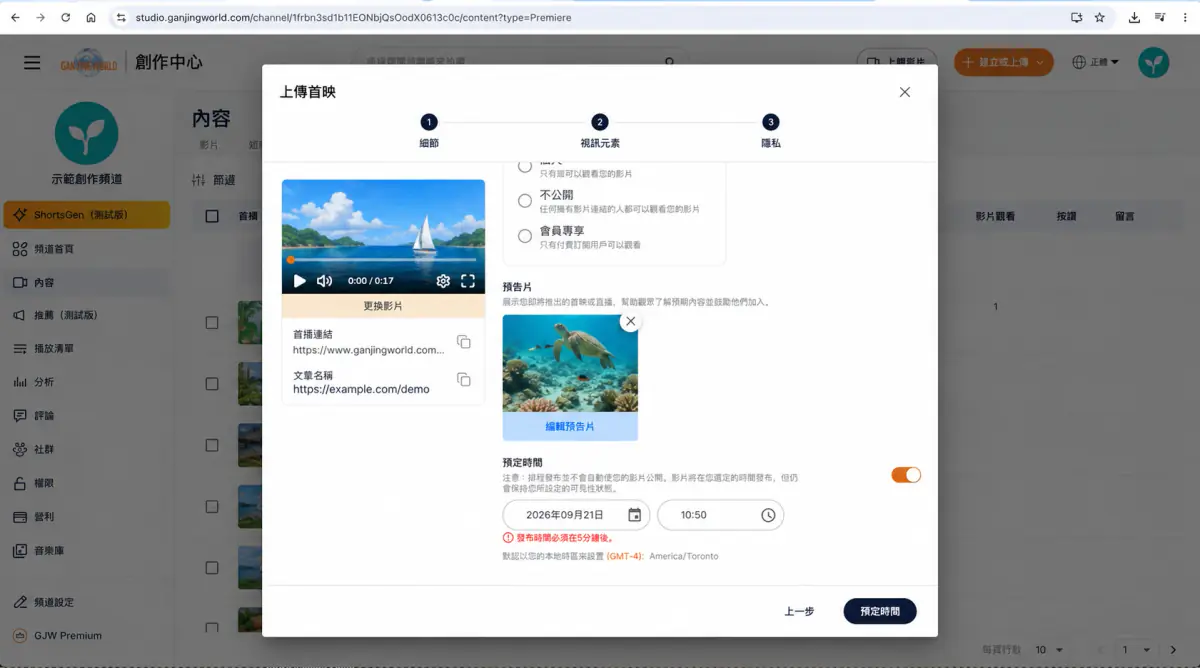
預告片會在正式首播前提供一段內容,讓觀眾預先了解即將開始的首播。若不需要,可以不新增;需要時點擊新增/編輯預告片。
預定時間#
開啟「預定時間」後,設定首播的日期與時間。系統會依畫面顯示的時區安排首播,因此在提交前要再次確認日期、時間與時區。
重要 錄屏畫面顯示:預定時間需要至少晚於目前時間一段時間;如果時間太接近,頁面會以紅字提示。遇到提示時,請把首播時間往後調整後再提交。
所有設定確認完成後,點擊右下角「預定時間」完成建立。
步驟 6 回到「首播」列表確認#
- 1
確認新建立的首播已出現在列表中。
- 2
確認標題、隱私與日期/時間是否符合剛才的設定。
- 3
如果資料需要修改,可從列表中的編輯入口再次進入設定。
一分鐘快速流程 內容 → 首播 → 建立首播 → 選擇影片 → 填寫標題/描述/縮圖/類別 → 設定觀眾與留言 → 視需要加入字幕 → 選擇隱私 → 視需要加入預告片 → 設定預定日期與時間 → 預定時間 → 回列表確認。