
創作中心 · 操作指南
整理頻道首頁
操作指南
新手學習創作中心
Info
截圖中的帳戶、頻道、作品與收款資料為虛構教學示例,請依自己的資料操作。
把作品與系列安排在首頁,讓訪客知道從哪裡開始看。可使用上一步建立的播放清單練習。
位置:頻道設置 → 版面佈局;完成修改後按「保存」。
先加入一個播放清單版面#
首頁版面決定訪客先看到什麼。先展示上一個任務建立的播放清單,讓新觀眾知道從哪裡開始看;不用一次加入所有版面。
- 1
進入「頻道設置 → 版面佈局」,點「增加版面」。
- 2
選「單一播放清單」,再選擇要展示的已建立清單,依視窗提示完成確認。
- 3
回到版面佈局頁,查看新增版面。可移動的版面可用左側握把拖曳排序;精選內容固定在頂部,影片固定在最後。
- 4
點右上角「保存」,再用「預覽頻道」查看觀眾看到的首頁。
新增版面用來安排展示內容,不會自動更改作品的觀看範圍。找不到版面時,先確認已保存,並且有可展示的對應內容。
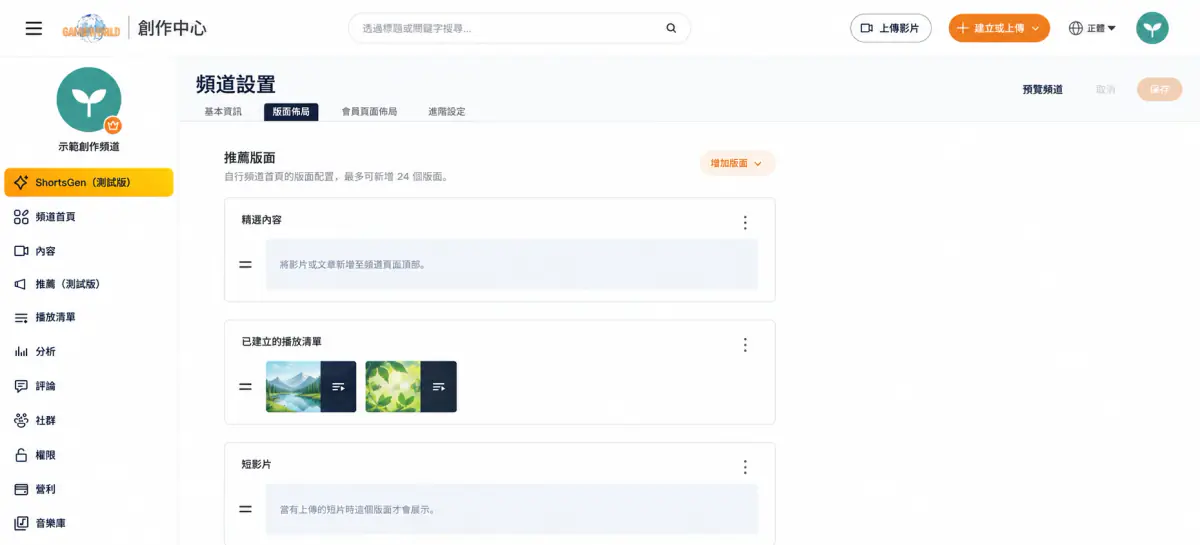
這裡決定觀眾打開你的頻道首頁時,由上而下看到什麼。介面說明是:「自訂頻道首頁的版面配置,最多可新增 24 個版面。」
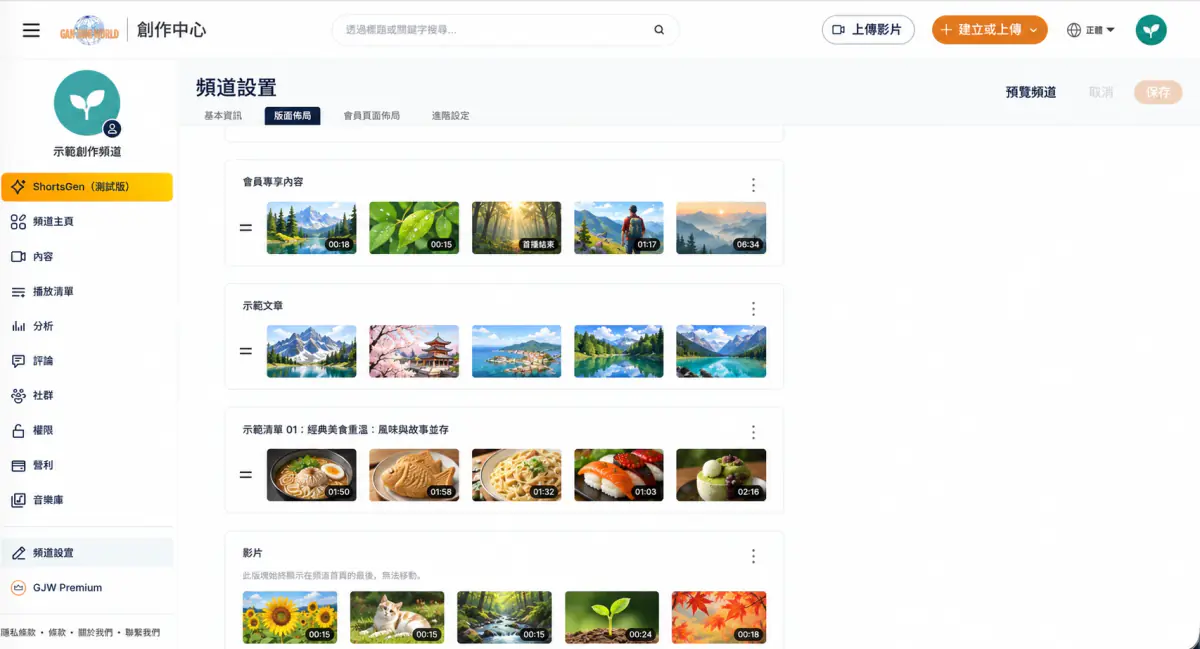
新手可以這樣安排首頁
先選三至四個有內容的版面,讓觀眾依序「認識你 → 找到主題 → 開始觀看」,不用把所有類型都加上。
- 精選內容:放一支頻道介紹或最能代表你的作品。
- 單一播放清單:接著放「從這裡開始」的入門系列。
- 文章或短影片:依主要創作形式選一個,提供延伸閱讀或快速瀏覽。
- 影片:保留在最後,方便繼續探索其他作品。
有直播活動時,可把直播相關版面移到較前面;系列變多後,再加入多個播放清單。定期更換精選內容,調整後按「保存」,再用「預覽頻道」確認呈現效果。
Warning
三個一定要知道的規則 1. 精選內容只能放一個,是影片或文章二擇一,位置固定在頻道頁面頂部。2. 內容不足的版面不會顯示。「短影片」和「文章」版面都標明「當有上傳的○○時這個版面才會展示」——加了卻看不到,通常是還沒有對應內容。3.「影片」版面固定在最後,無法移動。介面上直接寫著「此版塊始終顯示在頻道首頁的最後,無法移動」。
可用的版面類型
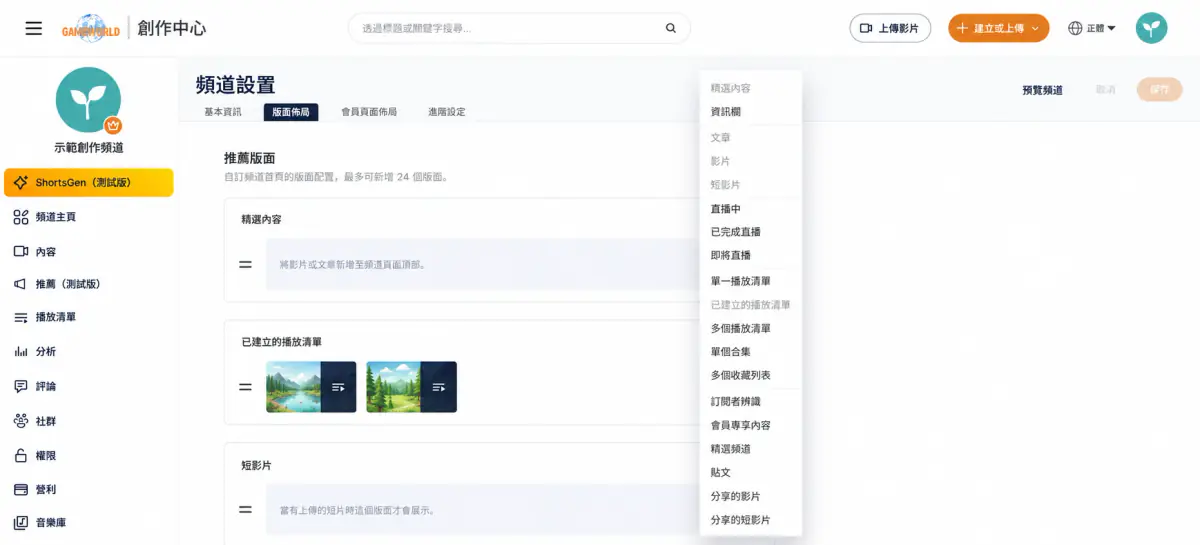
| 版面 | 用途 | 什麼時候適合用 |
|---|---|---|
| 精選內容 | 將一支影片或一篇文章放在首頁頂部,作為觀眾的第一個入口。 | 選頻道介紹、代表作或當期主打內容,讓新訪客快速認識你。 |
| 資訊欄 | 補充頻道的介紹與資訊。 | 簡短說明分享主題、適合誰看,以及更新安排。 |
| 影片 | 集中展示頻道的影片,方便觀眾瀏覽。 | 作為完整作品入口;這個版面固定在首頁最後。 |
| 短影片 | 集中展示短影片。 | 用短內容讓訪客快速認識你的風格;有持續更新再加入。 |
| 文章 | 集中展示文章。 | 適合放教學筆記、作品背景或延伸閱讀,補充影片內容。 |
| 直播中 | 展示正在進行的直播。 | 直播期間讓進入頻道的觀眾容易找到觀看入口。 |
| 即將直播 | 展示即將開始的直播。 | 有活動或固定直播時,讓觀眾提前知道安排。 |
| 已完成直播 | 展示已結束的直播內容。 | 讓錯過直播的觀眾找到回放,延續內容的用途。 |
| 單一播放清單 | 展示你選定的一個系列。 | 優先放入門課、主打系列或建議依序觀看的內容。 |
| 已建立的播放清單 | 提供瀏覽頻道已建立清單的入口。 | 系列較多時,讓觀眾自行選擇感興趣的主題。 |
| 多個播放清單 | 在同一版面展示多個選定的清單。 | 將相關系列放在一起,例如「入門」「實作」「延伸學習」。 |
| 訂閱者辨識 | 會員相關的展示版面。 | 已經營頻道會員時,再依會員設定與預覽效果決定是否加入。 |
| 會員專享內容 | 展示提供給會員的內容。 | 方便會員找到專屬作品;觀看權限仍取決於內容本身的設定。 |
| 精選頻道 | 展示你想推薦的頻道。 | 適合介紹合作創作者或相關主題頻道。 |
| 貼文 | 集中展示貼文。 | 用於更新消息、活動通知或與觀眾互動。 |
| 分享的影片/分享的短影片 | 展示你分享的影片或短影片。 | 適合整理相關推薦內容,補充自己的創作主題。 |
最後更新: