
直播:建立、開播與回放
截圖中的帳戶、頻道、作品與收款資料為虛構教學示例,請依自己的資料操作。
建立與排定直播#
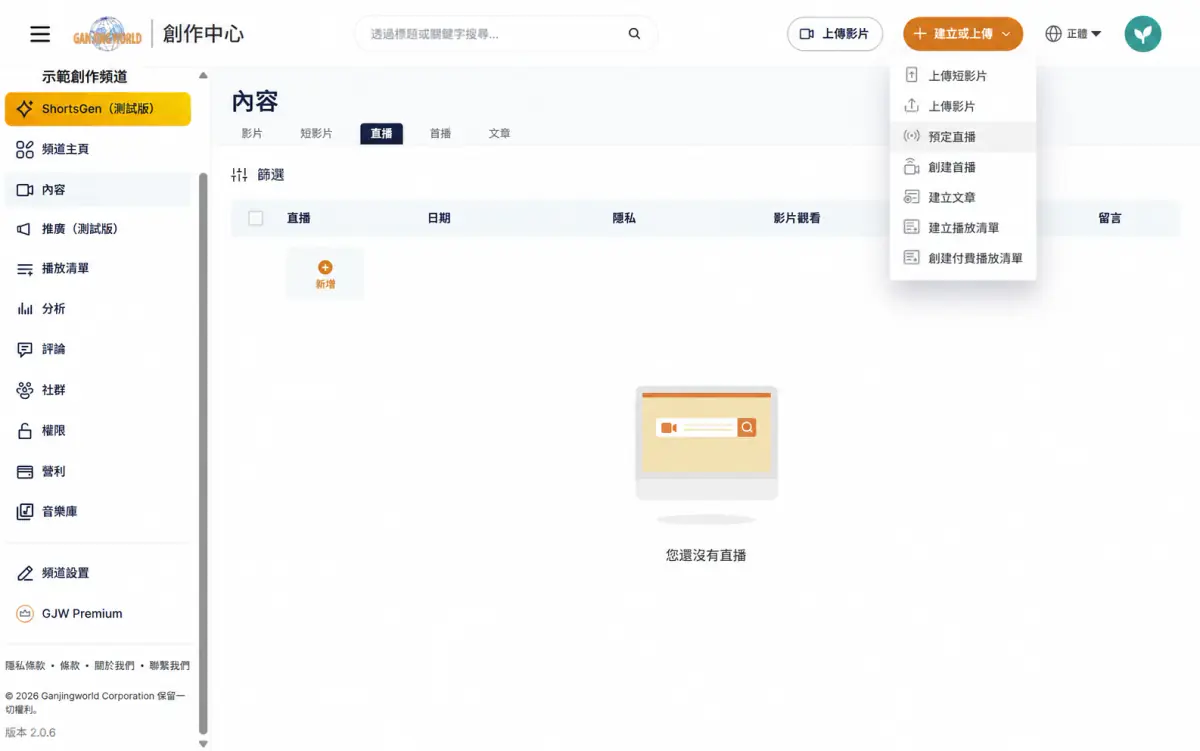
位置:建立或上傳 → 預定直播;或 內容 → 直播分頁 → 新增
建立直播時,先填寫基本資料並排定時間;建立完成後,再到這場直播的管理頁面正式開播。
直播的入口#
可以從右上角「建立或上傳」選單點選「預定直播」,或在「內容」頁面的「直播」分頁點選「新增」。
如果頻道已經有至少一場「已完成」的直播,點選入口後會先出現「使用先前設定進行排程」視窗,可以選擇沿用上一場直播的設定,或建立全新的直播:
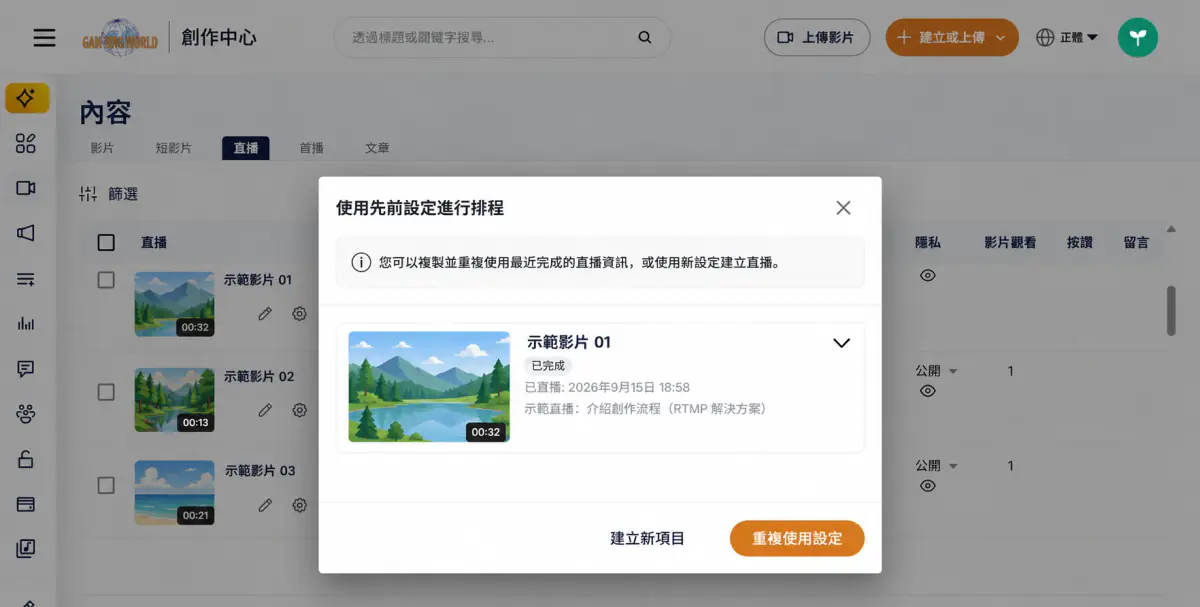
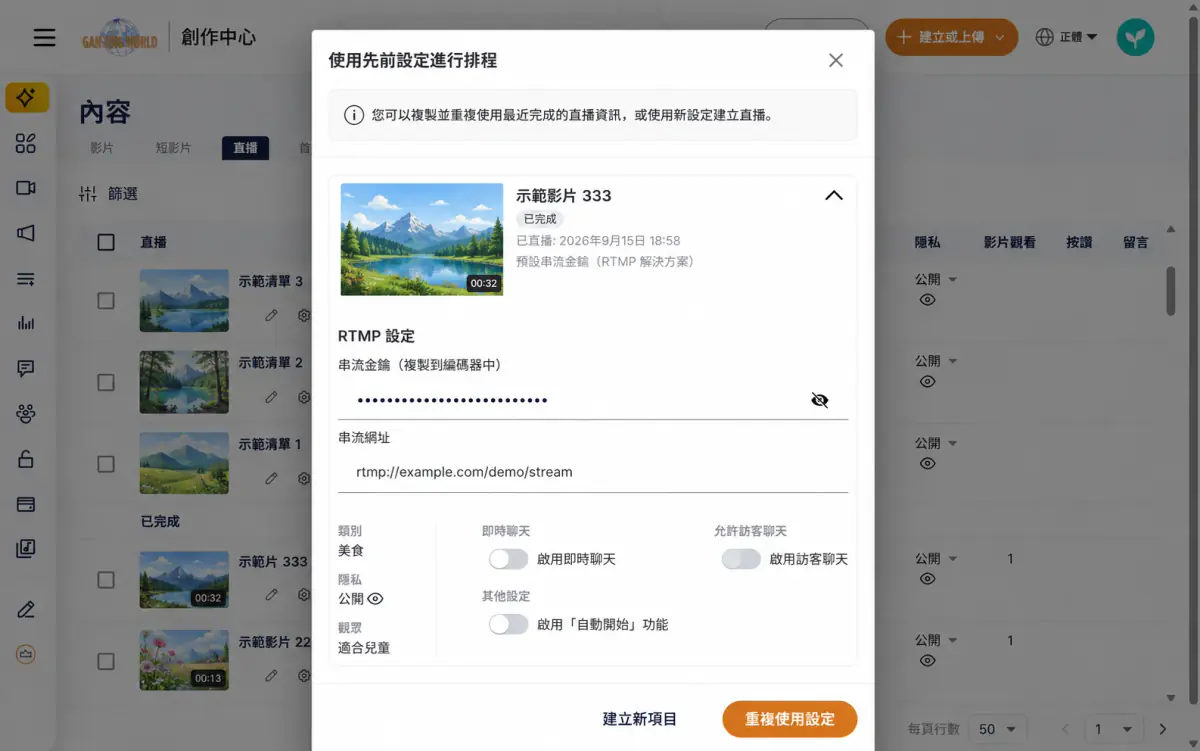
「重複使用設定」與「建立新項目」的差別 重複使用設定:不會打開表單。系統會直接沿用上一場的標題、類別、隱私和串流設定,時間自動排在最近可選的時間,並帶你進入這場新直播的「直播設定」頁面(見 Part 2)。需要修改時,按頁面上的「編輯」即可。建立新項目:打開空白的「直播設定」表單,從頭填寫,說明如下。
填寫基本資料#
「直播設定」表單的欄位如下,標示 * 的是必填:
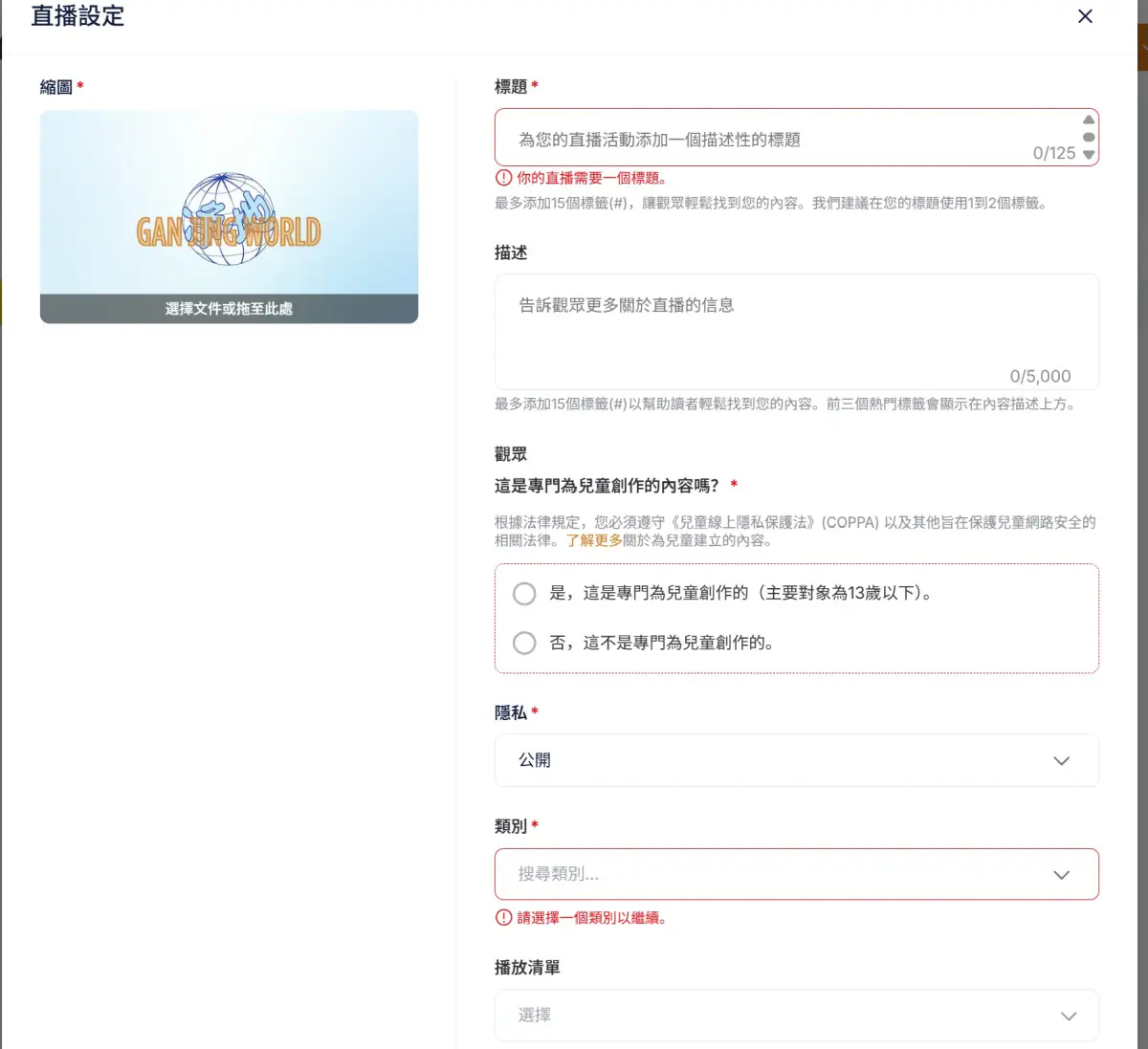
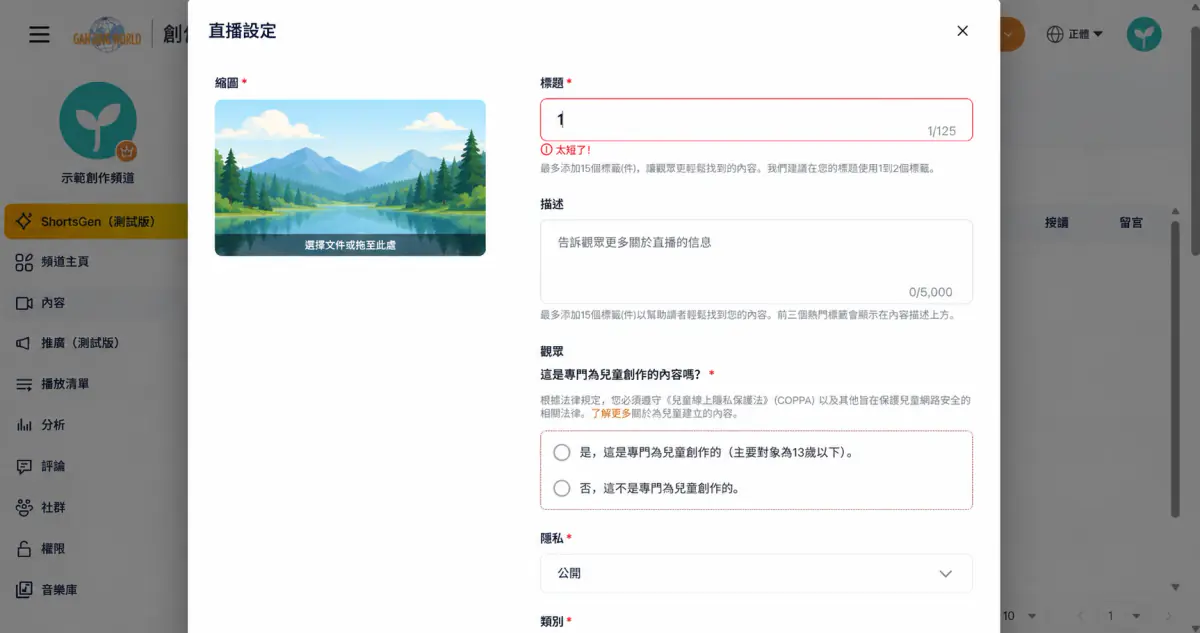
- 標題:上限 125 字,至少要 2 個字,只輸入 1 個字會顯示「太短了!」。
- 描述:上限 5,000 字。
- 類別:必須選擇,否則會顯示「請選擇一個類別以繼續」。
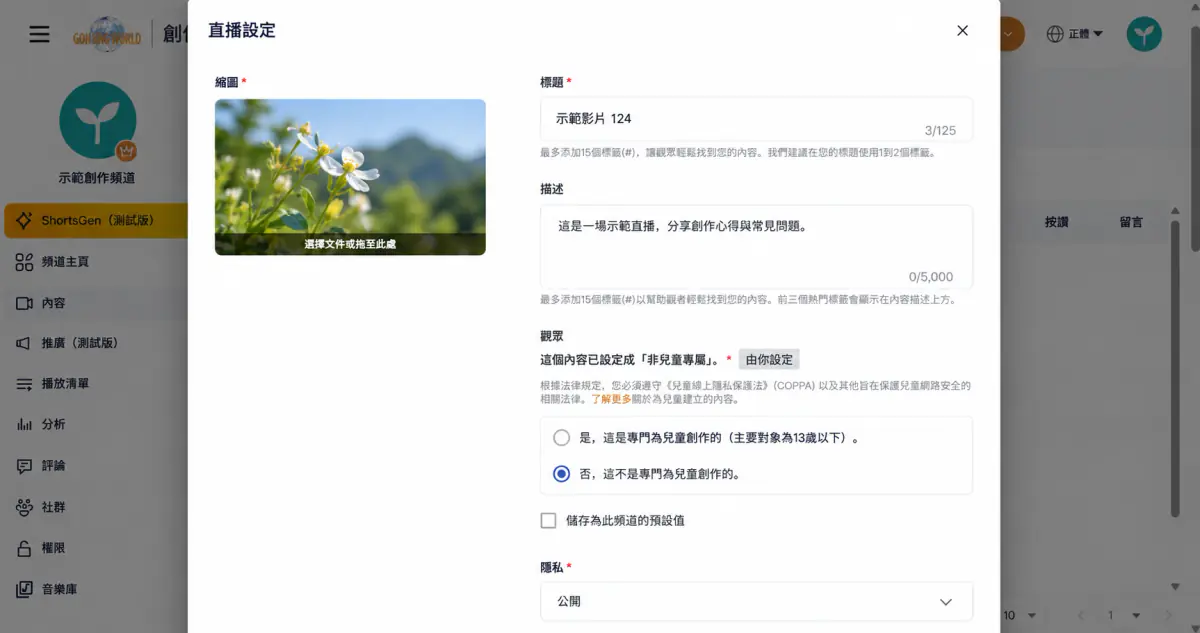
在「觀眾」選好「是」或「否」之後,下方會出現「儲存為此頻道的預設值」勾選框。勾選後,這次的「觀眾」設定會成為頻道的預設值,之後建立新直播時會自動帶入。
呼應「上傳與管理影片」 標題、描述的字數上限跟「上傳與管理影片」上傳影片相同。
隱私選項#
隱私選項依頻道是否開通會員而不同:
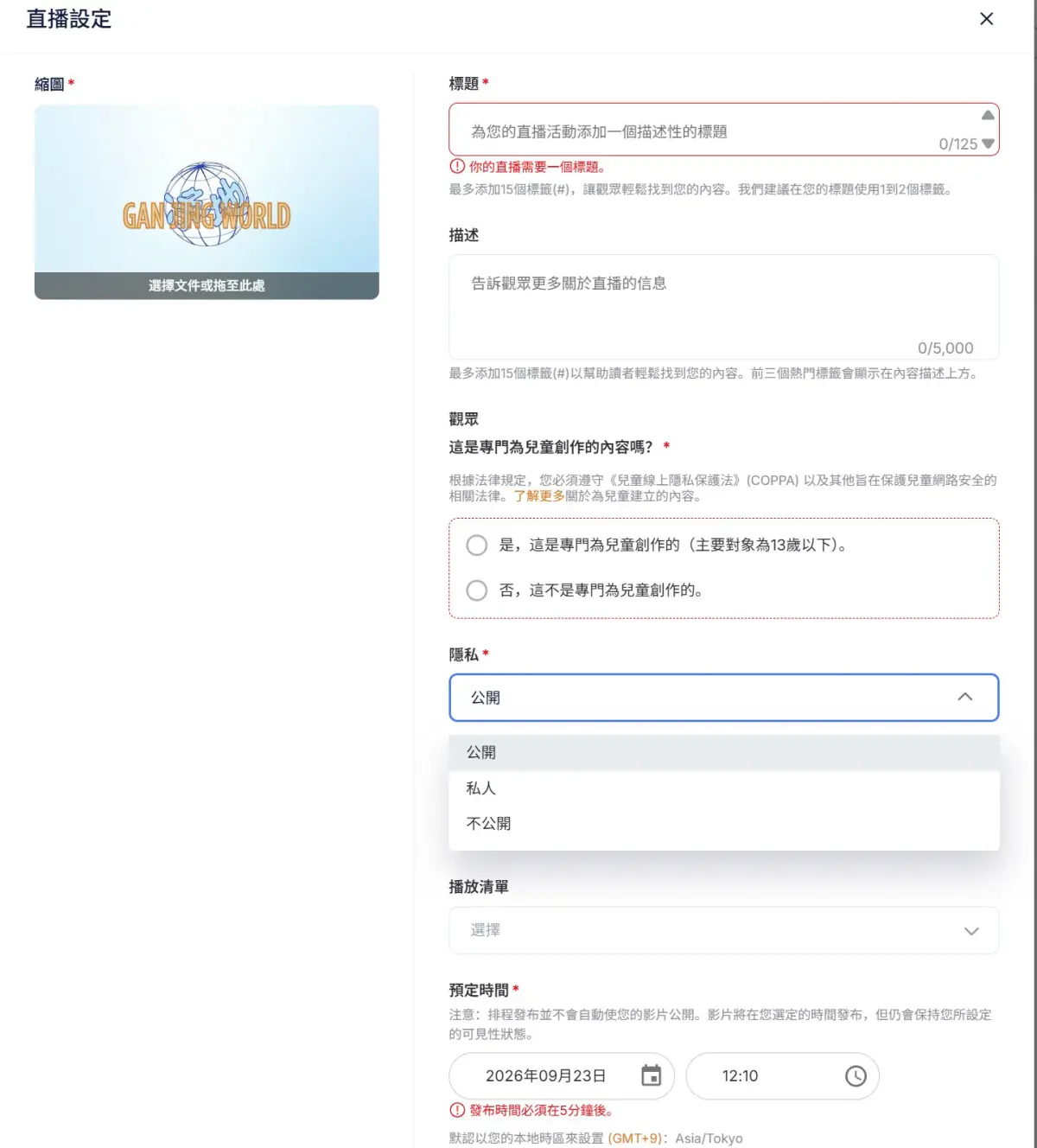
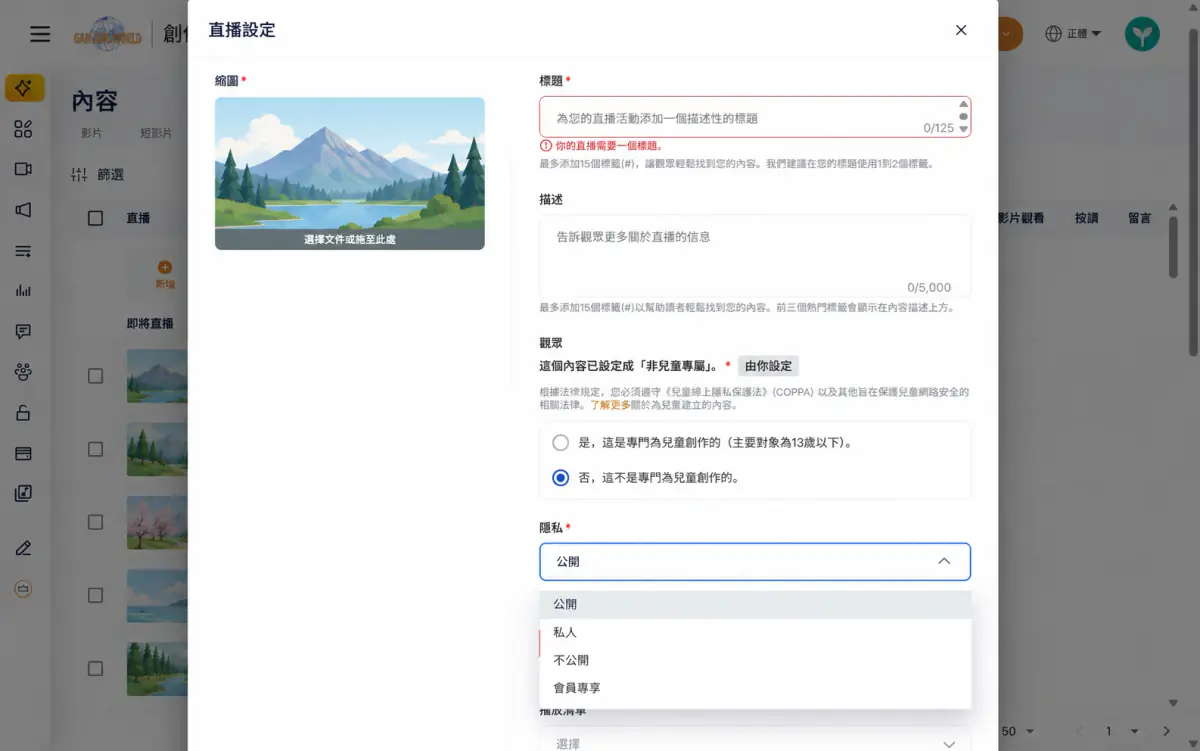
小提醒 直播的隱私選項沒有「草稿」或「預定」;直播時間是在另一個欄位「預定時間」設定。
排定時間與其他設定#
表單往下捲,是排程和其他選填設定:
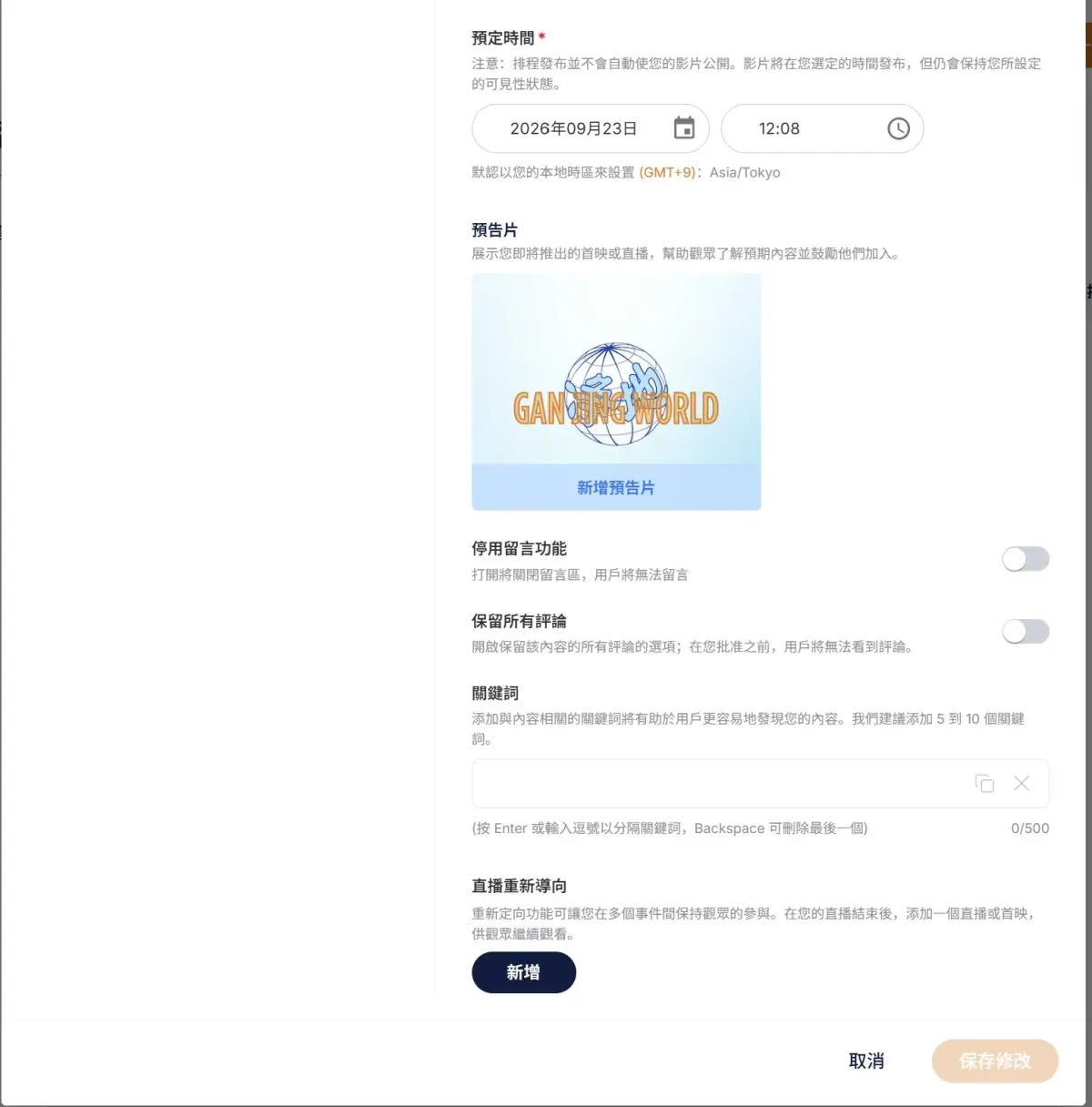
| 欄位 | 說明 |
|---|---|
| 預定時間 * | 日期和時間,依你的本地時區顯示。必須在 5 分鐘之後,否則會顯示「發布時間必須在5分鐘後」。 |
| 預告片 | 上傳一段預告影片,讓觀眾先了解直播內容。 |
| 停用留言功能 | 打開後,觀眾無法留言。 |
| 保留所有評論 | 打開後,留言要經過你批准才會顯示。 |
| 關鍵詞 | 幫助觀眾找到這場直播,建議 5~10 個。 |
| 直播重新導向 | 直播結束後,接著導向另一場直播或首映,讓觀眾繼續觀看。 |
預定時間不等於開播時間 建立當下無法立刻開播,一定要先排定時間。但直播不會在預定時間自動開始:實際開播要在管理頁面按「開始直播」,或事先打開「自動開始」功能,也可以比預定時間提早開播。詳見〈開始直播〉。
開播與直播中#
位置:內容 → 直播分頁 → 該場直播的齒輪圖示
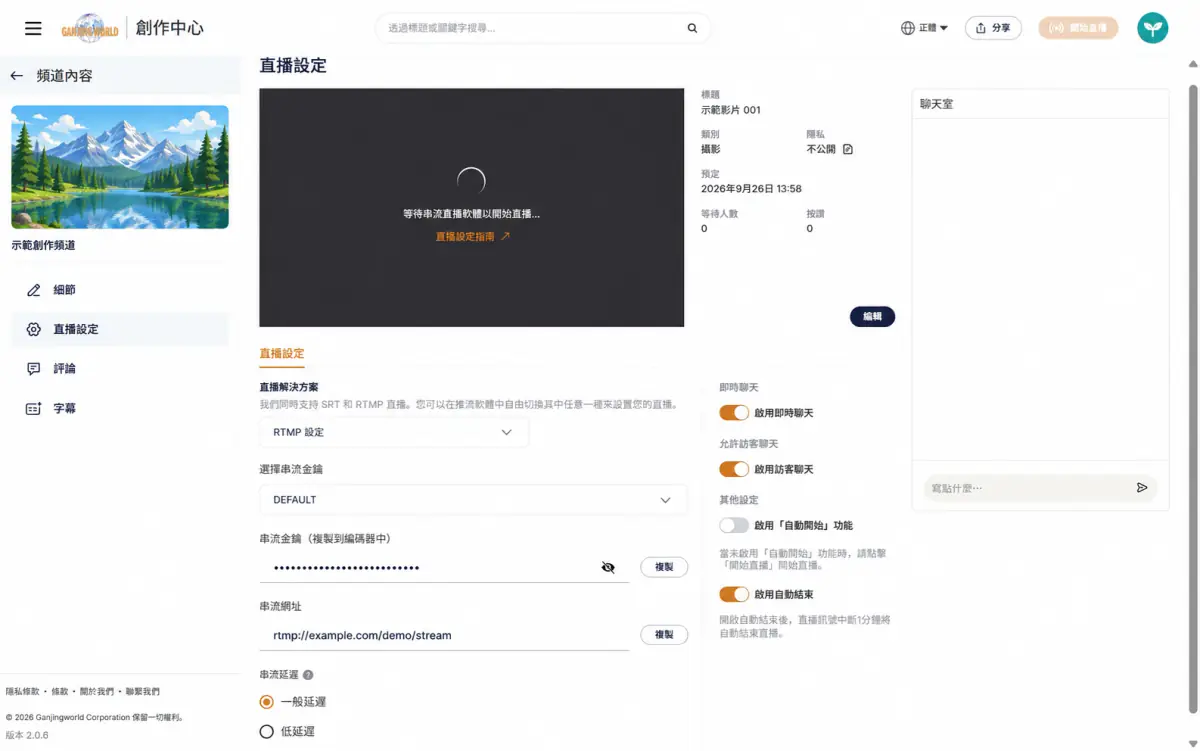
直播建立好之後,串流設定、開播、聊天室管理到結束直播,都在這場直播自己的「直播設定」頁面完成。
兩個「直播設定」,別搞混了 這個頁面和 Part 1 的「直播設定」表單同名,但用途不同:表單用來填寫標題、隱私、時間等資料;這個頁面用來設定串流、開播和管理聊天室。在這個頁面按「編輯」,會打開那份表單,方便修改資料。
用「建立新項目」建立直播後,第一次進入這個頁面時,會看到以下提醒:
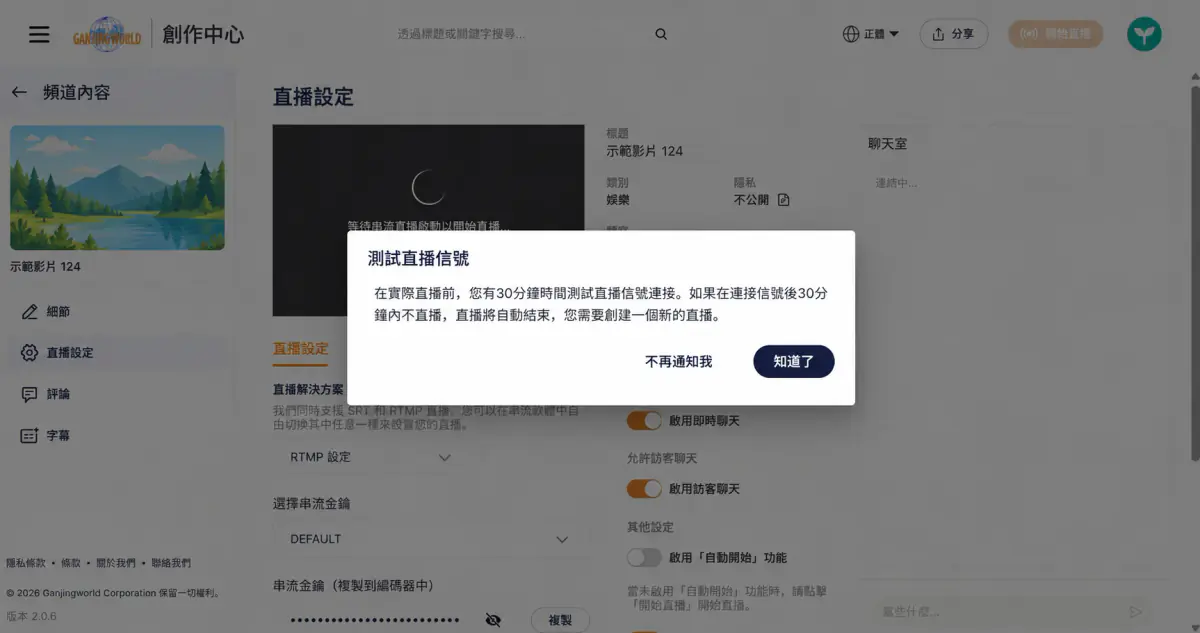
注意 30 分鐘的時限 開播前可以先用直播軟體連線測試。但連上直播信號後,如果 30 分鐘內沒有正式開播,這場直播會自動結束,需要重新建立。
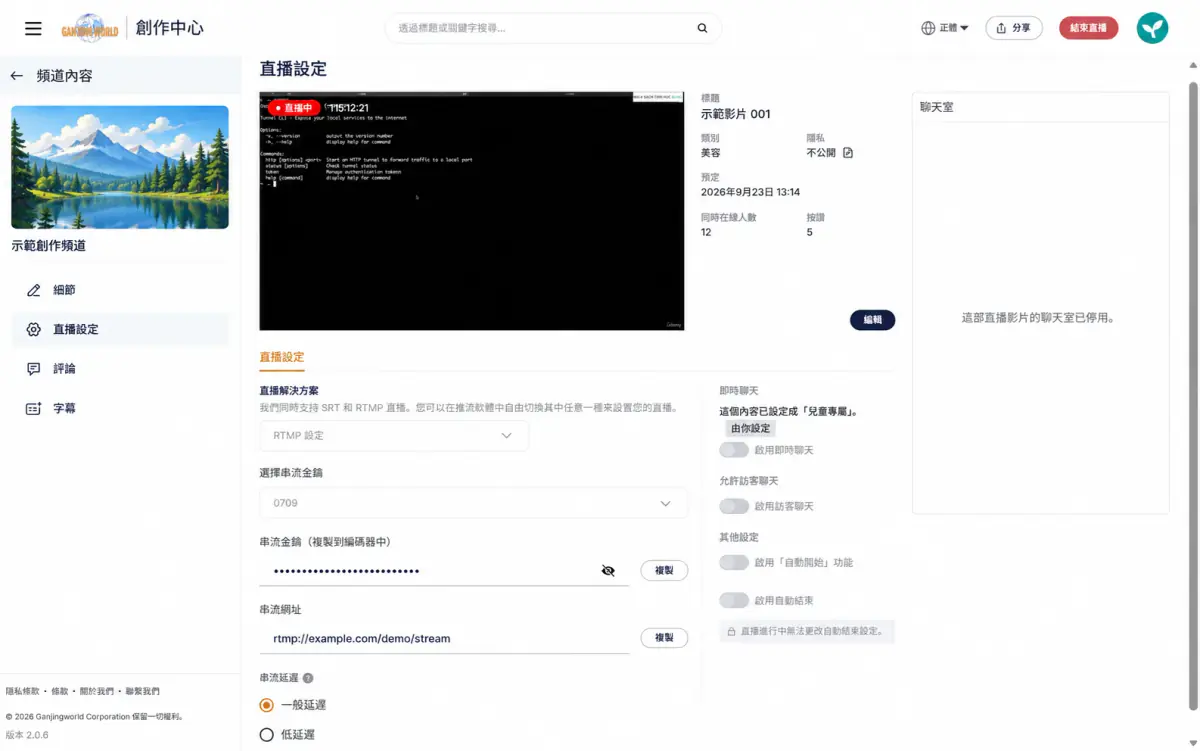
串流設定:RTMP 或 SRT#
「直播解決方案」下拉選單可以選擇「RTMP 設定」或「SRT 設定」,再把畫面上的資料複製到你的直播軟體(例如 OBS)。
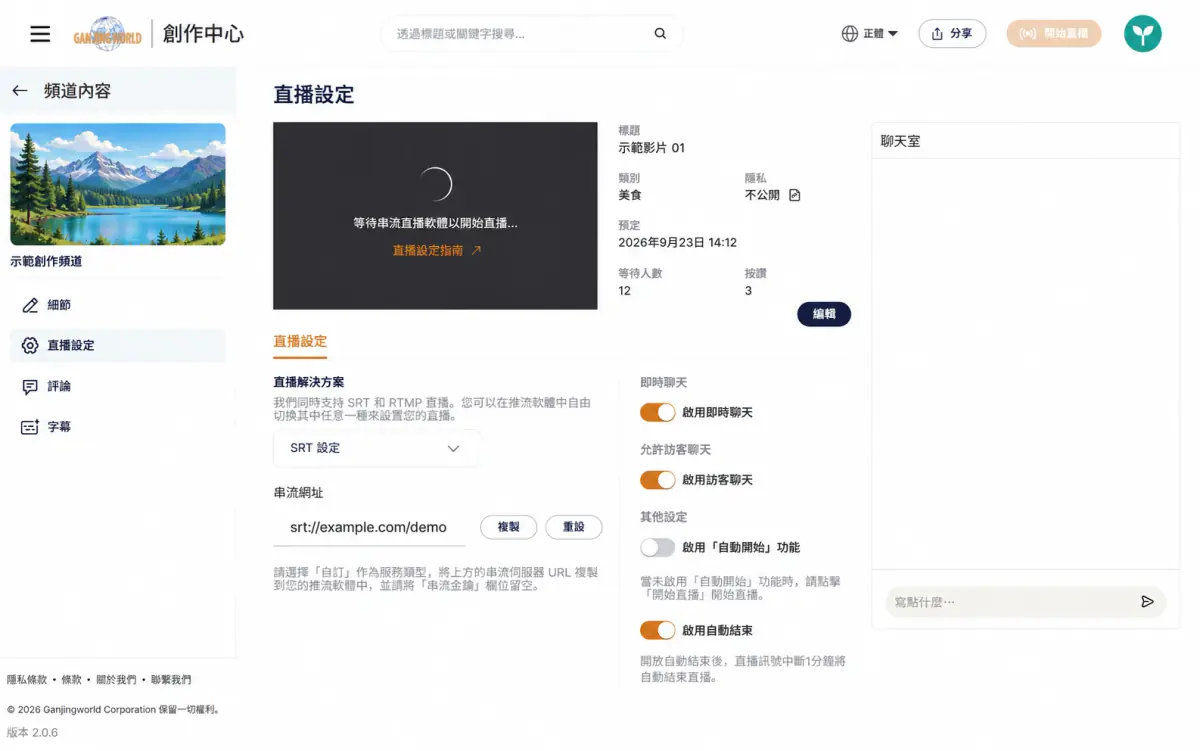
| 方式 | 直播軟體要填入的資料 |
|---|---|
| RTMP | 串流網址+串流金鑰。可另外選擇「串流延遲」。 |
| SRT | 只需串流網址。依畫面提示,服務類型選「自訂」,串流金鑰欄位留空。沒有「串流延遲」選項。 |
聊天與自動開關#
頁面右側可以設定聊天和自動開始/結束:
| 項目 | 說明 |
|---|---|
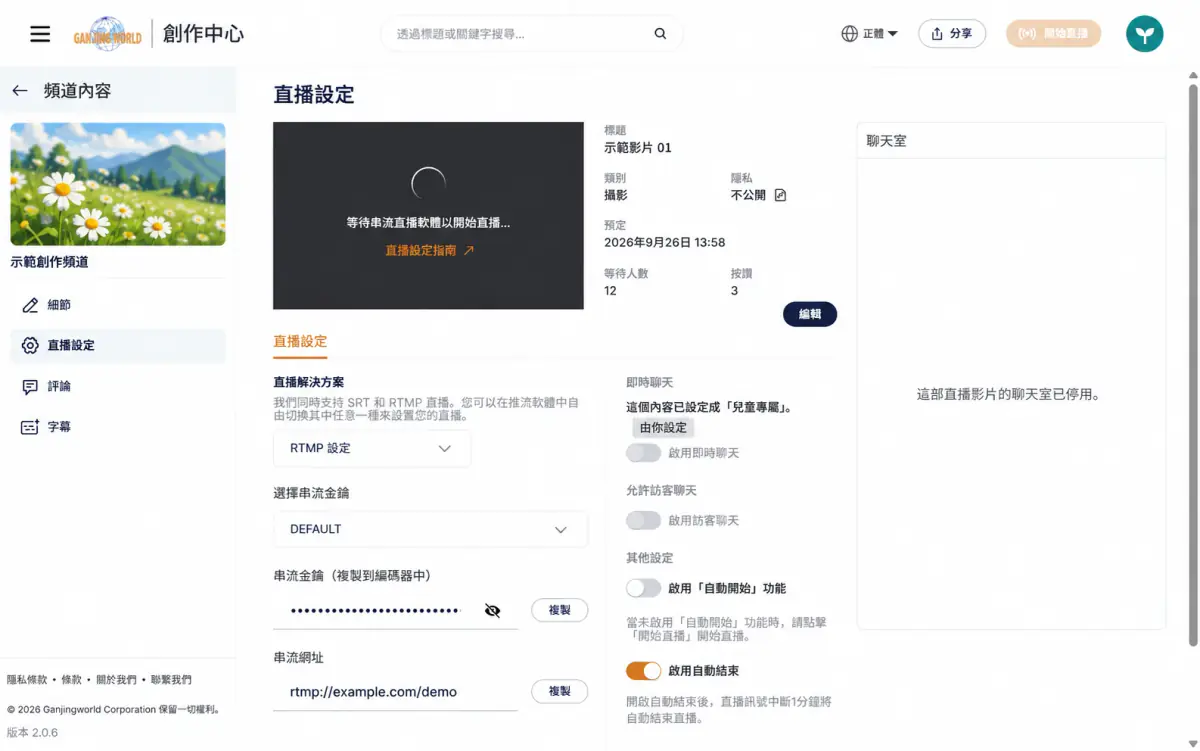
| 啟用即時聊天 | 關閉後,聊天室會顯示「這部直播影片的聊天室已停用。」 |
| 啟用訪客聊天 | 允許沒有登入的訪客在聊天室留言。 |
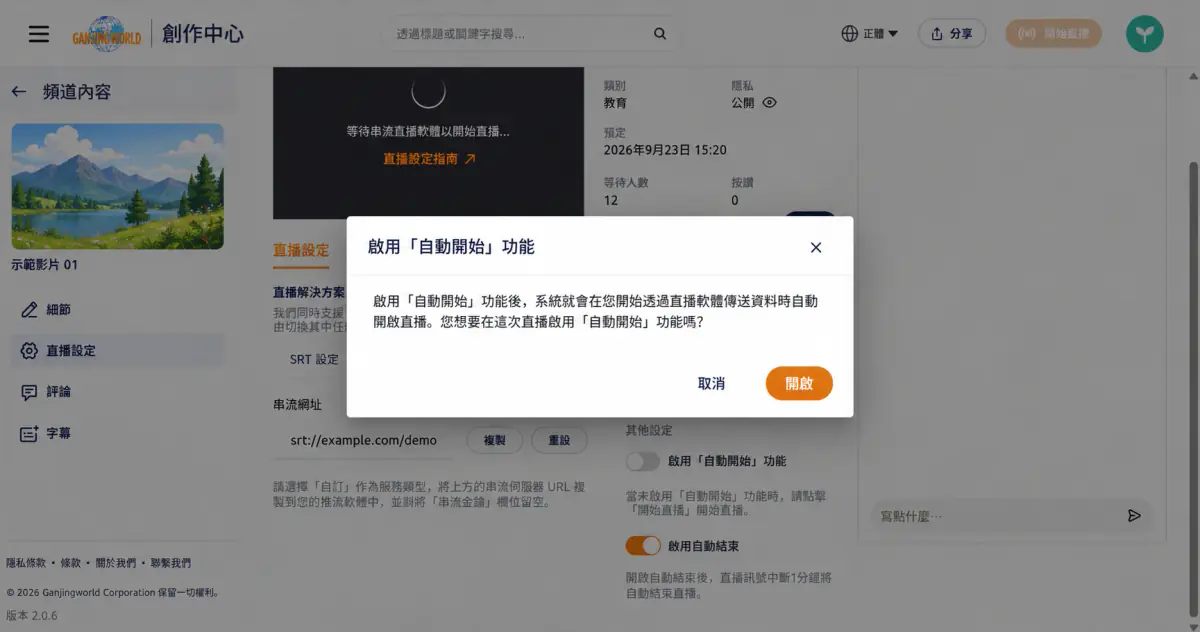
| 啟用「自動開始」功能 | 預設關閉。打開後,直播軟體一開始傳送畫面就會自動開播(見〈開始直播〉)。直播中無法更改。 |
| 啟用自動結束 | 打開後,直播訊號中斷 1 分鐘會自動結束直播。直播中無法更改。 |
兒童專屬的直播不能開啟聊天 「觀眾」設為兒童專屬時,「啟用即時聊天」和「啟用訪客聊天」會變成灰色、無法開啟,聊天室會顯示「這部直播影片的聊天室已停用。」
開始直播#
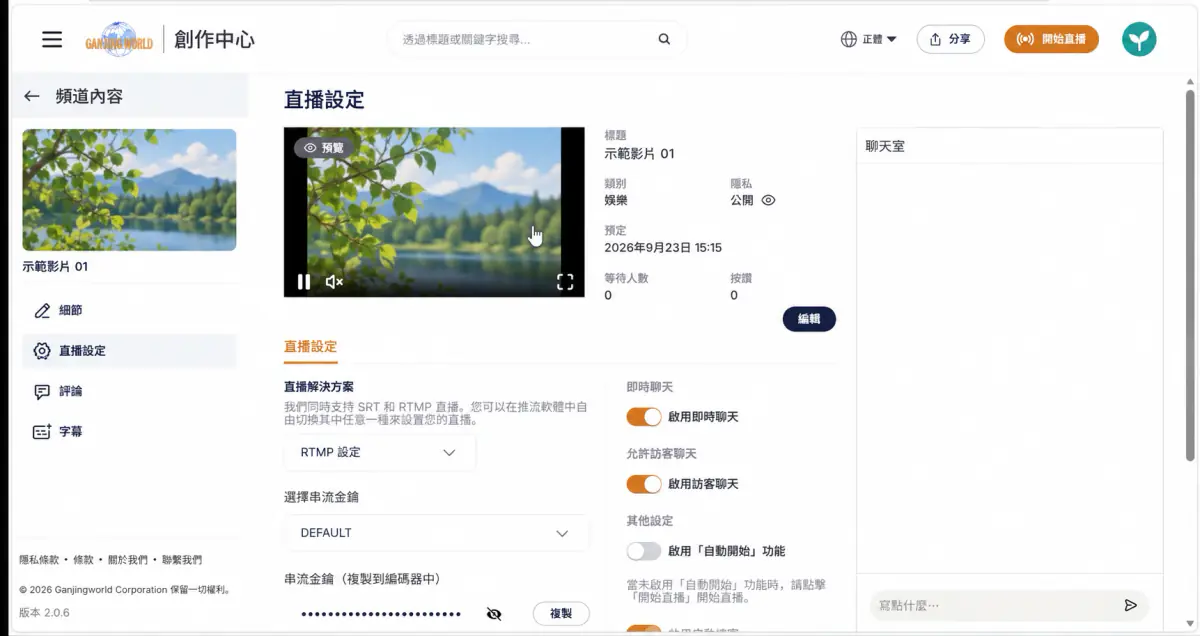
先在直播軟體開始推流,接下來依「自動開始」開關而定:
- 關閉(預設):預覽區出現畫面、左上角標示「預覽」,這時還沒有正式開播。確認畫面沒問題後,按頁首的「開始直播」即可開播。
- 打開:系統收到畫面後會自動開播,不必按按鈕。
開播後,預覽區左上角會顯示紅色「直播中」和直播時長,頁首按鈕變成紅色的「結束直播」,「預定」時間也會更新為實際開播的時間。
聊天室管理#
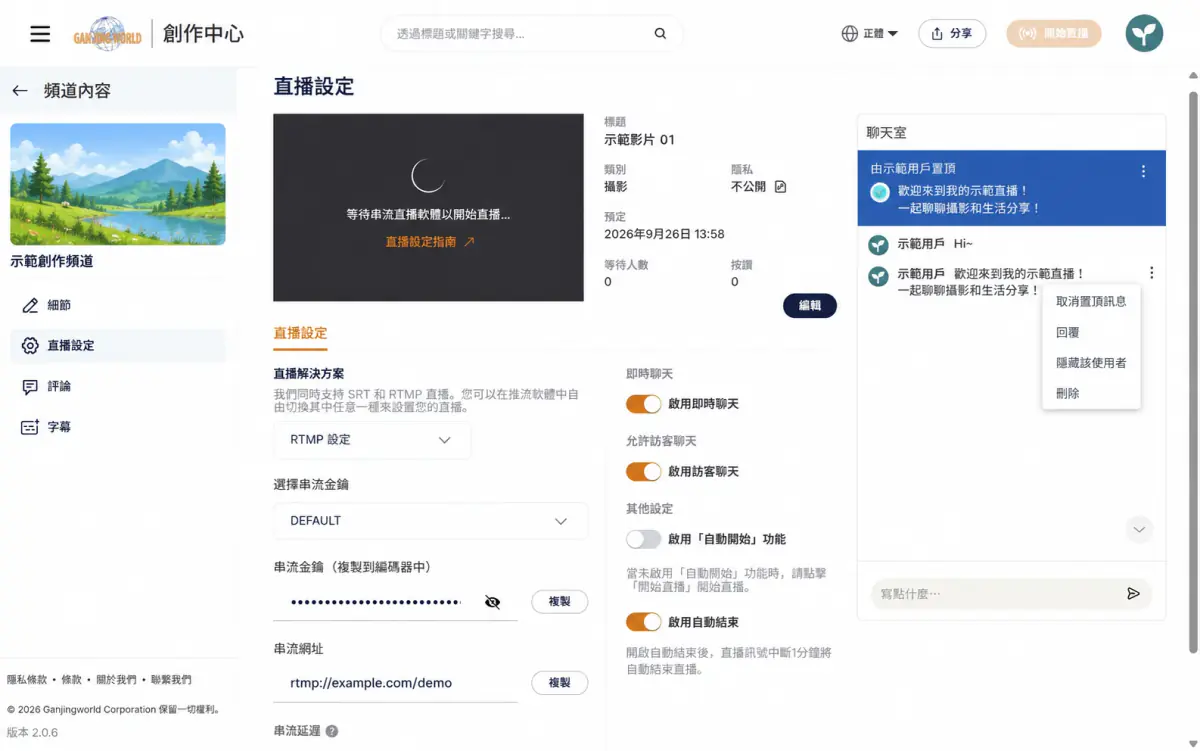
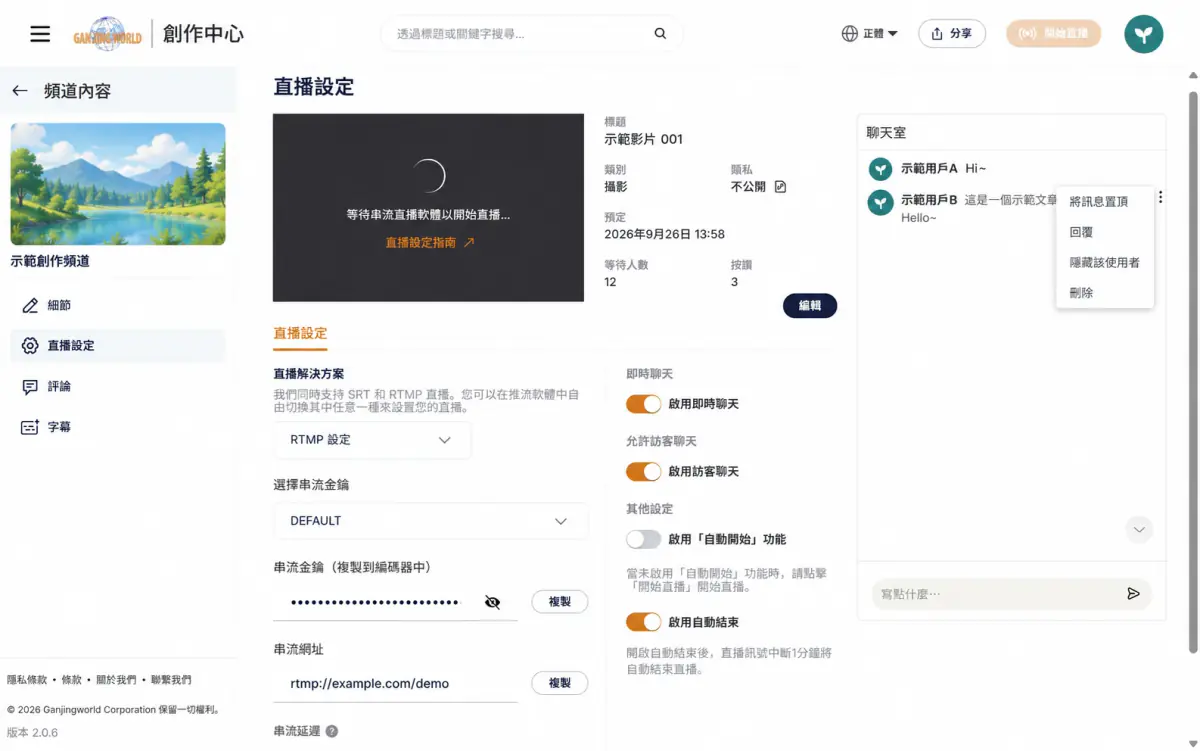
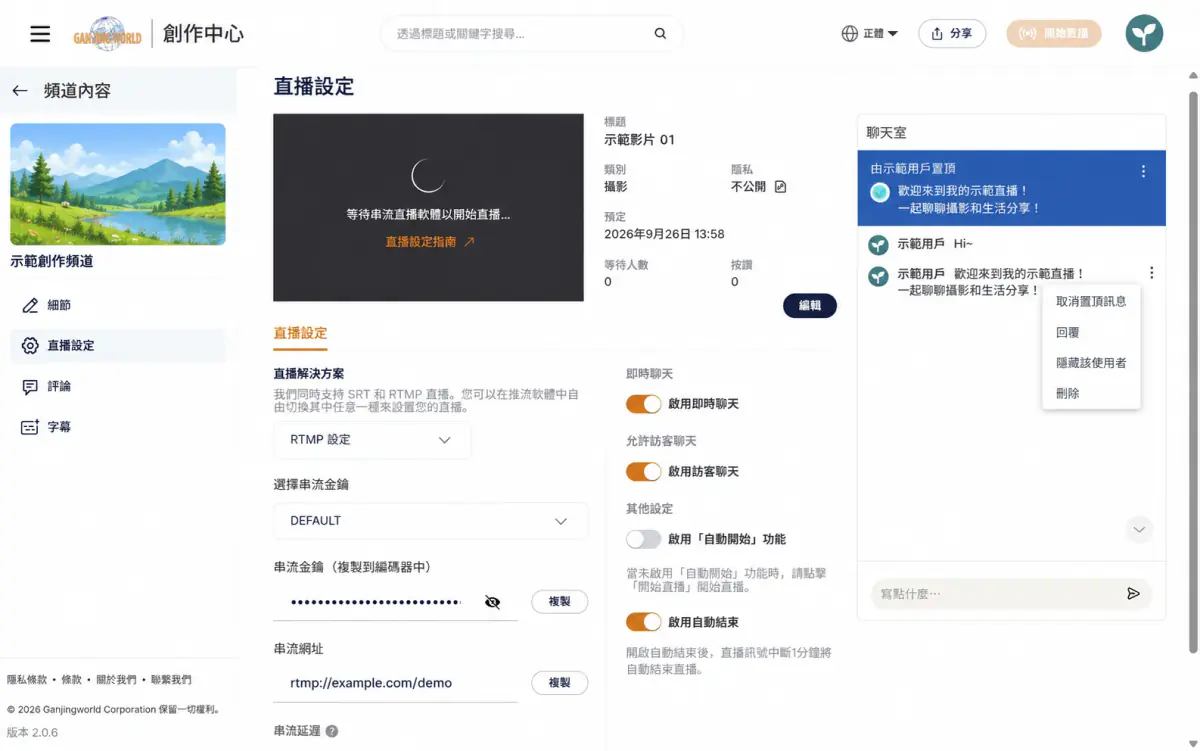
點聊天室中某則留言右側的三個點,可以管理這則留言:
結束直播#
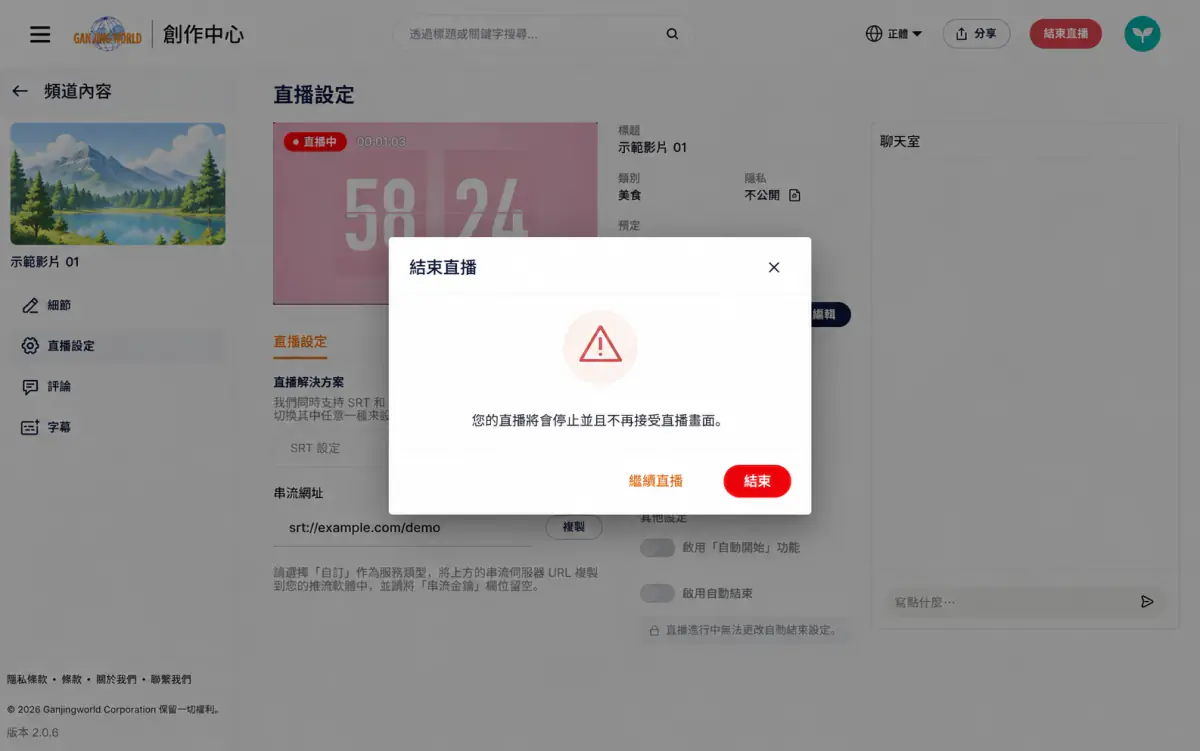
按頁首的「結束直播」,會出現確認視窗:
下播之後#
位置:內容 → 直播分頁
下播後,這場直播會變成可以回放的內容,管理方式跟「上傳與管理影片」的影片很接近。
直播分頁的分組#
「直播」分頁會依狀態把直播分成「直播中」「即將直播」「已完成」三組,日期欄位的標題也會跟著改變:
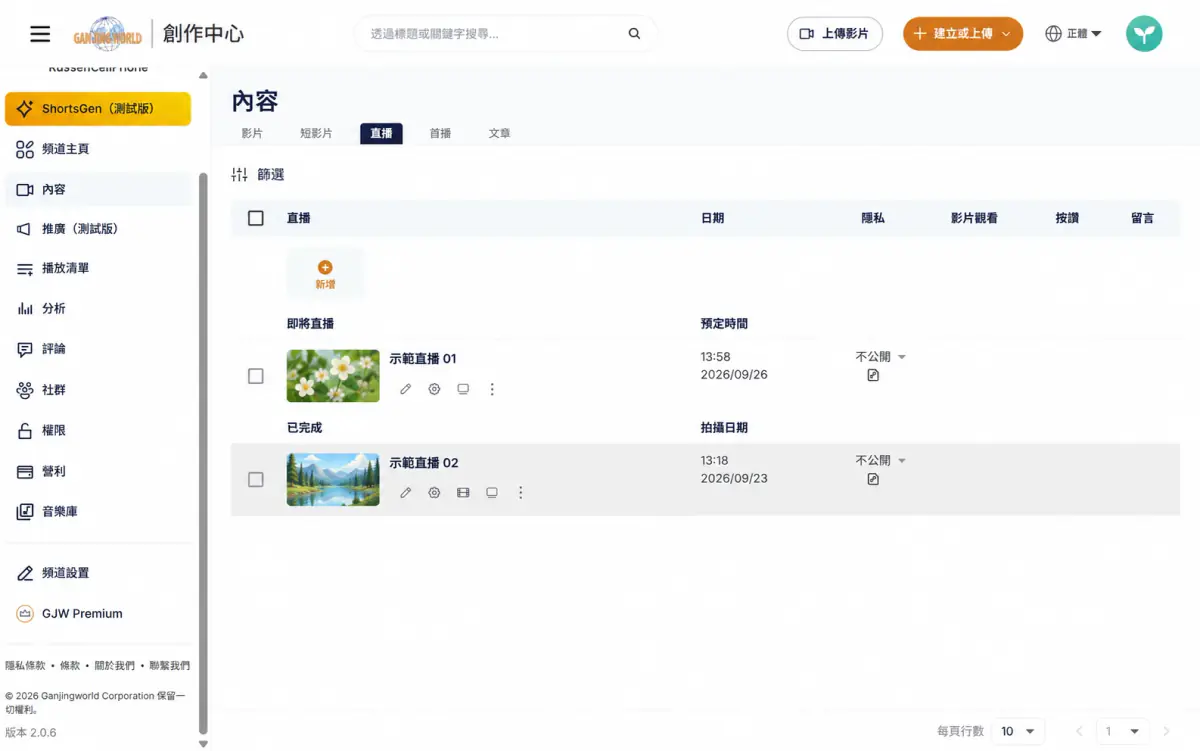
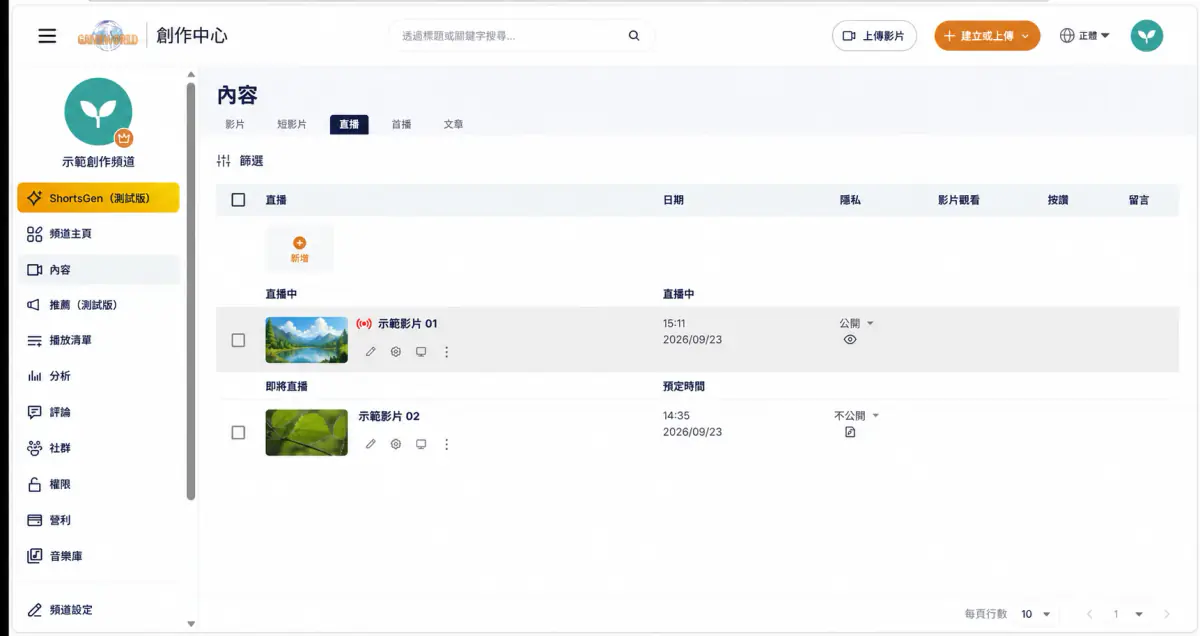
呼應「內容清單與日常管理」 「直播」分頁的欄位順序是「標題→日期→隱私」,跟其他內容分頁的「標題→隱私→日期」不同。
剪輯直播內容#
「已完成」的直播,每一列會多一個剪輯圖示,點選後進入「剪輯與編輯」頁面。「即將直播」還沒有播出的內容,所以沒有這個圖示。
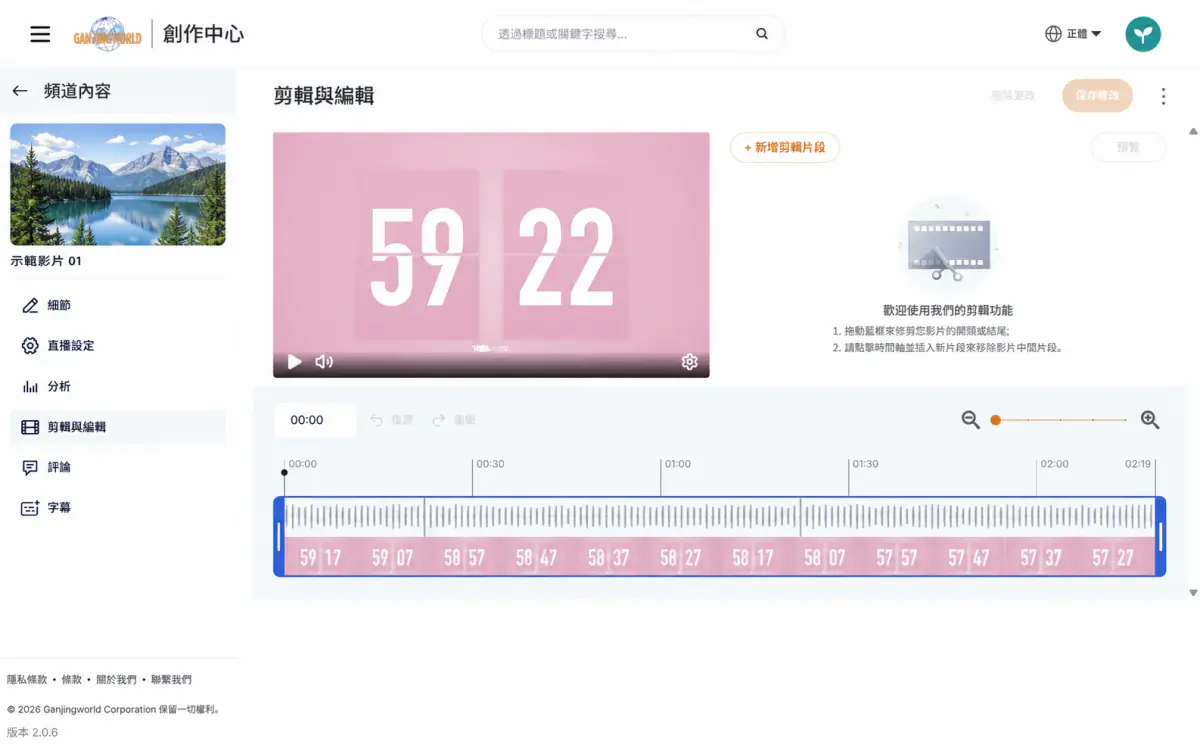
呼應「上傳與管理影片」 這個剪輯工具跟「上傳與管理影片」影片的「剪輯與編輯」相同,詳細操作請參考「上傳與管理影片」。
直播詳情頁面#
點左側選單的「細節」,會進入「直播詳情」頁面,可以修改這場直播的資料:
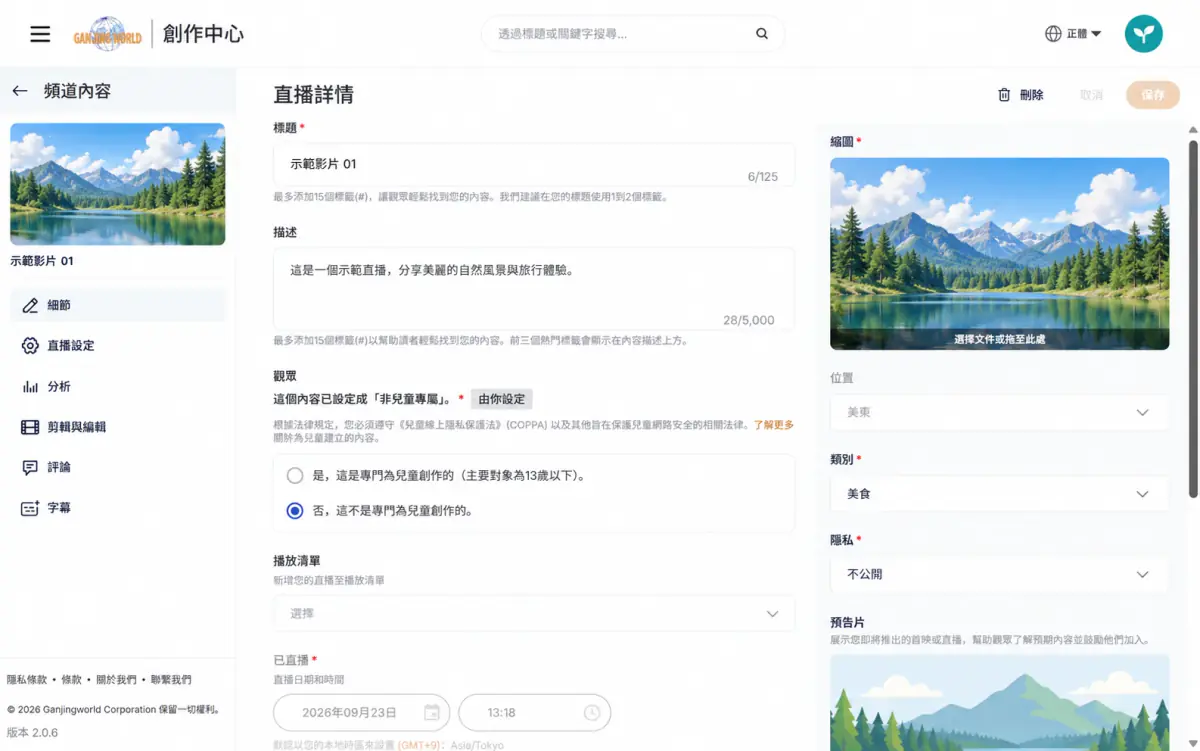
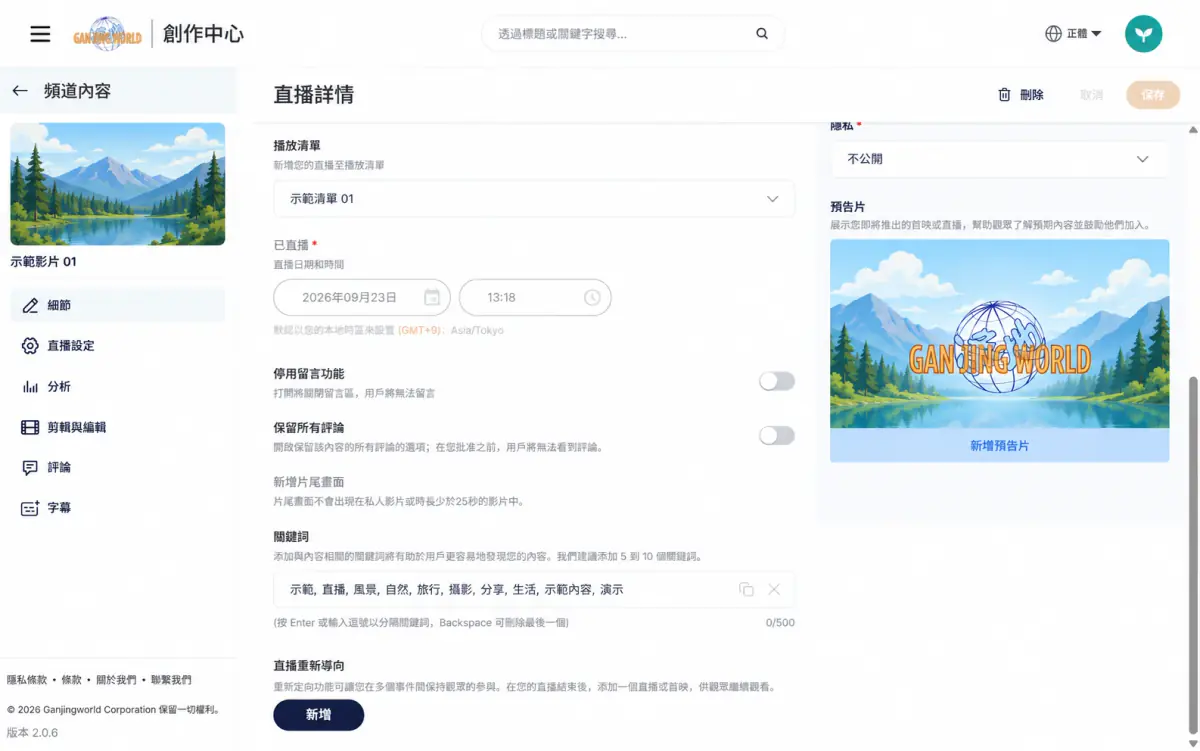
呼應「上傳與管理影片」 「新增片尾畫面」的規則跟「上傳與管理影片」相同:私人影片或時長少於 25 秒的影片不會顯示片尾畫面。