
確認作品能被查看
截圖中的帳戶、頻道、作品與收款資料為虛構教學示例,請依自己的資料操作。
連結拿到了,再確認預期的觀眾真的看得到。
| 檢查什麼 | 要確認的問題 |
|---|---|
| 發布 | 是否已完成發布?還是仍在等待預定時間? |
| 處理 | 影片是否完成上傳與處理,能正常播放? |
| 可見性 | 隱私是否符合你希望開放的觀眾範圍? |
未來公開發布的正確組合 希望一般觀眾在未來指定時間看到影片:Visibility 選「公開(Public)」→ 開啟 Schedule「預定時間」→ 設定未來日期、時間並核對時區 → 完成排程提交。到時不會自動改變隱私設定;私人或不公開加上排程,仍不會變成公開。詳細步驟見影片排程教學。
分清發布狀態、處理進度與觀看權限#
「草稿/預定」描述內容的發布狀態;「公開/不公開/私人」描述觀看範圍。它們可能出現在同一個下拉選單中,但不是同一個概念。影片還需要完成上傳與處理,才能正常播放。
| 選項 | 如何理解 |
|---|---|
| 公開 | 向一般觀眾開放;付費內容仍可能需要購買或相應資格。 |
| 不公開 | 持有連結的人可以查看。不公開影片加入公開播放清單後,觀眾也可能透過清單找到它。 |
| 私人 | 供自己及具備相應頻道管理權限的人查看;不適合只靠分享連結交作業。 |
| 會員專享 | 需要頻道開通相應會員功能,且觀看者具備資格。各內容類型的選項不同;短影片請依上傳畫面提供的選項設定。 |
| 僅限頻道粉絲 | 文章提供的觀看範圍,與付費會員不同。 |
| 草稿/預定 | 確認是否尚未發布,或仍在等待指定時間;排程時也要確認時區與觀看範圍。 |
送出前請查看當前內容類型實際提供的選項。以下「內容清單」說明各分頁的差異與修改方式。
內容清單與日常管理#
位置:內容
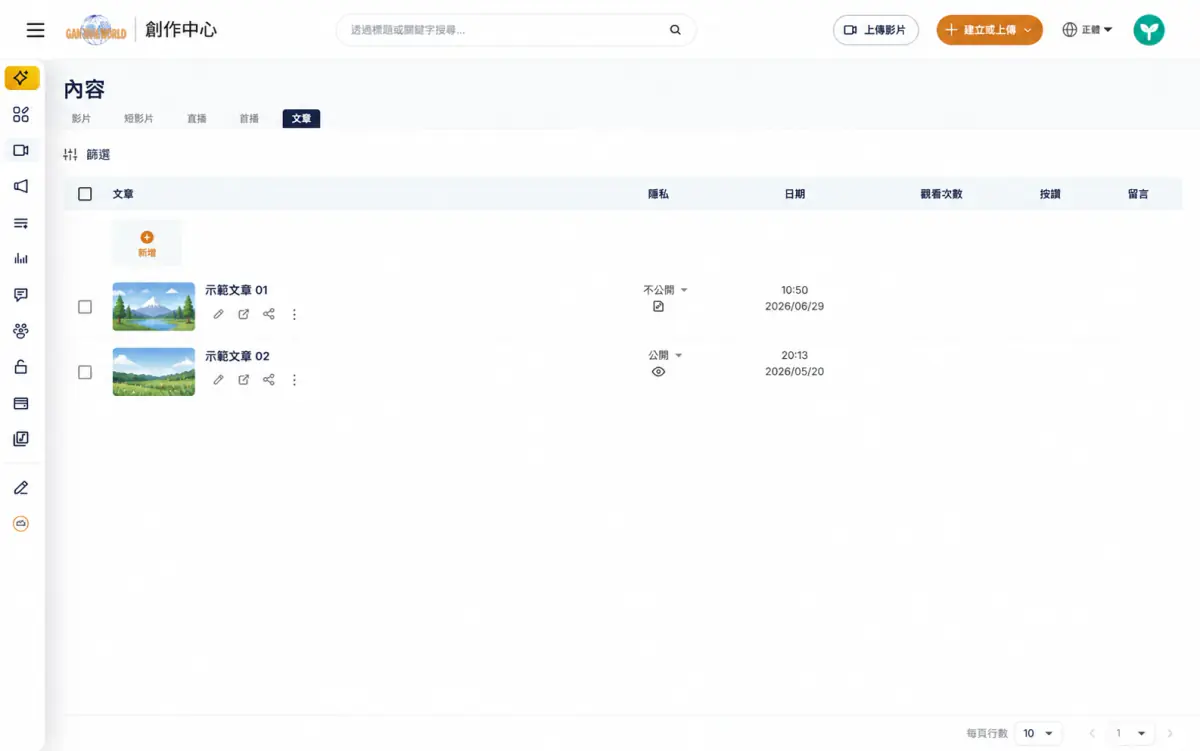
你上傳、建立的所有影片、短影片、直播、首播、文章,都集中在「內容」這一頁管理——是每天打開創作中心後最常停留的地方。
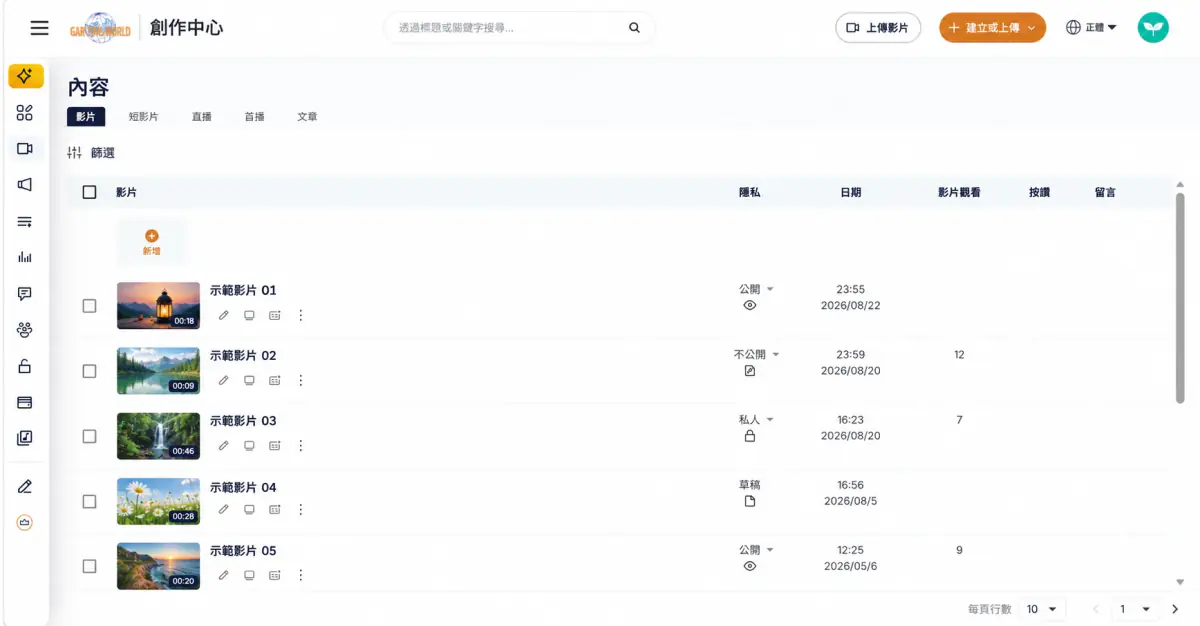
五個內容分頁
「內容」頁最上方有 5 個分頁,切換分頁只會換清單裡的內容類型,其他部分(篩選、欄位排版)都不會變。這 5 個分頁彼此獨立,並沒有能同時顯示所有類型的「全部」或「總覽」選項——想看文章就要點進「文章」分頁,「影片」分頁裡不會顯示文章。
| 分頁 | 對應章節 |
|---|---|
| 影片 | 「上傳與管理影片」 上傳與管理影片 |
| 短影片 | 「短影片:從上傳到發布」 短影片 |
| 直播 | 「直播:建立、開播與回放」 直播 |
| 首播 | 「首播:建立與排程」 首播 |
| 文章 | 「文章:撰寫、發布與管理」 文章 |
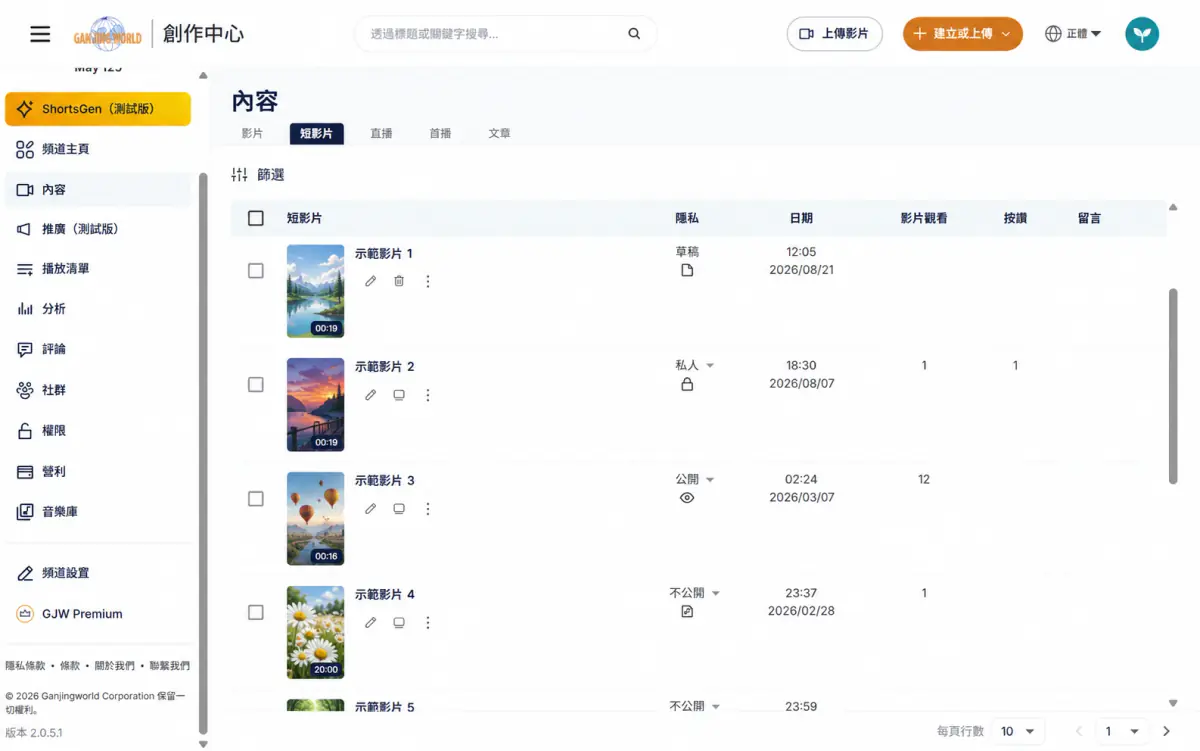
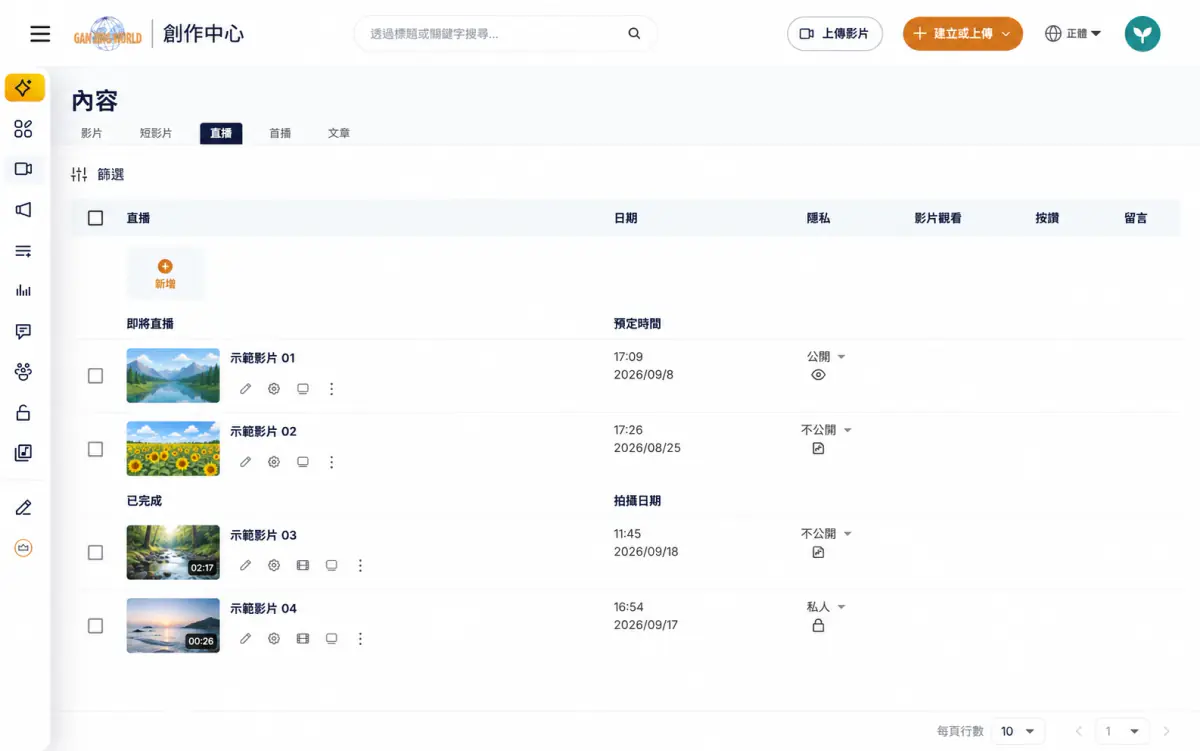
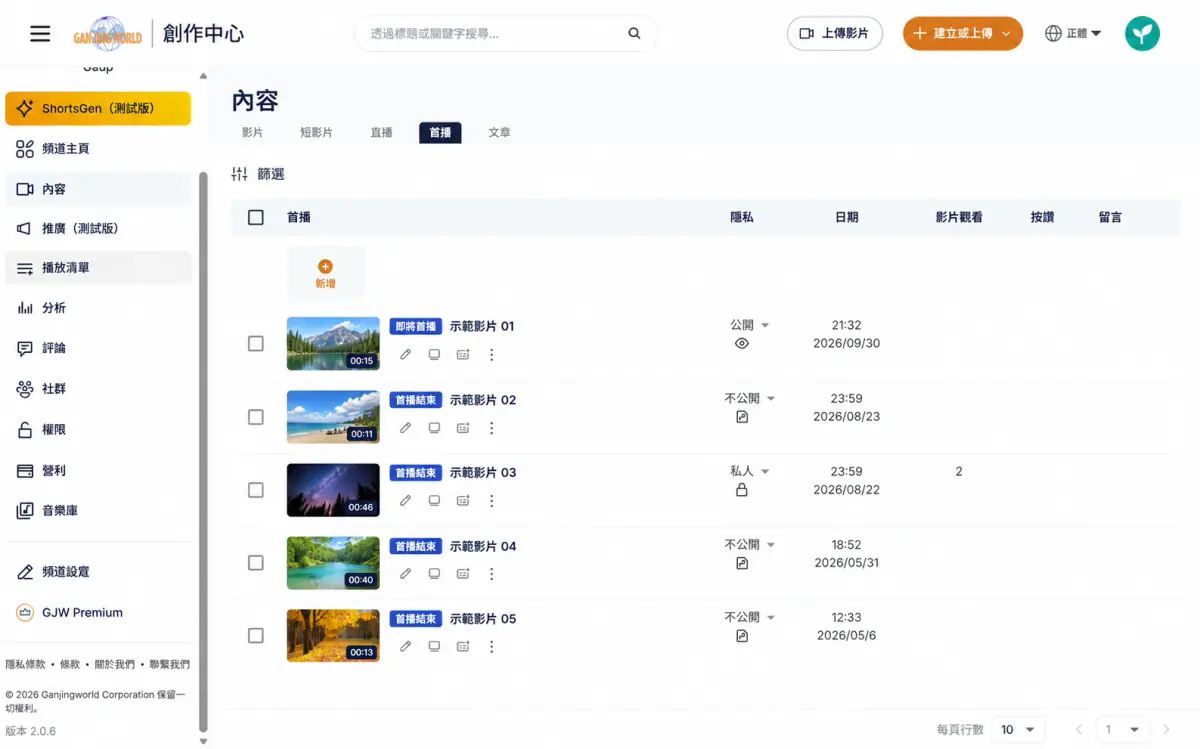
內容狀態與付費標籤
標題前面有時候會出現一個小標籤,用來標示這則內容目前的狀態,常見的有:
| 標籤 | 意思 |
|---|---|
| 預定 | 設定了未來發布時間,時間到之前一直顯示這個狀態 |
| 即將首播 | 這場首播還沒開始(僅「首播」分頁會出現) |
| 首播結束 | 這場首播已經播畢(僅「首播」分頁會出現) |
| 付費觀看 | 這支影片是需要付費才能觀看的內容 |
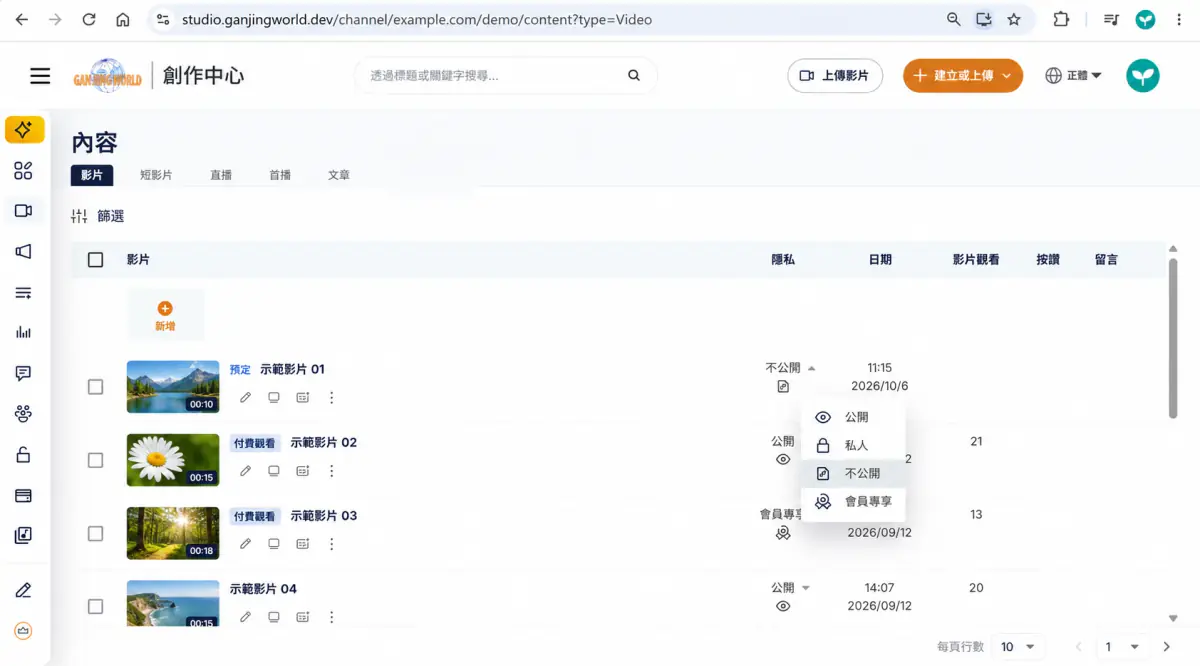
呼應「認識創作中心」的提醒 「隱私」下拉修改的是可見範圍,跟內容本身有沒有「發布」是兩件事——這一點在清單頁尤其容易搞混,因為在清單裡就能直接修改隱私,看起來很像是在「發布」,但實際上只是切換可見範圍。
管理內容:常用操作
找到要管理的內容,將滑鼠移到操作圖示上查看名稱;點「···」可展開更多選項。依你要完成的事情選擇即可,實際可用選項以畫面為準。
| 選項 | 作用 |
|---|---|
| 編輯(鉛筆) | 開啟內容編輯頁,修改詳細資料與設定。 |
| 編輯標題和描述/編輯標題 | 快速修改內容的標題或描述。 |
| 觀看/預覽 | 開啟觀看頁,檢查影片播放或文章呈現。 |
| 字幕 | 管理字幕及多語言版本,詳見字幕教學。 |
| 直播設定(齒輪) | 進入直播控制頁,設定串流並管理開播,詳見直播教學。 |
| 分析 | 查看這則內容的表現數據。 |
| 分享 | 取得內容連結或使用分享選項。分享前先確認觀看權限。 |
| 推廣 | 進入付費推廣設定,將內容作為廣告推廣。 |
| 下載 | 將內容檔案下載到電腦。 |
| 刪除 | 移除這則內容。操作前核對標題,並閱讀確認視窗中的刪除說明。 |
隱私狀態與快速修改
可以直接在內容清單修改觀看範圍,不必進入編輯頁。
- 1
找到要修改的內容,點擊該列「隱私」欄中的目前狀態。
- 2
在下拉選單中選擇需要的觀看範圍。
- 3
確認該列顯示的狀態已更新。
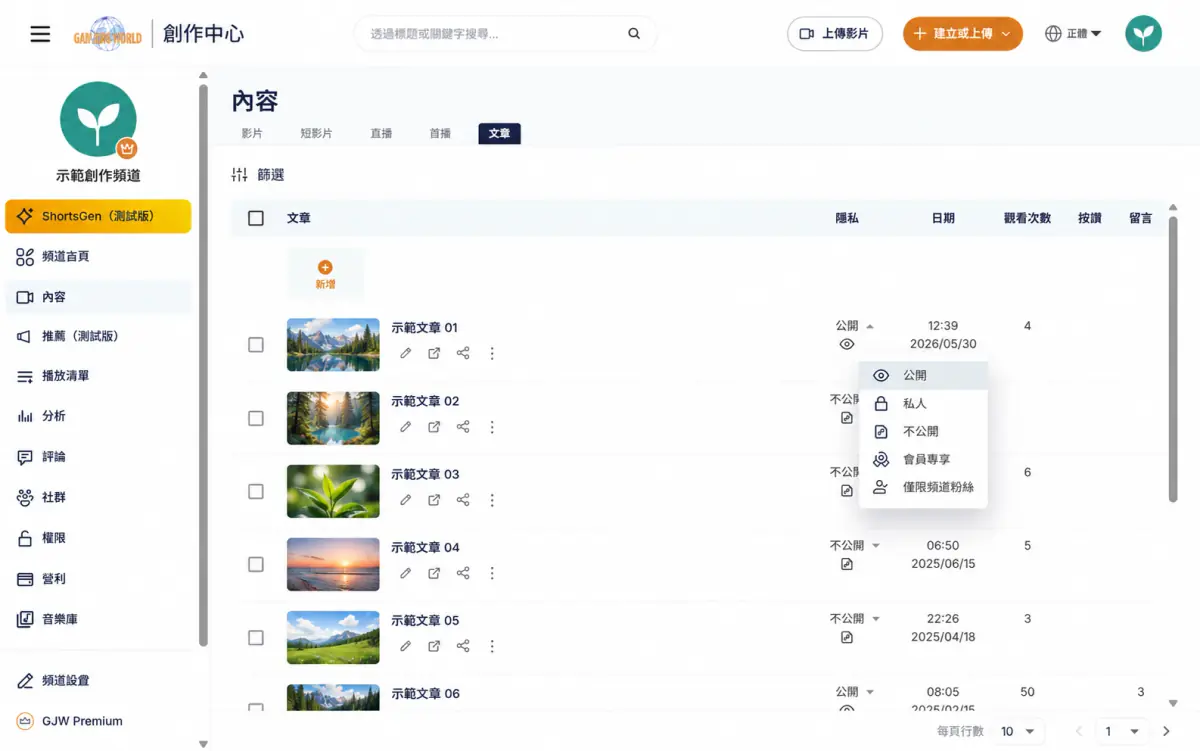
可用選項會依內容類型與頻道開通功能而異,以實際選單為準。「會員專享」與「僅限頻道粉絲」是不同的觀看資格。
不確定要選哪個選項?請看觀看權限說明。如果希望影片在未來才公開,請使用公開+預定時間設定排程。
批次操作
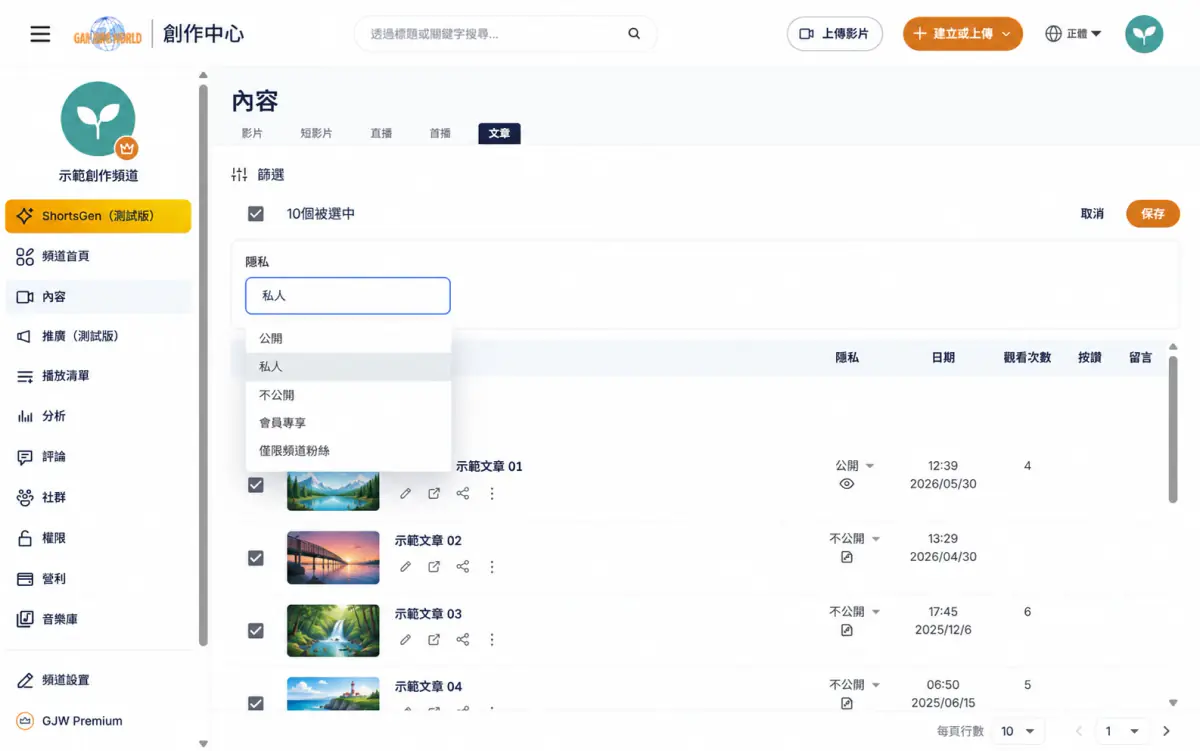
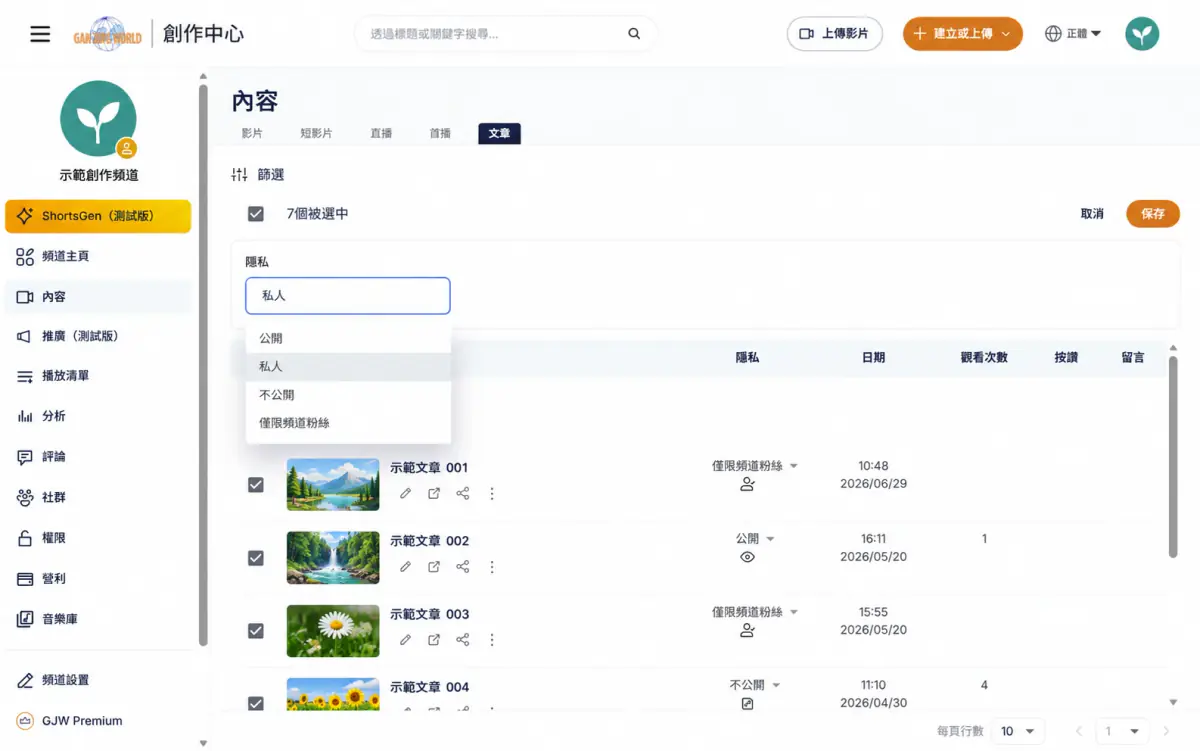
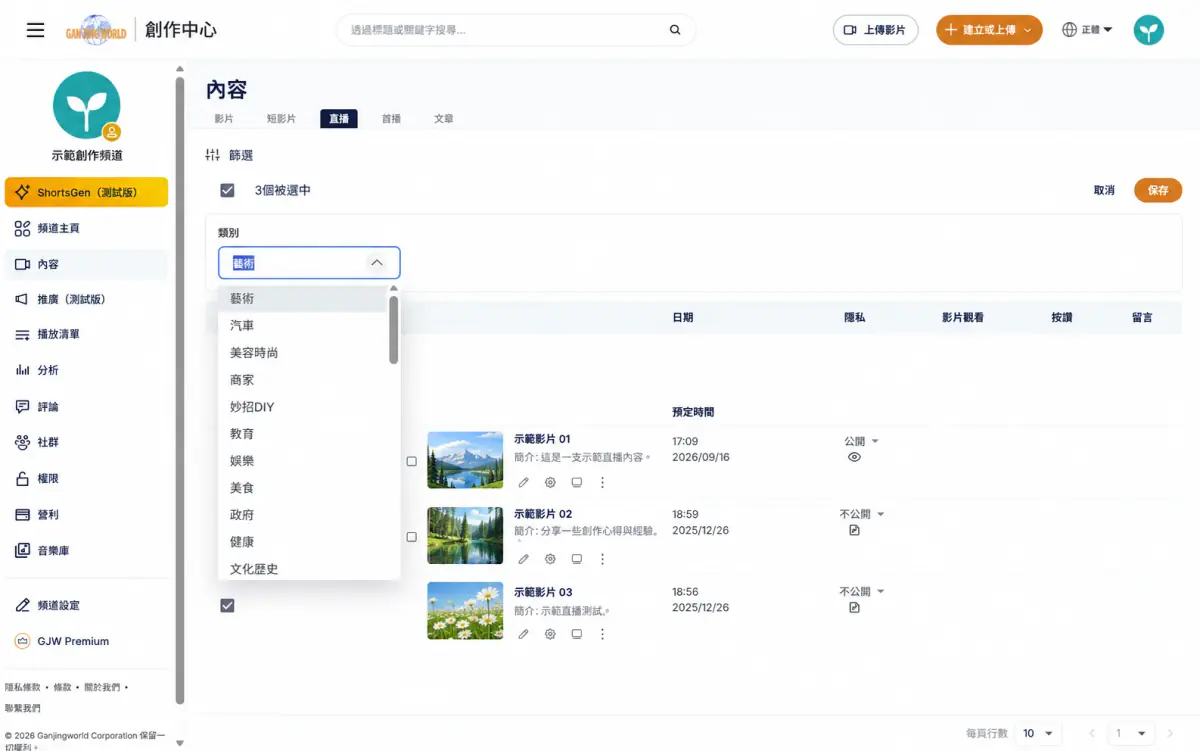
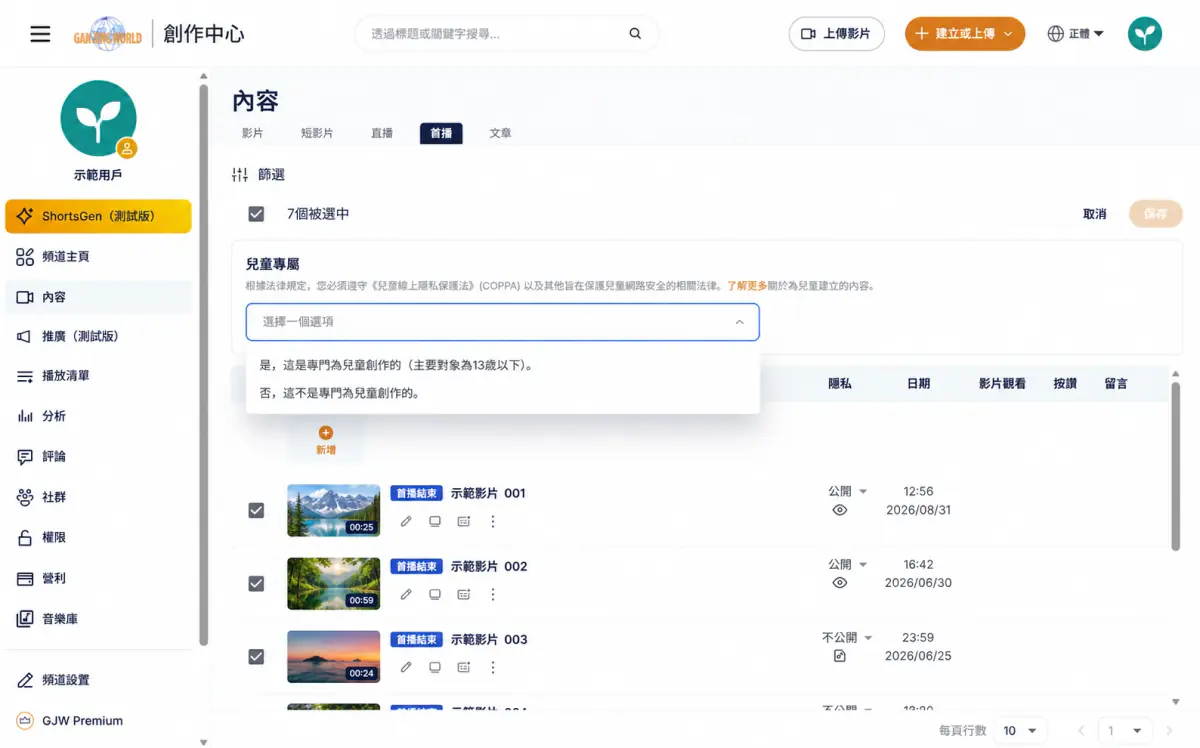
勾選清單裡多個項目後,欄位上方會出現一條工具列,5 個分頁都支援批次操作,可以一次修改隱私、類別、兒童專屬,或直接刪除,不用一支一支點進去改。批次修改隱私時可選的選項,跟單筆清單裡下拉選單的選項是一致的(一樣受內容類型、是否開通會員影響),並不會比較少。
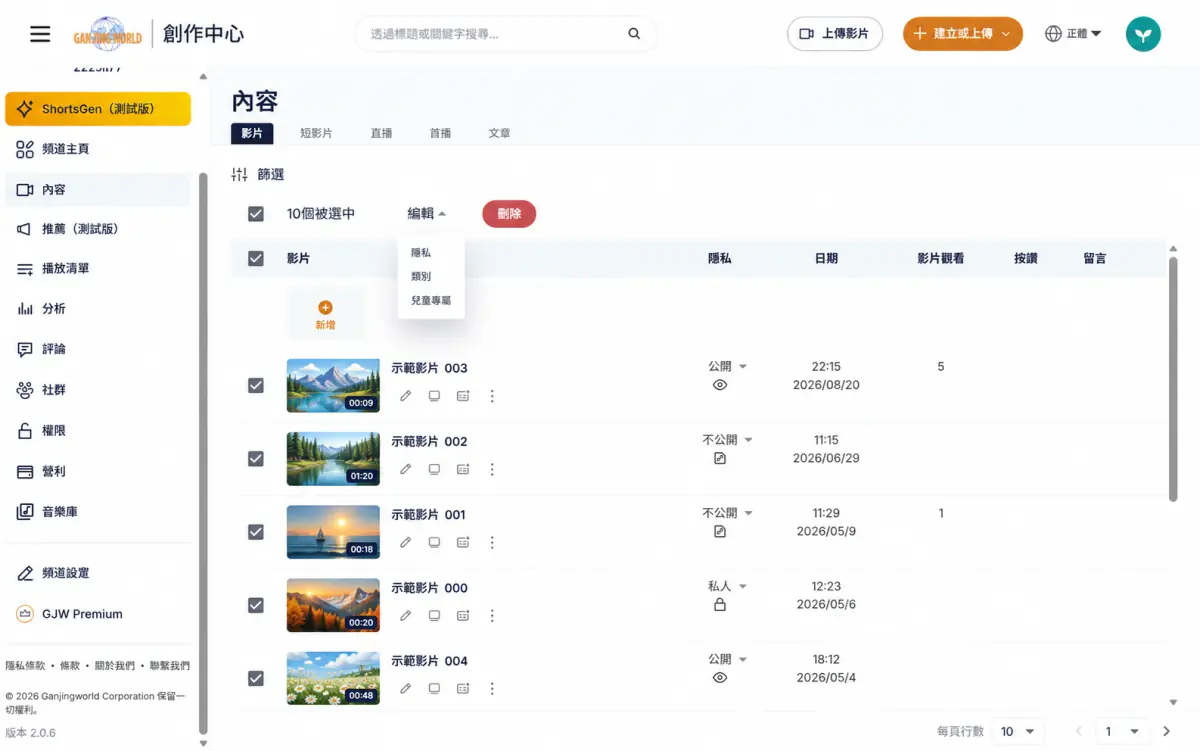
點「編輯」下拉選單、選其中一個欄位後,畫面會切換成「編輯面板」,上方按鈕也從「編輯/刪除」變成「取消/保存」,要點「保存」批次修改才會真正生效:
篩選
分頁下方、批次工具列上方那個獨立的「篩選」文字按鈕(滑桿圖示),點開後會出現一個小面板,目前觀察到的篩選條件只有「隱私」一項:面板上方是「隱私」標題,下方列出這個分頁可選的隱私狀態(清單跟前面「隱私狀態與快速修改」一節列出的選項一致)。
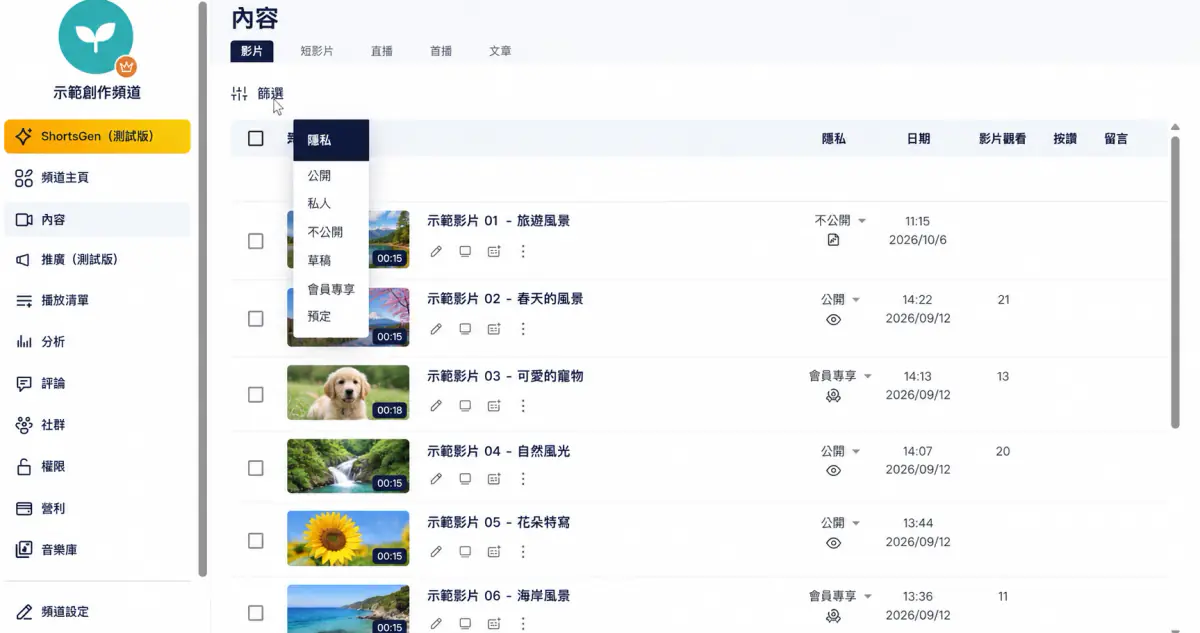
點選其中一個選項(例如「公開」)後,面板收起,「篩選」按鈕旁邊會出現一個篩選條件標籤「隱私:公開」,標籤右側有一個 ✕ 可以移除篩選;同時清單會重新載入,只顯示符合這個隱私狀態的內容。
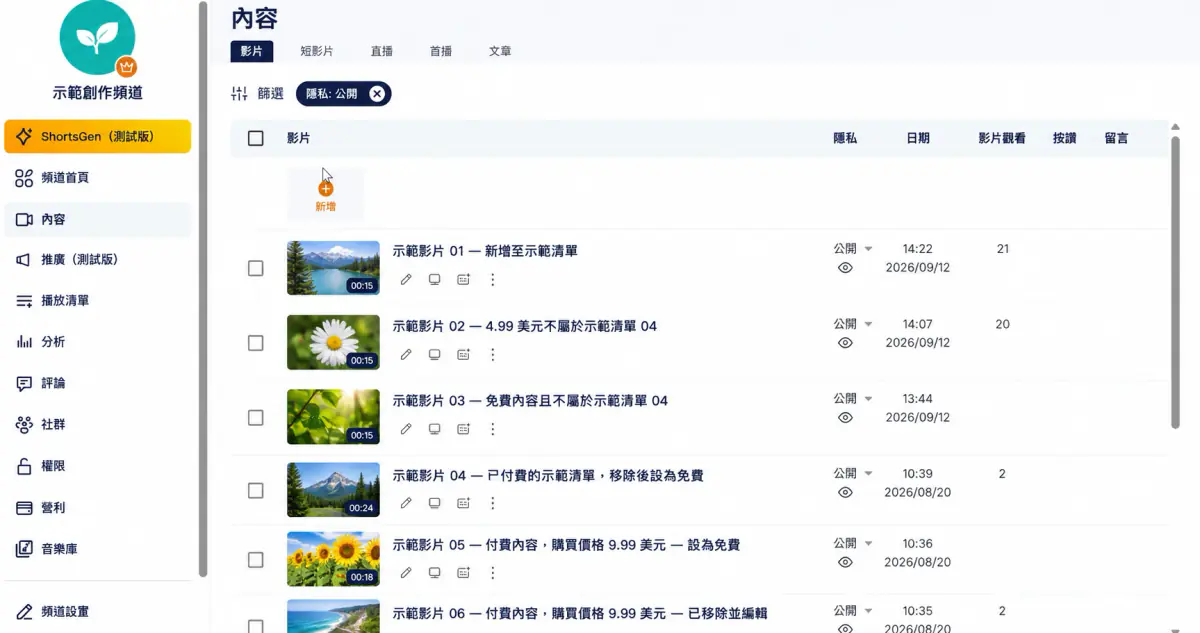
切換分頁會重置篩選 篩選條件不會跨分頁保留——套用篩選後切到別的分頁(例如從「首播」切到「文章」),篩選標籤會消失,清單恢復成未過濾的狀態。每個分頁的篩選需要分別設定。
從觀看者角度檢查#
- 1
從內容清單取得連結,開啟作品觀看頁。
- 2
公開或不公開作品可用未登入的瀏覽器視窗檢查;會員內容則需要使用具備對應觀看資格的帳號。
- 3
確認標題、封面、影片播放或文章內文顯示正常。
- 4
若無法觀看,依序檢查發布、處理、隱私與審核提示。