
創作中心 · 操作指南
準備自己的頻道
操作指南
新手學習創作中心
Info
截圖中的帳戶、頻道、作品與收款資料為虛構教學示例,請依自己的資料操作。
先讓觀眾知道你是誰、會分享什麼。準備好頭像、封面與一段頻道介紹。
位置:頻道設置 → 基本資訊
- 1
填寫頻道名稱與介紹。
- 2
加入頭像與封面,調整重要文字的位置。
- 3
按「保存」,再用「預覽頻道」檢查成果。
基本資訊#
| 欄位 | 說明 |
|---|---|
| 頻道封面 | 滑過封面即可更換、移除或重新調整位置 |
| 頻道頭像 | 建議最小 640×640 像素、不超過 2MB;支援 JPEG、JPG、PNG、WEBP、GIF |
| 頻道名稱 * | 上限 50 字元 |
| 識別名 | 你的專屬 @ 代號,只能用字母和數字。每 14 天只能更改一次 |
| 頻道 ID | 系統產生,唯讀,右側有複製按鈕 |
| 頻道描述 | 上限 2,000 字元 |
| 多語言頻道名稱與描述 | 為不同語言的觀眾提供對應的頻道名稱與介紹 |
更換與調整頻道封面#
位置:頻道設置 → 基本資訊
更換圖片時,依序完成「更換封面 → 選擇圖片 → 調整封面 → 套用 → 保存」。若只想調整現有圖片,點「重新調整位置」,直接從步驟 3 開始。
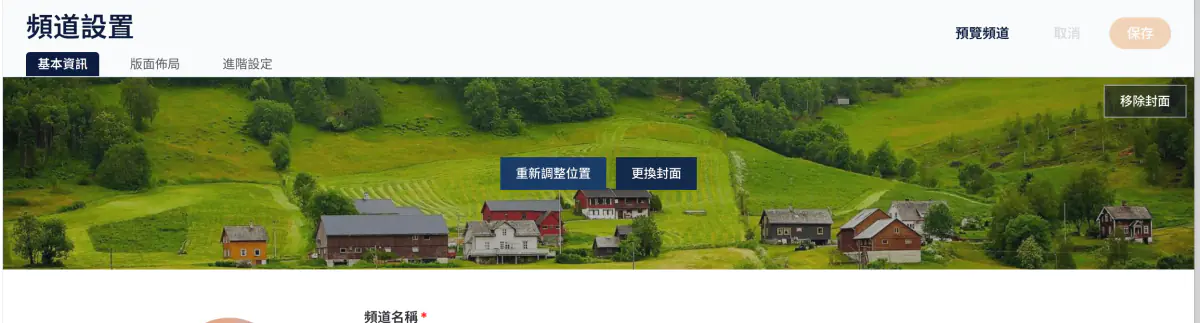
步驟 1:選擇更換圖片或重新調整位置
將滑鼠移到目前的封面上,依需要點擊更換封面或重新調整位置。右上角的「移除封面」用來移除目前圖片,不是更換圖片的必要步驟。
步驟 2:選擇推薦圖片,或上傳自己的圖片
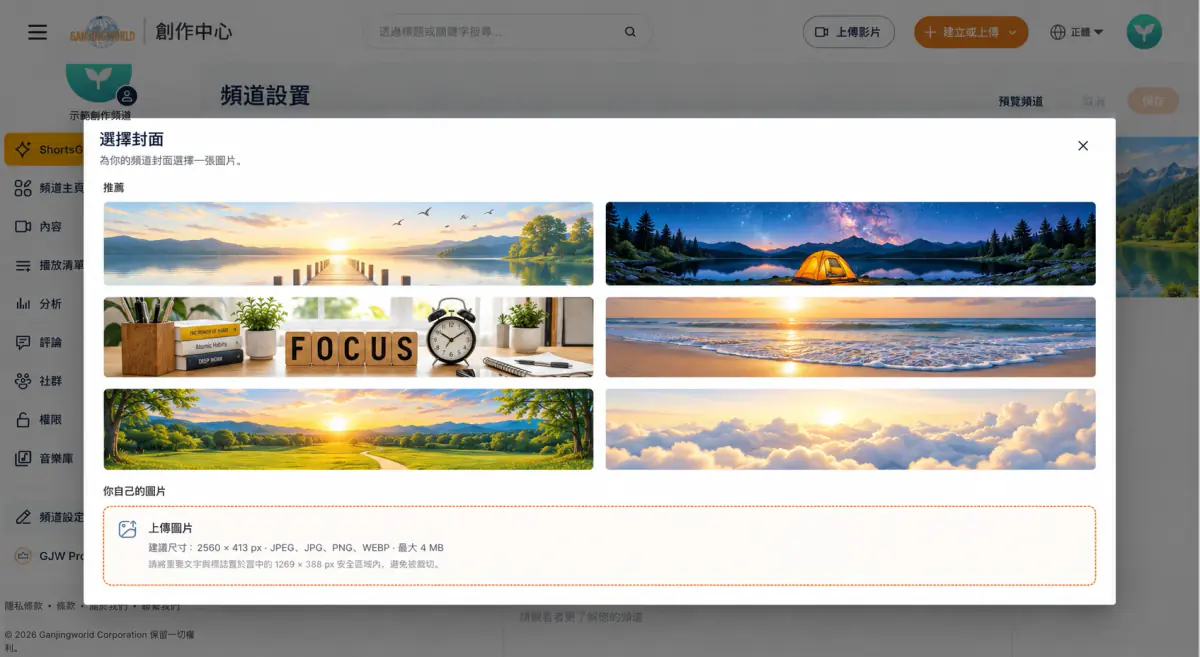
在「選擇封面」視窗中,可以選擇上方的推薦圖片;若已有自己的設計,點擊下方「你自己的圖片」區域中的上傳圖片,選取檔案。
| 上傳項目 | 畫面要求 |
|---|---|
| 建議尺寸 | 2560 × 413 px |
| 支援格式 | JPEG、JPG、PNG、WEBP |
| 檔案大小 | 最大 4 MB |
| 重要文字與標誌 | 置於中央 1269 × 388 px 安全區域內 |
步驟 3:調整位置與縮放,檢查顯示範圍
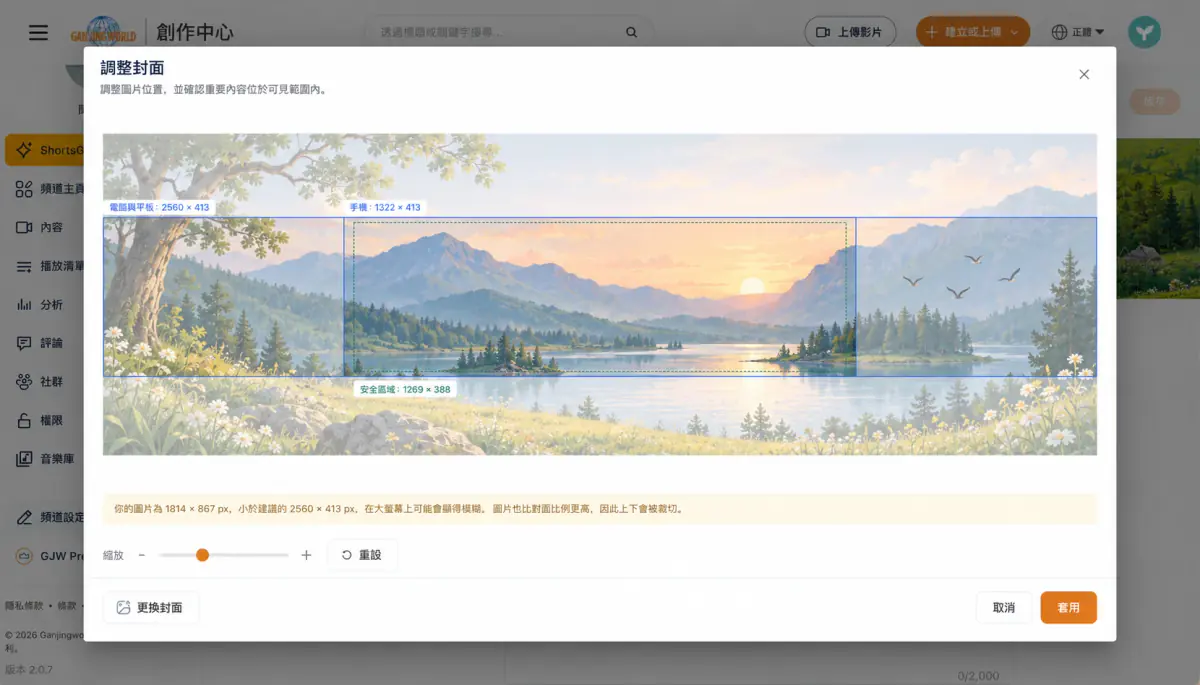
在「調整封面」視窗中拖曳圖片調整位置,使用下方縮放滑桿或「−/+」調整大小。對照畫面上的範圍標示,確認頻道名稱、標語與標誌沒有被裁切。
| 畫面標示 | 尺寸 | 檢查重點 |
|---|---|---|
| 電腦與平板 | 2560 × 413 | 檢查橫向封面的完整構圖。 |
| 手機 | 1322 × 413 | 左右顯示範圍較窄,確認主體仍然清楚。 |
| 安全區域(綠色虛線框) | 1269 × 388 | 將重要文字與標誌放進這個較小的中央範圍。 |
Warning
出現解析度或裁切提醒時 示例圖片為 1814 × 867 px,寬度低於建議的 2560 px,且比例較高,因此畫面提醒大螢幕顯示可能模糊、上下會被裁切。這是示例圖片的尺寸,並非建議上傳尺寸。可先調整構圖;若重要內容仍被裁掉,請重新準備符合建議尺寸的圖片,再點左下角「更換封面」。
重設可重新開始調整;取消可放棄本次調整。若只是更換素材,可直接使用此視窗左下角的「更換封面」。
步驟 4:套用後,回到設定頁保存
- 1
確認主體、文字與標誌的位置後,點右下角套用。
- 2
回到「頻道設置 → 基本資訊」,確認封面預覽正確,再點右上角保存。
- 3
使用預覽頻道檢查觀眾看到的封面;也建議在手機上確認文字與標誌沒有被裁切。
準備大量上傳時,可再設定上傳預設。
最後更新: