
Hướng dẫn làm Video CHUYÊN NGHIỆP trên điện thoại Cực Dễ! CHỈ CẦN dùng điện thoại
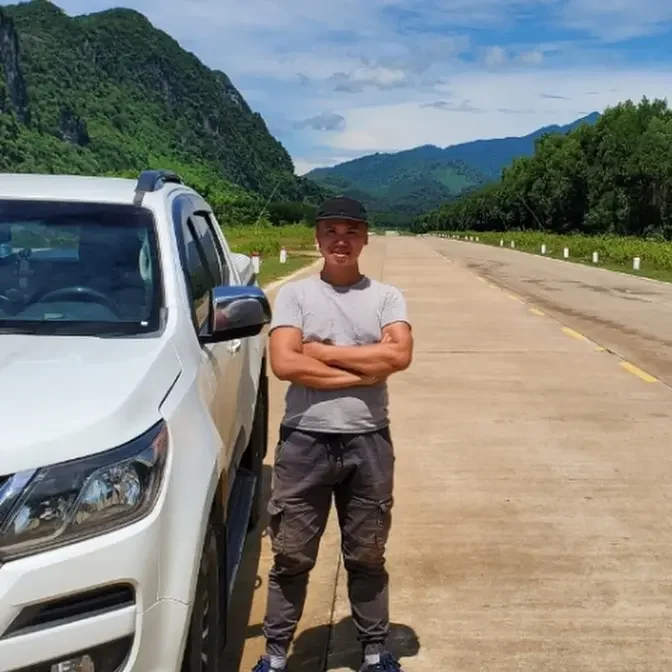
Hướng dẫn làm Video CHUYÊN NGHIỆP trên điện thoại Cực Dễ! CHỈ CẦN dùng điện thoại
Ai cũng có thể làm video clip 1 cách chuyên nghiệp chỉ với chiếc điện thoại, dù bạn đã là một biên tập viên chuyên nghiệp, hay bạn chỉ mới biết sử dụng điện thoại.
đây là tất cả để bạn có được một siêu phẩm chỉ với vài cái búng tay!
#plavlog #lamvideochuyennghiep
Xin chào các bạn. Chào mừng các bạn đã quay trở lại với kênh PTA Vlog
Dạo này các bạn có thấy các video clip của PTA toàn là 4K
Và rất là nét
Các nét luôn phải không
Và nó rất là đẹp với những hiệu ứng rất là đẹp
Ví dụ bây giờ video clip này đi
Các bạn nhìn nè
Đó
Rồi
Các bạn những video clip mà PTA mới làm đó các bạn
Hầu hết trong 2-3 tháng gần đây hầu hết đều là 4K
Thì các bạn xem video clip thì các bạn ấy xem ở cơ chế 4K
Tức là các bạn xem ít nhất
Các bạn xem ở cái
Cái đội phân giải cao
Đó
Thì với cái chất lượng cao
Thì xem nó mới đã con mắt nè các bạn
Bởi vì bây giờ PTA chỉ làm những video clip 4K trở lên thôi
Thậm chí sắp tới sẽ là 8K
Tuy nhiên hôm nay không phải nói về cái chất lượng video clip đâu
Mà hôm nay sẽ mang đến cho các bạn
Một trong những cái công cụ
Mà PTA mới phát hiện ra
Và thực hiện và dùng nó
Để làm video clip
Và PTA thấy
Ôi giời nó rất là chuyên nghiệp
Và chia sẻ ngay cho các bạn
Ngay bây giờ luôn nè
Sợi dĩ mà PTA có được cái video clip hay như vậy
Nét như vậy
Bởi vì PTA đã thay đổi
Cái phân mềm
Để biên tập video clip
Và bây giờ các bạn thử xem
Cái phân mềm mới nhất của PTA nè
Bây giờ các bạn xem xem
Ví dụ
Đâu rồi
Ví dụ
Bây giờ không phải là cái này nữa
Mà là cái video clip này đi
Nó cần cái gì
Quảng cáo à
Rồi
Ví dụ các bạn nhìn thấy
Rồi
Hay như cái đoạn này nhé
Đã không
Các bạn thấy quen không
Rồi
Bây giờ thì PTA sẽ
Chia sẻ cho các bạn nè
Các bạn sẽ tìm
Ở trên CH Play
CH Play
Giờ phải bật cái bút lông lên
CH Play
Tức là trên Android
Hoặc là
Apple Store
Đó
Thì hai cái này nó đều có
Một cái phân mềm
Đó là cái phân mềm có tên là
Phân mềm
Cái bút lông của tôi đâu rồi
Đây
Cái phân mềm đó nó có tên là
Khai
Master
Đó
PTA viết trên cái màn hình cho các bạn nhé
Các bạn chỉ cần gõ đúng cái tên
Của này là các bạn sẽ
Tìm thấy cái phân mềm đó và
Khai cho máy của mình
Và bây giờ thì PTA sẽ hướng dẫn cho các bạn
Và giới thiệu cho các bạn
Cái phân mềm này
Sau đó sẽ làm video cho các bạn xem
Và đặc biệt là bây giờ
Các bạn nhìn thấy cái video clip này
Là PTA đã làm như thế nào
Thì hôm nay sẽ chia sẻ cho các bạn luôn nha
Rồi
Các bạn nhìn thấy cái video clip này nó có nhạc
Nó có hình nó có nhạc
Đúng không nè
Đây nữa nè
Gắp đủ thứ luôn thôi
Bây giờ cái này nó có nhiều quảng cáo quá
Tắt đi
Cái này nhiều quảng cáo quá
Nên là chúng ta sẽ tắt đi
Vậy thì bây giờ chúng ta sẽ xem
Cái này đi các bạn
Cái file này
Xem cái file này
Đây là cái file
Đây là cái file gốc
Mà PTA đã upload lên youtube rồi đó
Các bạn nhìn thấy ha
Nó nét căng như thế này nè các bạn
Rồi các hiệu ứng của nó
Thì quá trời luôn
Cái file này nó nặng
37 GB
Nó có chiều dài là 37 phút
Và nó nặng
27 GB
Và các bạn biết không
PTA chỉ làm
Ở trên
Điện thoại của mình mà thôi
Rồi bây giờ sẽ không để cho các bạn chờ lâu nữa
Bây giờ PTA sẽ
Thực hiện luôn cho các bạn xem nè
Cái mà PTA đã làm
Để tạo ra cái video clip này
Rất đẹp nè các bạn
Đó đây
Đẹp không
Cái hiệu ứng như vậy là đâu nha
Bây giờ chúng ta cùng xem nè
Thì sở dĩ mà PTA làm được
Cái video clip đẹp như vậy
Bởi vì PTA đã dùng phần mềm
KineMaster
Sau khi đã kài xong rồi thì bật nó lên
Thì đây chính là cái giao diện của phần mềm này
Và cái project
Mà PTA mới làm đó
Thì các bạn có thể thấy đây chính là cái
Project đó nè các bạn
Lát nữa PTA sẽ mở ra
Cho các bạn xem nha
Bây giờ thì chúng ta sẽ
Demo cho các bạn xem
Đầu tiên để tạo một cái project rất đơn giản
Nhấn vô cái chỗ này
Thì nó sẽ ra cho cái là dự án chống
Hoặc là hỗ trợ dự án tức là
Một cái dự án template
Đây là dự án template nè
Còn cái này là dự án chống
Sau khi ra dự án chống như thế này
Thì cái việc chúng ta cần làm rất là đơn giản thôi
Các bạn hãy nhớ này nha
PTA hôm nay 37 tuổi
Mà còn làm được thì các bạn sẽ phải làm được nha
Đầu tiên là
Chúng ta muốn biên tập một cái video clip
Hoặc là một cái hình ảnh
Hoặc là một cái series ảnh
Thì đều làm được hết
Tức là cái phần mềm này nó cho phép các bạn
Biên tập một video
Nhiều video
Hoặc là
Các bạn muốn tạo ra một cái
Slideshow ảnh cũng được luôn
Và nó tạo tất cả mọi thứ
Nó ghép lại thành một cái video clip được luôn
Bây giờ chúng ta thử này
Đầu tiên chúng ta sẽ gắn
Sẽ đưa một cái video clip vào đây
Làm từng bước cho các bạn xem
Trình duyệt phương tiện
Đưa một cái video clip vào
Ví dụ đưa cái video clip là
Đây
Ví dụ đưa cái điện gió ninh thuận này đi
Ở đây có mấy cái video clip
Và mấy cái hình này
Cái này không có video
Bây giờ sẽ đưa cái
Đây
Hà Giang này
Còn cái này chưa đưa lên
1,2,3,4,5
Ví dụ đây
Có một cái
Đoạn là đi ăn đây
Các bạn nhìn thấy cái điều gì
Ở đây chúng ta sẽ đưa
Một lúc 50 video clip này
Tức là ở đây chúng ta có thể ghép
5 cái video clip lại thành 1 video
Đúng không
Tức là đưa vào được thì sẽ ghép được
Bây giờ chúng ta cùng xem sức mạnh của nó nha
Giữa 2 cái video clip này
Nếu mà chúng ta như bình thường
Thì cái hiệu ứng để chuyển cảnh
Giữa 2 video clip này như nào
Ví dụ các bạn xem này
Nó sẽ giật giật giật
Nếu chúng ta không có cái chuyển cảnh
Thì nó sẽ giật đúng không
Vậy thì để cho nó khỏi giật
Ví dụ đoạn này với đoạn này
Đó
Nếu mà chỗ này không có
Chuyển cảnh
Thì chỗ này nó giật giật
Đúng không
Không thích lắm đúng không
Vậy thì bây giờ
Không chỉ là đưa nhiều video clip
Mà những video clip đó
Chúng ta còn tạo ra hiệu ứng
Chúng ta có thể sử dụng hiệu ứng chuyển cảnh
Ví dụ đây
Chúng ta sẽ chọn
Khi mà chọn cái chỗ này
Thì nó sẽ ra cho chúng ta hiệu ứng chuyển cảnh
Chúng ta có rất nhiều hiệu ứng
Các bạn thấy chưa
Đó quá trời luôn
Và chúng ta sẽ
Chọn 1 cái này
Thì bây giờ các bạn nhìn nha
Cái sự khác biệt sau khi chúng ta đã
Đưa cái hiệu ứng chuyển cảnh vào này
Đó
Ok
Các bạn biết này
Tính năng của cái phần này nó rất là nhiều
Nên chúng ta sẽ chia nhiều cái video clip
Hôm nay chỉ mang chất giới thiệu
Video clip này chỉ mang chất giới thiệu sơ sơ
Và nếu bạn nào thông minh là có thể tự mày mò được ngay nè
Tiếp tục
Bây giờ chúng ta đã có 1 cái video clip ngon ngon rồi đúng không
Bây giờ cái đoạn video clip này
Ví dụ đoạn này bị thừa
Không thích xóa
Xóa các bạn thấy không
Rồi ví dụ cái đoạn này
Dạ dự như cái đoạn này mình thấy
Có đến đây thấy nó không thích chẳng hạn
Đúng không
Các bạn nhìn này
Cắt trái này
Cắt phát là cắt được luôn
Ví dụ đoạn này mình nói mình không thích
Cái đoạn này nó thừa chẳng hạn
Ví dụ ở cái video clip đầu tiên này
Và mình nói cái đoạn này nó thừa
Tức là từ đằng sau
Từ cái đằng sau này mình nói là nó thừa
Nên mình nói mình sẽ phải xóa nó đi
Ok bây giờ tôi cắt bấm phát
Các bạn thấy nhanh không
Quá nhanh luôn nhìn còn đã hơn nữa nè
Vừa rồi là mấy cái thao tác này
Là thao tác là đưa nhiều video vào đúng không
Rồi sau đó là truyền cảnh đúng không
Rồi sau đó là các bạn nhìn thấy mình cắt
Trái cắt phải này kia nha
Bây giờ còn hay hơn nữa nè
Không chỉ cắt mà còn tách
Tách này các bạn này
Cũng dùng cái kéo này luôn
Chọn vô này
Và sau đó các bạn sẽ dùng cái kéo
Chọn vô này dùng cái kéo này các bạn thấy không
Đó
Cái kéo này
Các bạn sẽ chọn cái này
Tách nó ra
Ấn bấm phát
Chúng ta thành 2 video clip khác nhau
Đó và chỉnh sửa
Thậm chí kéo cái này lên trước được luôn
Đây bây giờ muốn di chuyển này
Di chuyển chúng ta chỉ cần lấy cái ngón tay của chúng ta
Chúng ta chạm với video clip đó
Đây chúng ta có thể chuyển này
Chuyển qua chuyển lại được nè
Rất là đơn giản
Rất là tuyệt vời luôn
Đã không ạ
Đấy chỉ mới 1 cái tính năng
Đưa video vào
Cắt trái
Cắt phải
Tách ra
Chuyển cảnh đó
Bây giờ chúng ta sẽ thử
Chỉnh sửa
Màu sắc của video clip
Ví dụ đôi khi chúng ta quay video clip
Chúng ta sẽ quay ở màu trung lộc
Chúng ta muốn màu sắc
Ngày hôm đó trời
Nó có thể tối
Nó có thể sáng
Bây giờ chúng ta có nhu cầu
Chỉnh lại cái màu
Chúng ta muốn chỉnh lại cái màu
Rất là đơn giản
Chế độ lọc màu
Hoặc
Chỉnh màu bằng tay
Ví dụ video clip này
Nó tối quá
Mình sẽ cho nó sáng lên
Hoặc là tối đi
Cái này
Chỉnh độ tương hỏa
Cái này là
Độ
Thôi tróm lại
Nó có
Chức năng
Tuy vào mắt tầm mỹ
Bây giờ chúng ta là
Người mới
Chúng ta cứ nhìn vô đây
Các bạn có thể điều chỉnh
3 thông số này
Để cho màu sắc
Các bạn nhìn này, các bạn sẽ có cả một đoạn video clip, nếu mà không chỉnh, ví dụ bây giờ đến cái chỗ Mona này nha
Này, nếu chúng ta không chỉnh thì màu sắc nó sẽ như thế này
Các bạn thấy nó nhạt nhạt không?
Nhưng bây giờ chỉnh lên màu sắc nó đẹp hơn nè
Cho thêm tí sáng
Tăng thêm tí màu
Đưa thêm một tí
Cái này gọi là cái gì mình cũng chẳng biết đâu
Đấy, các bạn nhìn thấy không?
Tự nhiên cái video clip này sao nó đẹp quá trời đúng không?
Phải không nào? Đẹp hơn hẳn
Vậy thì, một video clip chúng ta có thể chỉnh màu sắc
Chưa hết chúng ta có thể cắt nó ra, chỉnh từng đoạn có được luôn đúng không?
Các bạn chỉ cần tách nó ra thôi nè
Dùng cái này, tách nó ra, chỉnh cho một phần này thôi
Cũng được luôn nha các bạn, cực hay phải không nào?
Rồi, có những đoạn video clip mình muốn tốc độ nó phải tăng lên thì sao?
Rất đơn giản
Chúng ta chỉ cần chọn cái video clip đó
Đây, các bạn chọn nè
Chọn cái video clip đó và chọn điều chỉnh tốc độ
Các bạn thấy không?
Có rất nhiều cái hiệu ứng
Có rất nhiều cái thứ mà
Trong một video clip này nói không hết được
Bởi ta sẽ chia cho các bạn
Từng cái video clip nhỏ để chia sẻ chi tiết nha
Cái video clip đầu tiên này là giới thiệu sơ sơ cho các bạn
Để các bạn thấy được một cái ứng dụng tuyệt vời
Mà VTA đã cảm thấy là hài lòng với mình
Khi mà VTA sử dụng nó để biên tập video clip
Rồi, bây giờ VTA sẽ cho tốc độ của cái này nó tăng lên nè
Bằng cách này
Như vậy nè
Đây, bằng cách là chọn cái video clip này
Và điều chỉnh tốc độ
Thì có thể tăng đến tốc độ là 1.5
Tức là tăng tốc độ gấp rưỡi nha các bạn
Đó, rồi
Vậy thì bây giờ
Sau khi giả sử như bây giờ VTA đã
Đã chỉnh xong rồi đúng không
Rồi bây giờ muốn
Muốn chọn âm nhạc vô thì sao
Ví dụ chúng ta làm background
Ví dụ bây giờ chúng ta muốn âm nhạc vô thì rất đơn giản thôi
Ở đây chúng ta đưa đến cái vị trí
Mà chúng ta muốn âm nhạc
Tức là có nhạc nền
Thì chúng ta sẽ
Chọn lấy cái
Đưa đến cái vị trí này
Và sau đó chọn cái âm thanh này
Bây giờ chúng ta cũng làm nè
Đưa cái âm thanh này
Chọn lấy 1 phát này
Ví dụ 1 cái bà nào đây nghe hay thế nào
Bài nào chẳng được demo mà
Chúng ta có thể nghe thử xem nó có hay không
Hoặc là chúng ta sẽ
Sau đó chúng ta sẽ chọn vào
Nhưng mà âm thanh không phải là chỉ đưa vào không vậy đâu
Chúng ta có thể
Cắt đi cái đoạn mà chúng ta không thích này
Lại chọn vô cái đối tượng
Tức là cái mà chúng ta cần chỉnh sửa
Muốn chỉnh sửa cái nào chọn cái đó
Nó ra cái vàng vàng xung quanh
Các bạn nhìn thấy cái vàng vàng xung quanh này này
Đó đủ rồi
Đó và
Chúng ta chọn
Cái kéo này cắt này
Thì bây giờ cái đoạn này
Nó bắt đầu bởi cái đoạn âm thanh mà chúng ta thích
Nó sẽ bắt đầu
Chưa hết đâu
Bây giờ âm thanh mà vô cái nó nghe cái sịch như thế này
Không thích đúng không
Các bạn có thể điều chỉnh để cho âm thanh
Đầu tiên nó mờ dần
Nó mờ nó rõ ra đúng không
Bằng cách các bạn sử dụng cái phím âm lượng này
Đây điều chỉnh âm lượng này
Cái đoạn đầu tiên vô là chúng ta nói là
Nó không có tiếng gì hết
Sau đó mà đi một lúc
Thì nó
Tiếng âm thanh nó to dần
Các bạn cộng vô đây một cái
Kéo nó lên này
Giờ chúng ta có nghe nha
Buổi cơm chiều tối
Ngày mai thì sẽ có cái món như là trứng ráng này
Các bạn thấy chưa
Âm thanh
Nó từ từ nó to lên
Đúng không các bạn
Các bạn biết không
PTA đã sử dụng cái phần mềm này để biên tập video
Và cảm thấy quá tuyệt vời
Với những cái nhu cầu thực sự của PTA
Thì PTA thấy
Cảm thấy quá tuyệt vời
Không có gì phải chê cả
Và
Hơn nữa cơ
Ở đây nó còn cho các bạn rất rất rất nhiều hiệu ứng
Rất nhiều hiệu ứng luôn
Và PTA thấy
Đây thực sự là cái phần mềm biên tập video chuyên nghiệp nhất
Mà PTA sử dụng từ trước đến giờ
Và PTA cảm thấy hài lòng nhất
Từ trước đến giờ luôn
Đối với một phần mềm biên tập video
Ở trên điện thoại
Và nó tương đương với phần mềm
Premiere
Ở trên máy tính của chúng ta
Còn hay hơn nữa
Bây giờ mình muốn ghi một vài cái chữ trên đây
Thì PTA sẽ lại làm một điều này
Chọn lớp này
Tức là đây là nơi để nó có hiệu ứng
Chọn lớp này
Để tạo hiệu ứng
Thì ở đây nó có
Chúng ta sẽ có một layer tiếp theo
Chúng ta đặt trên video
Ở đây nó có cho chúng ta là phương tiện
Tức là cho hình hoặc là video khác
Hoặc là hiệu ứng
Bây giờ làm luôn cho các bạn nhìn xem
Chúng ta muốn một video clip nào đó
Ở trên video này
Đang play video này
Mà có video khác ở trên này
Đều được luôn
Không thích rất đơn giản
Chọn cái này
Nhấn delete
Là xong
Rất đơn giản
Ví dụ chúng ta muốn viết một chữ
Chúng ta viết
Chữ viết
Ok
Và kéo thả
Xoay
Đó các bạn nhìn thấy
Rồi
Hực kỳ đơn giản
Và chúng ta thử play
Và cái này tiện lắm
Khi chúng ta muốn xem trước
Hiệu ứng mà nó đi ra đi vào
Ví dụ như là bây giờ
Hiệu ứng của nó
Ví dụ các bạn muốn chữ nó phải chạy ngang qua
Rất đơn giản
Chữ chạy ngang
Chữ trượt sang phải
Hay là
Chữ
Sau khi trượt sang phải
Thì lại trượt sang trái
Tức là nó hiện ra
Thì nó trượt sang phải
Và nó ẩn đi
Các bạn thấy dễ không
Cực kỳ dễ luôn đúng không
Đó dễ lắm các bạn ơi
Và bây giờ
Giả sử như bây giờ
Các bạn đã
Đã biên tập xong
Đến đây nó tự cắt cho các bạn luôn
Các bạn đừng lo
Nếu không
Các bạn có thể tự cắt chỗ này luôn
Các bạn thấy dễ không
Thao tác của phần mềm nó rất là hay
Và PTA cảm thấy rất là thích thú
Cực kỳ thích thú
Bởi vì PTA dùng cái phần mềm này
Sau khi PTA biết
Phần mềm này
Rồi dùng cái phần mềm này xong
Rồi bỏ hết tất cả các phần mềm trước
Kể cả phần mềm biên tập video clip
Mà rất nhiều bạn
PTA đã giới thiệu cho các bạn xem rồi
Phần mềm này mới là phần mềm
Các bạn biên tập video chuyên nghiệp
PTA thấy một điều như vậy
Và đây mới là cái phần mềm
Mà PTA muốn gợi ý cho các bạn
Để các bạn sử dụng cái phần mềm này
Dùng phần mềm này để làm video clip
Cực kỳ hay, cực kỳ đơn giản
Và trên mọi cái
Điện thoại Android và iOS
Các phiên bản đều làm được hết
Nó chạy rất là nhẹ
Nó không có nặng máy
Và bây giờ chúng ta thử xuất video
Sau khi chúng ta làm xong xuất video ra
Các bạn chỉ cần thao tác vài thứ như thế này
Các bạn chỉ cần
Chọn cái thứ này
Bây giờ chúng ta chọn này
Sau đó các bạn sẽ lưu
Lưu lên Youtube luôn được
Nhưng mà các bạn sẽ lưu vào ổ cứng
Đó là lưu vào cái máy của chúng ta
Các bạn nhấn vô cái chỗ này
Sau đó là các bạn sẽ
Chọn cái độ phân giải
Ví dụ Full HD
Tức là 4K
Đây là 4K
Còn cái này là Full HD 1080p
Còn đây chẳng qua là
Chất lượng cao
Thế thôi
Bây giờ chỉ làm ra những video
Toàn là video Full HD
Và các bạn cùng xem
Nó xuất video clip ra cực kỳ nhanh luôn
Các bạn nhìn này 1 phút
Là chúng ta sẽ có ngay
Video clip này
Bây giờ chúng ta chờ
Rồi chúng ta xem
Video clip này
Nó xuất ra
Căng căng căng
Rồi
Trong lúc mà chờ video clip này
Nó xuất ra
Thì PTA cũng chia sẻ thêm cho các bạn
Các bạn
PTA hôm nay 37 tuổi
Như nãy đã giới thiệu các bạn rồi
Và PTA
Làm những video clip này
Để giải trí
Để chia sẻ với mọi người
Thì PTA thấy rằng là những phần mềm
Thật sự mà nói bây giờ
Các thiết bị của chúng ta
Bây giờ là phải nói nó quá tiến bộ đi
Và trên cái máy VT
Cái điện thoại của chúng ta thôi
Mà chúng ta là
Chúng ta có thể làm được tất cả mọi thứ rồi
Trước đây PTA phải có một cái máy tính
Để mà làm video
Nhưng bây giờ chỉ cần có đúng một cái điện thoại
Là có thể làm được tất cả mọi thứ rồi
Và đặc biệt
Tuyệt vời hơn nữa
Với cái phần mềm KineMaster này
Giờ đây PTA cảm thấy
Cực kỳ hài lòng
Và
Thấy rằng là cho ra những cái video clip
Chất lượng rất là cao
Cực cao luôn các bạn
Ví dụ như cái video clip mà lúc nãy cho các bạn xem là
Khám phá hẻm tu sản là 27GB
Các bạn
Nó nặng kinh khủng
Và nó nét kinh khủng luôn
Và
Tuyệt vời quá
Và rất là tiện
Đặc biệt là khi PTA sử dụng qua cái phần mềm
Xuất video này
Các bạn nhìn đây
Video clip mà chúng ta vừa xuất ra
Nó sẽ như thế này
Bây giờ
Cho các bạn xem
Video clip đó
Kéo vào đây
Bây giờ chọn này
Sẽ mở
Mở cái màn hình này ra
Đây
Video clip vừa xuất ra
Bộ như thế này
Sau khi xuất ra
Nó đưa vào đây
Ở đây nó có phần mềm
Export
Video mà chúng ta vừa xuất ra
Nó nặng là 820
Mê
Đây xem cái đoạn hiệu ứng của chúng ta
Nhìn là muốn ăn
Cái đoạn này
Chúng ta nhìn thấy
Video clip gốc
Cái màu nó hơi nhạt
Nhưng mà nhìn cái món ăn này
Sau khi được chỉnh sửa màu
Nhìn nó ngon dã man
Nó ngon dã man tàn bạo luôn
Các bạn nhìn thấy đẹp không
Quá đẹp
Và vừa rồi
PTA đã giới thiệu với các bạn
Một cái phần mềm
Cái phần mềm này
Giúp cho chúng ta
Biên tập video clip
Nhấn mạnh
Đây là phần mềm chuyên nghiệp
Để biên tập video clip
Trên điện thoại
Và đây là phần mềm
PTA khuyến nghị mọi người
Sử dụng phần mềm này
Để làm video clip
Trên điện thoại
Vì đây là phần mềm có đủ mọi tính năng
Có tất cả những tính năng
Mà các bạn
Hầu như tất cả những tính năng
Các bạn cần
Thì cái phần mềm này
Nó đều đáp ứng được
Và đặc biệt
Nó làm trên điện thoại
Và năm nay PTA nhắc lại
Các bạn này
PTA năm nay 37 tuổi còn làm được
Vậy thì các bạn
Đặc biệt là các bạn trẻ
Phải làm được
Nếu các bạn thích
Phần mềm KineMaster này
Thì các bạn hãy
Dành cho video clip này
Và
Đừng quên là subscribe kênh
Để
Liên tục chờ đón những video clip tiếp theo
Hãy kết nối với nhau
PTA năm nay 37 tuổi
Còn làm youtube được
Thì các bạn hãy bắt đầu
Chúc các bạn có những video clip
Thật là tuyệt vời
Xin chào