

HeyTeX - Biên soạn LaTeX trực tuyến và chia sẻ trong nhóm

HeyTeX là một ứng dụng web mạnh mẽ được thiết kế để hỗ trợ biên tập, biên dịch và quản lý tài liệu LaTeX, với hỗ trợ tiếng Việt đầy đủ. Ứng dụng cho phép tạo, chỉnh sửa, biên dịch tài liệu LaTeX, quản lý tệp, cộng tác nhóm, và tải lên hình ảnh liên quan. Hướng dẫn này sẽ dẫn bạn qua từng bước sử dụng HeyTeX một cách chi tiết, từ đăng nhập đến các tính năng nâng cao. Cập nhật: xem Bài viết về HeyTeX 2.0.
1. Đăng nhập và giao diện chính
1.1. Đăng nhập
Để bắt đầu, truy cập HeyTeX tại https://truyenthong.edu.vn/apps/tex/. Bạn sẽ thấy trang đăng nhập với thông điệp chào mừng.
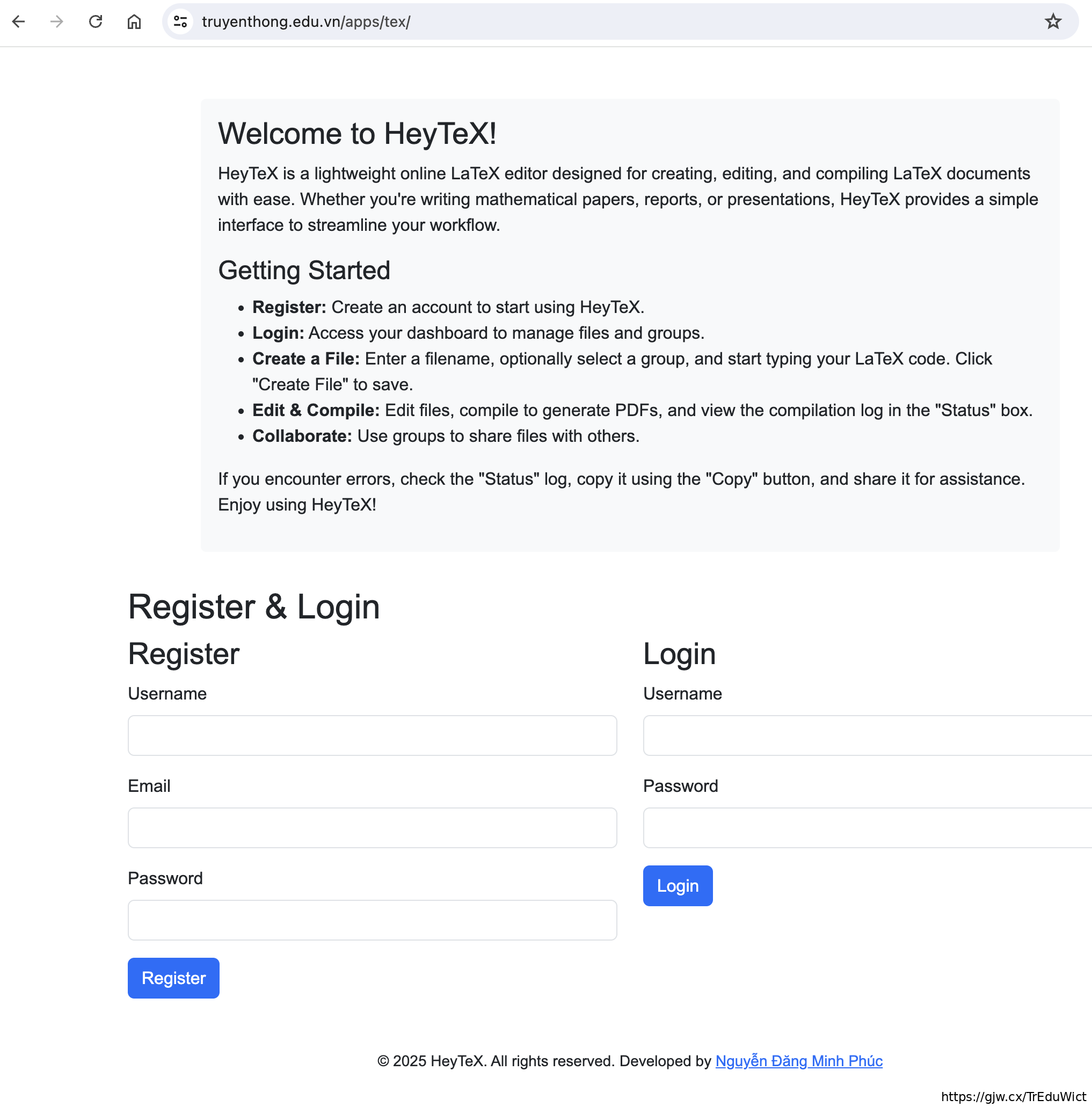
- Nhập tên đăng nhập (Username) và mật khẩu (Password) của bạn, nếu đã có.
- Nhấn nút Đăng nhập (Login). Nếu chưa có tài khoản, hãy nhập thông tin vào các ô ở mục Đăng ký (Register). Lưu ý, username không nên có khoảng hở, dấu tiếng Việt, nên là rút gọn của tên đầy đủ. Chẳng hạn, tôi tên là Nguyễn Đăng Minh Phúc, thì nên chọn username là ndmphuc. Nếu có thông báo trùng lặp thì thêm vài ký tự hoặc mã.
- Nếu đăng nhập thành công, bạn sẽ được chuyển đến bảng điều khiển (dashboard).
Lưu ý: Nếu gặp lỗi đăng nhập, kiểm tra lại thông tin hoặc nhờ sự hỗ trợ của nhóm HeyTeX.
1.2. Giao diện chính
Giao diện của ứng dụng có thể thay đổi, nhưng thông thường bao gồm các phần chủ yếu sau:
- Thanh chào mừng: Hiển thị tên người dùng và nút Đăng xuất (Logout).
- Khu vực biên tập: Gồm trình chỉnh sửa LaTeX (LaTeX Content) và khung xem trước PDF (PDF Preview).
- Danh sách tệp: Hiển thị các tệp của bạn với thông tin chi tiết (Your Files).
- Quản lý nhóm: Tạo nhóm (Create Group) và mời thành viên (Invite to Group).
2. Biên tập và biên dịch tài liệu LaTeX
2.1. Tạo tệp mới
- Trong khu vực Tạo/Chỉnh sửa tệp:
- Nhập Filename (ví dụ: baocao).
- Chọn Group (optional) nếu muốn chia sẻ tệp với nhóm đã tạo, có thể chọn Không (None) rồi mới chia sẻ cho nhóm sau này.
- Trình chỉnh sửa sẽ hiển thị mẫu LaTeX mặc định (thường bao gồm các lệnh phổ biến khai báo ban đầu tài liệu. Bạn có thể bắt đầu biên tập từ dòng “Hello, World”. Nếu mới làm quen, hãy biên soạn những thứ đơn giản trước, để dễ biết lỗi xảy ra ở đâu khi biên dịch.
2. Nhấn nút Tạo Tệp (Create File) để lưu tệp vào cơ sở dữ liệu.
2.2. Chỉnh sửa tệp đã có
- Trong danh sách Tệp của bạn (Your Files), nhấp vào nút Chỉnh sửa (Edit) bên cạnh tệp bạn muốn chỉnh sửa (nếu đã có tệp).
- Nội dung tệp sẽ tải vào trình chỉnh sửa. Bạn có thể:
- Sửa đổi mã LaTeX (hỗ trợ cú pháp tiếng Việt).
- Kéo thanh phân cách (resize-bar) giữa trình chỉnh sửa và khung PDF để điều chỉnh kích thước, nhằm tập trung vào việc biên tập (Editing) hay xem trước (PDF Preview).
- Nhấn Cập Nhật Tệp (Update File) để lưu thay đổi. Tệp sẽ được đánh dấu là đang chỉnh sửa bởi bạn trong 5 phút.
Lưu ý: Nếu tệp đang được người khác (trong nhóm chia sẻ) chỉnh sửa, nút Chỉnh sửa sẽ mờ đi và không thể nhấn.
2.3. Biên dịch tệp
- Sau khi lưu tệp, nút Biên dịch (Compile) sẽ khả dụng.
- Nhấn Biên dịch để tạo tệp PDF. Kết quả sẽ hiển thị trong khung Xem trước PDF.
- Nhật ký biên dịch (log) xuất hiện trong khu vực Trạng thái (Status). Nhấn nút Sao chép (Copy) nếu muốn sao chép nhật ký biên tập. Lưu ý: Có thể xem nội dung Status này để biết được lỗi xảy ra trong quá trình biên tập.
- Nhấn Tải PDF (Download PDF) để tải tệp PDF về máy khi cần.

3. Quản lý tệp và trạng thái chỉnh sửa
3.1. Danh sách tệp
Phần Tệp của bạn (Your Files) hiển thị bảng với các cột:
- Tên tệp (Filename): Tên của tệp LaTeX.
- Nhóm (Group): Nhóm sở hữu tệp (nếu có).
- Ngày tạo (Created): Ngày tạo (định dạng dd/mm/yy).
- Ngày cập nhật (Updated): Ngày sửa gần nhất (định dạng dd/mm/yy).
- Trạng thái (Status):
- o (màu xanh lục, in đậm): Tệp có thể chỉnh sửa (không ai đang chỉnh sửa).
- x (màu đỏ, in đậm): Tệp không thể chỉnh sửa (đang được người khác chỉnh sửa).
- Hình ảnh (Images): Số lượng hình ảnh liên quan và nút Tải lên (Upload).
- Hành động (Action): Nút Chỉnh sửa (Edit) và Xóa (Delete) - cẩn thận khi sử dụng!

3.2. Kiểm tra trạng thái chỉnh sửa
- Nếu bạn thấy x đỏ, tệp đang được chỉnh sửa bởi thành viên khác trong nhóm. Đợi (khoảng 5 phút) hoặc liên hệ người đang chỉnh sửa. Có thể tải lại trang web (refresh) để cập nhật trạng thái hiện tại.
- Khi nút Chỉnh sửa (Edit) bị mờ, bạn không thể nhấp vào nó cho đến khi trạng thái chuyển thành o xanh.
3.3. Xoá tệp
- Nhấn Xóa (Delete) ở dòng cùng với tên của tệp trong danh sách.
- Xác nhận xóa. Tệp và các tệp liên quan (pdf, aux, log, png …) sẽ bị xóa.
Lưu ý: Xóa tệp là hành động không thể hoàn tác. Hãy chắc chắn trước khi xóa.
4. Tải lên và quản lý hình ảnh
4.1. Tải lên hình ảnh
- Trong cột Hình ảnh (Images), số lượng hình ảnh hiện tại được hiển thị (ví dụ: số 2 nếu có baocao-image-1.png và baocao-image-2.png).
- Nhấn nút Tải lên (Upload) để mở hộp thoại Tải Hình Ảnh (Upload Image).
- Chọn tệp .png và nhấn Tải lên. Tệp sẽ được lưu với tên <tên tệp>-image-<số>.png (ví dụ: baocao-image-3.png).

Lưu ý: Chỉ tệp .png được chấp nhận. Nếu tải tệp khác (ví dụ: .jpg, .gif, .jpeg), bạn sẽ nhận thông báo lỗi. Bạn nên chuyển đổi (convert) sang .png trước.
4.2. Sử dụng hình ảnh trong LaTeX
Để chèn hình ảnh vào tài liệu LaTeX:
- Thêm gói graphicx vào phần đầu tài liệu: \usepackage{graphicx}.
- Chèn hình ảnh bằng lệnh: \includegraphics[width=0.5\textwidth]{baocao-image-1}
(Không cần đuôi .png trong lệnh includegraphic cũng được).
4.3. Quản lý hình ảnh
- Hình ảnh được lưu trong thư mục cùng với tệp LaTeX.
- Khi xóa tệp, tất cả hình ảnh liên quan (ví dụ: baocao-image-*.png) cũng bị xóa.
- Nên lưu một thư mục có chứa tệp LaTeX và hình ảnh tương ứng ở trên máy tính.
- Nếu tệp LaTeX được chia sẻ trong nhóm, bạn cũng nên chia sẻ hình ảnh với các thành viên khác trong nhóm.
5. Cộng tác nhóm
5.1. Tạo nhóm
- Trong phần Tạo Nhóm (Create Group), nhập Tên nhóm (Group Name) và nhấn Tạo Nhóm (Create Group).
- Nhóm mới sẽ xuất hiện trong danh sách nhóm của bạn.
5.2. Mời thành viên tham gia biên tập
- Trong phần Mời vào Nhóm (Invite to Group):
- Chọn Nhóm từ danh sách.
- Nhập Tên đăng nhập (Username) của thành viên muốn mời.
- Nhấn Mời (Invite).
- Mỗi nhóm có tối đa 4 thành viên. Nếu bạn muốn thêm, hãy đề xuất với quản trị viên.
5.3 Chia sẻ tệp LaTeX với nhóm
- Khi tạo hoặc cập nhật tệp, chọn nhóm (Group) trong trường Nhóm.
- Tất cả thành viên nhóm có thể xem, chỉnh sửa, và biên dịch tệp này.
- Cột Trạng thái giúp tránh xung đột chỉnh sửa bằng cách hiển thị trạng thái o hoặc x.
6. Tính năng dành cho quản trị viên
Nếu bạn là quản trị viên, bạn sẽ thấy Bảng quản trị (Admin Panel) với danh sách người dùng:
- Tên đăng nhập, Email, Trạng thái (Hoạt động hoặc Bị đình chỉ).
- Hành động: Đình chỉ, Bỏ đình chỉ, hoặc Xóa người dùng.
Lưu ý: Các hành động quản trị (như xóa người dùng) không thể hoàn tác. Hãy thực hiện cẩn thận.
7. Một số kinh nghiệm và khắc phục sự cố
7.1. Kinh nghiệm
- Lưu thường xuyên: Nhấn Cập nhật tệp (Update File) để lưu thay đổi và tránh mất dữ liệu.
- Kiểm tra nhật ký: Nếu biên dịch thất bại, đọc và sao chép nhật ký từ khu vực Trạng thái (Status) để kiểm tra lỗi. Bạn có thể gửi nhật ký này đến các thành viên trong nhóm HeyTeX hoặc quản trị viên để họ giúp gỡ rối. Lỗi thông thường hay gặp là (1) Gõ sai lệnh; (2) Thiếu gói lệnh, đặc biệt là gói lmodern(\usepackage{lmodern}) (lưu ý, l là chữ lờ, không phải chữ i); (3) Liên kết tới hình ảnh không đúng.
- Kéo thanh phân cách: Điều chỉnh khung biên tập hoặc PDF để phù hợp với nhu cầu (rộng hơn để chỉnh sửa hoặc xem trước PDF).
- Tải ảnh trước: Tải hình ảnh trước khi chèn vào mã LaTeX để tránh lỗi tệp ảnh không tồn tại.
7.2. Khắc phục sự cố
- Tệp không biên dịch thành công:
- Kiểm tra nhật ký trong Trạng thái (Status) để tìm lỗi, hãy thử với các văn bản ít dòng trước.
- Đảm bảo sử dụng \usepackage{lmodern} để tránh lỗi phông chữ tcrm1200.
- Không tải được hình ảnh:
- Xác nhận tệp có phần mở rộng là .png.
- Tên của tệp không nên có dấu tiếng Việt, không nên có khoảng hở.
- Tệp hiển thị "x" đỏ:
- Đợi 5 phút hoặc liên hệ thành viên trong nhóm đang chỉnh sửa.
- Đăng xuất (Logout) rồi đăng nhập (Login) trở lại.
8. Hỗ trợ và liên hệ
Nếu bạn gặp vấn đề hoặc cần hỗ trợ:
- Liên hệ nhà phát triển: Nguyễn Đăng Minh Phúc.
- Gửi nhật ký lỗi lên nhóm HeyTeX nhờ hỗ trợ.
- Hỏi AI xem có giúp gì được không.
9. Kết luận
HeyTeX là một công cụ để biên tập và quản lý tài liệu LaTeX, với giao diện thân thiện, hỗ trợ tiếng Việt, và tính năng cộng tác mạnh mẽ. Bằng cách làm theo hướng dẫn này, bạn có thể tận dụng tối đa các tính năng như biên dịch LaTeX, tải hình ảnh, và làm việc nhóm hiệu quả.

© 2025 HeyTeX. All rights reserved.
Phát triển bởi Nguyễn Đăng Minh Phúc.
Comments