


Sử dụng tổ hợp phím trong MacOS Mojave
Với hệ điều hành MacOS Mojave, bạn cần nhấn tổ hợp phím Shift+Command+5 để bật lên các tính năng ghi lại video trên MacBook Air, MacBook Pro. Các tính năng này bao gồm, cho phép bạn ghi lại video một phần của màn hình, video toàn màn hình và chụp ảnh màn hình.
Quay lại video toàn màn hình
Bước 1: Click vào biểu tượng toàn màn hình trên các nút chức năng quay video như hình bên dưới.
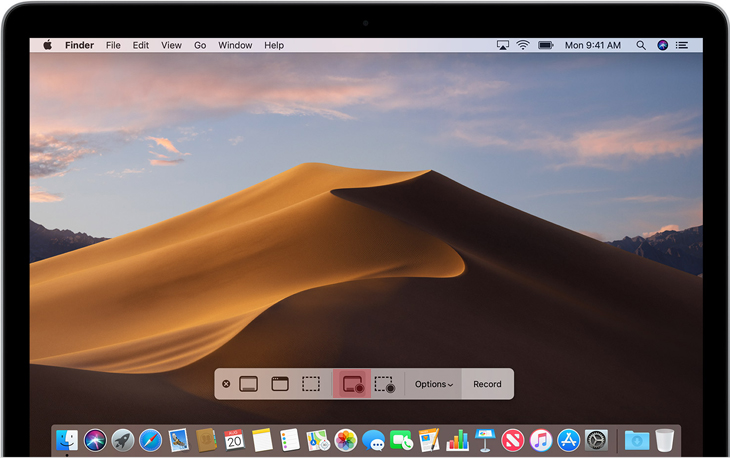
Bước 2: Click vào bất cứ đâu trên màn hình để ghi lại video màn hình đang được bật hoặc chọn Record trên thanh tính năng hiện lên trên màn hình.
Bước 3: Sau khi ghi lại video xong, một thumbnail của video sẽ hiện lên bên góc phải màn hình, video sẽ được tự động lưu về máy. Bạn chỉ cần click chuột vào thumb như hình dưới để mở video lên.

Quay lại video một phần màn hình
Bước 1: Nhấp vào nút Record Portion trong các điều khiển trên màn hình. Kéo để chọn một khu vực của màn hình để ghi lại. Để di chuyển toàn bộ lựa chọn, kéo từ trong vùng chọn.
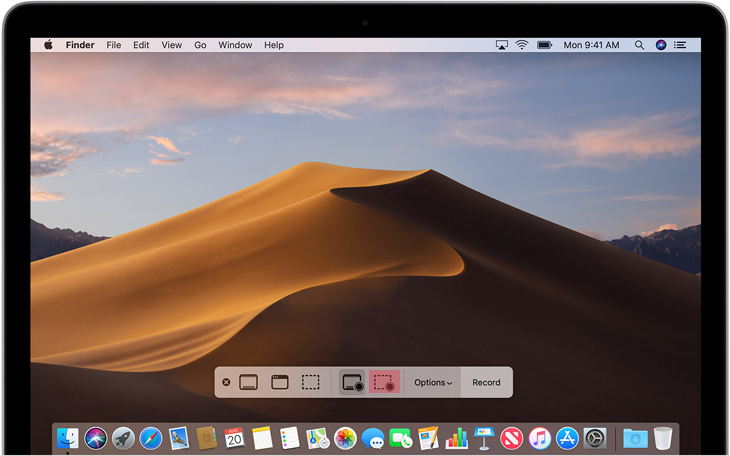
Bước 2: Để bắt đầu ghi, bấm nút Record trong điều khiển trên màn hình.
Bước 3: Để dừng quay video màn hình, nhấp vào nút Stop Recording trong thanh menu. Hoặc nhấn Command+Control+Esc.
Ngoài ra, click vào Options trên bảng điều khiển các tính năng quay màn hình để cài đặt một số điều sau:
- Save to: nơi mà bạn muốn video được lưu tự động tại đó.
- Timer: Thiết lập thời gian bắt đầu quay video (5 giây, 10 giây hay 15 giây sau khi bạn chọn Record).
- Microphone: ghi âm giọng nói kèm video.
- Show Floating Thumbnail: Cài đặt có hiện bản thumnail của video sau khi quay trên màn hình hay không.
- Show Mouse Clicks: Kích hoạt phần viền tròn màu đen khi click chuột trong quá trình ghi lại video.
Bình luận