


Krok 1: Přístup ke StreamYard a vytvoření účtu
- Otevřete mobilní prohlížeč a přejděte na webovou stránku StreamYard.
- Přihlaste se ke svému základnímu účtu StreamYard. Pokud účet nemáte, postupujte podle pokynů pro registraci a vytvořte si ho.
- Zadejte svou e-mailovou adresu pro vytvoření účtu.
- Ověřte svůj e-mail, abyste obdrželi 6místný přihlašovací kód, a poté tento kód zadejte pro dokončení přihlášení.
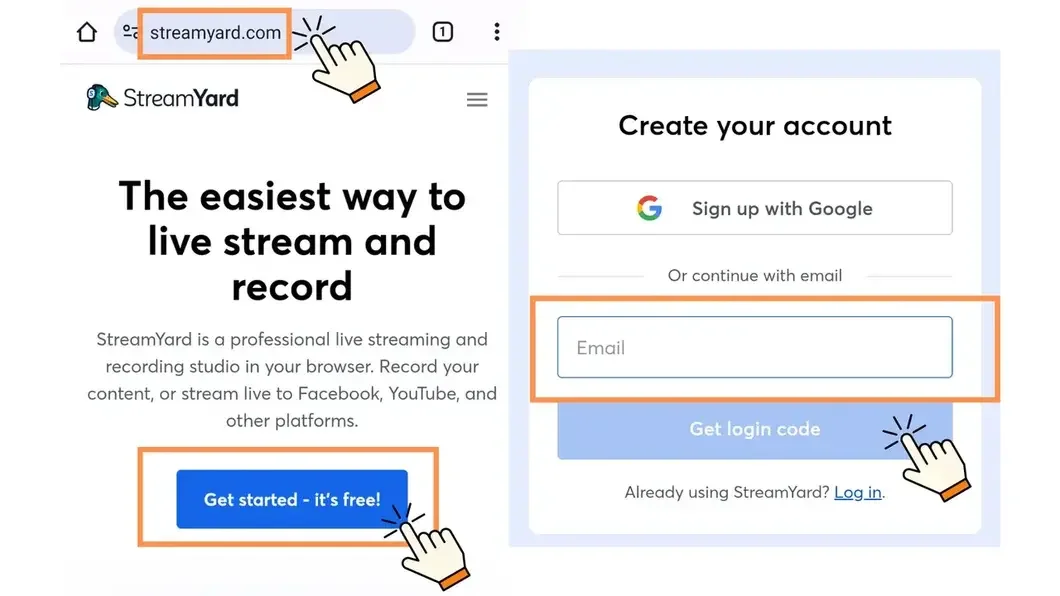
Zadejte svou e-mailovou adresu pro zahájení.
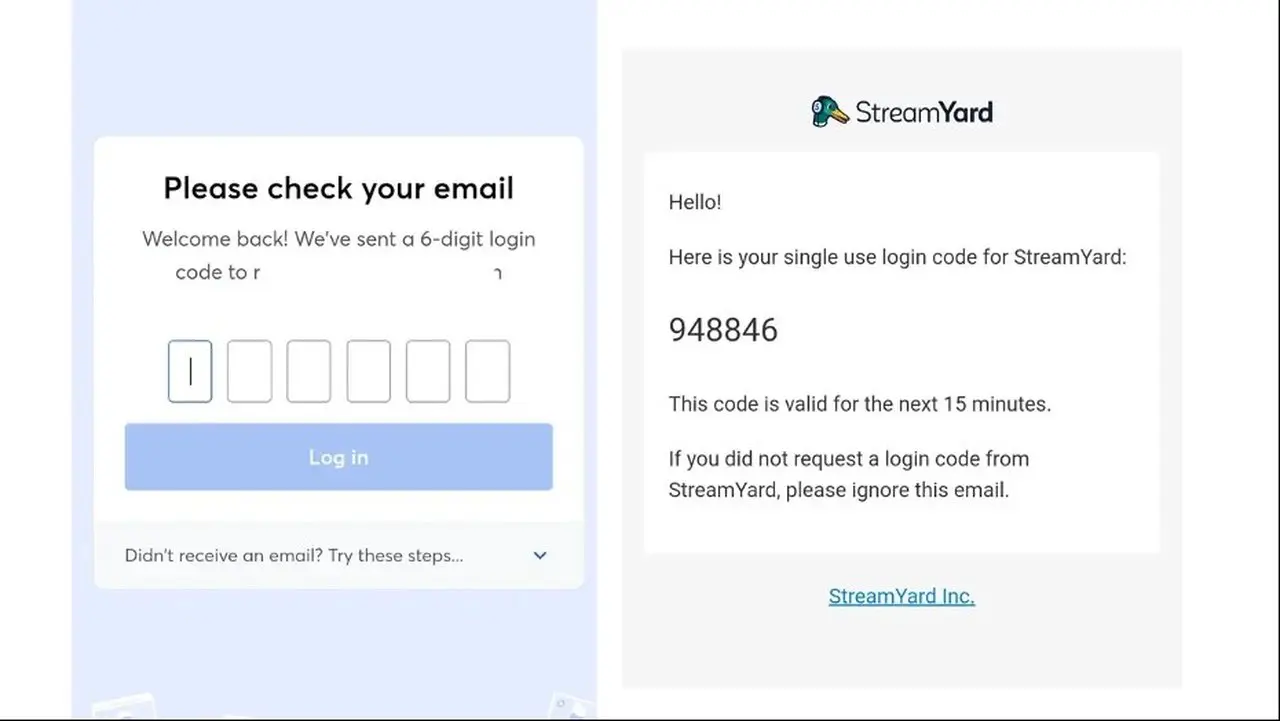
Zkontrolujte svůj e-mail pro přihlašovací kód
Krok 2: Vyberte účel použití
Po přihlášení se vás StreamYard zeptá, k čemu budete nástroj primárně používat.
Vyberte možnost Live Streaming.
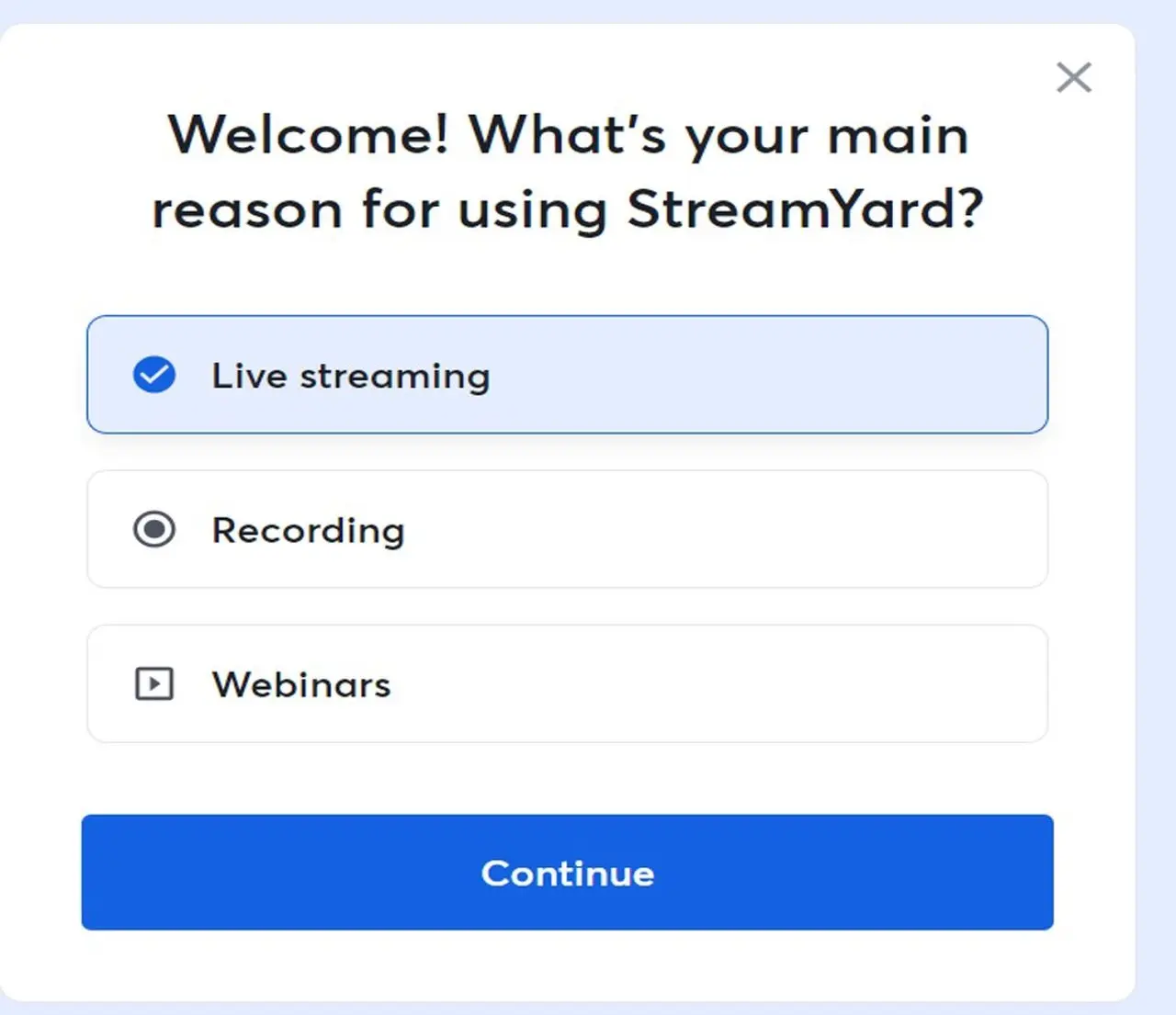
Krok 3: Vyberte platební plán
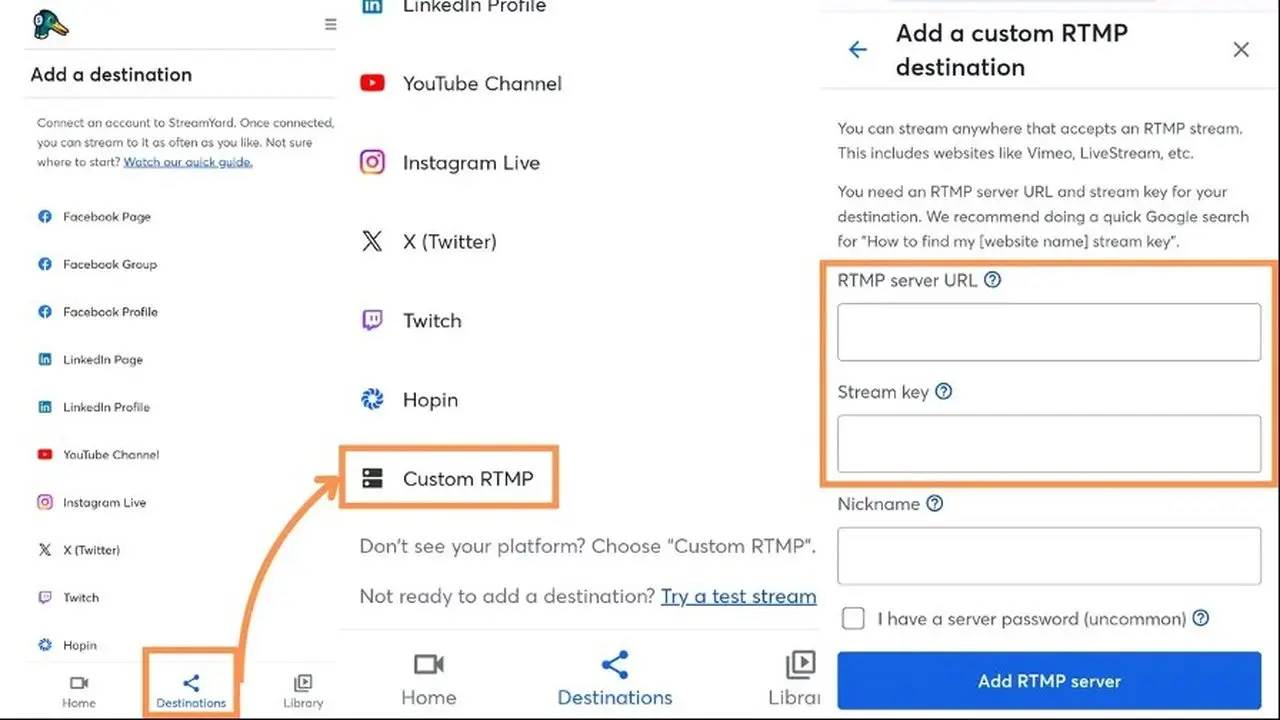
Zvolte verzi s funkcí „Vlastní RTMP destinace“.
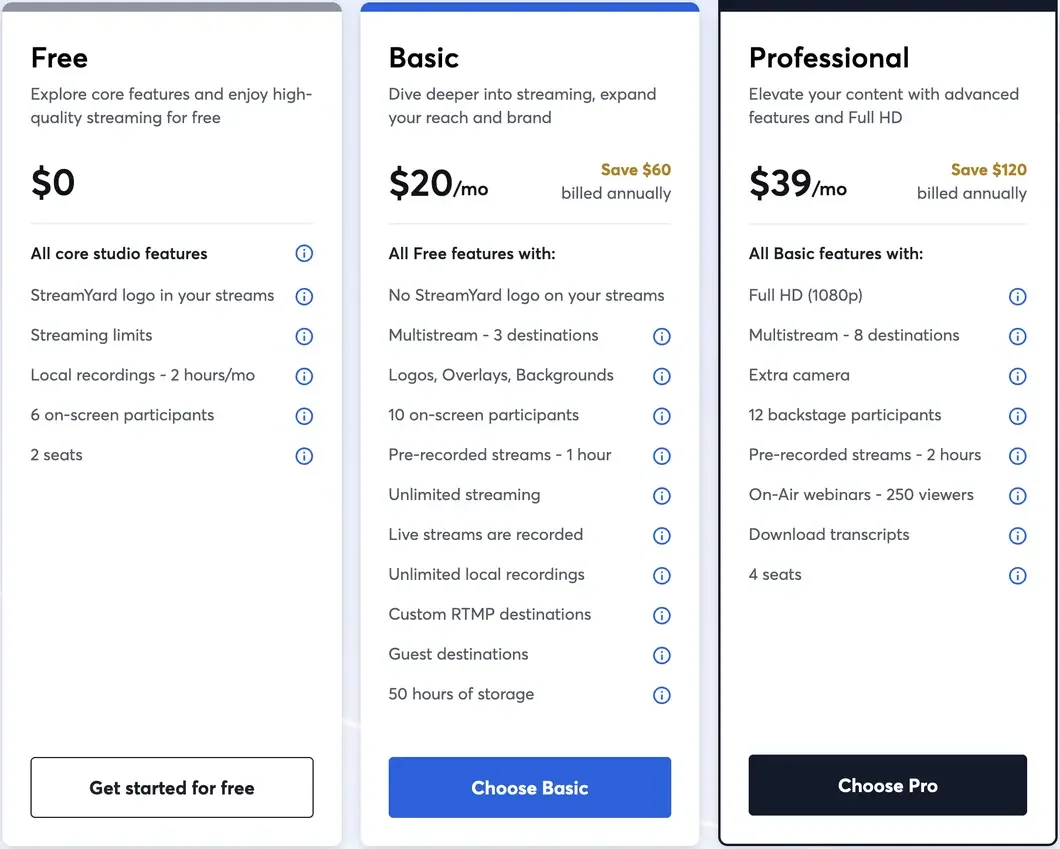
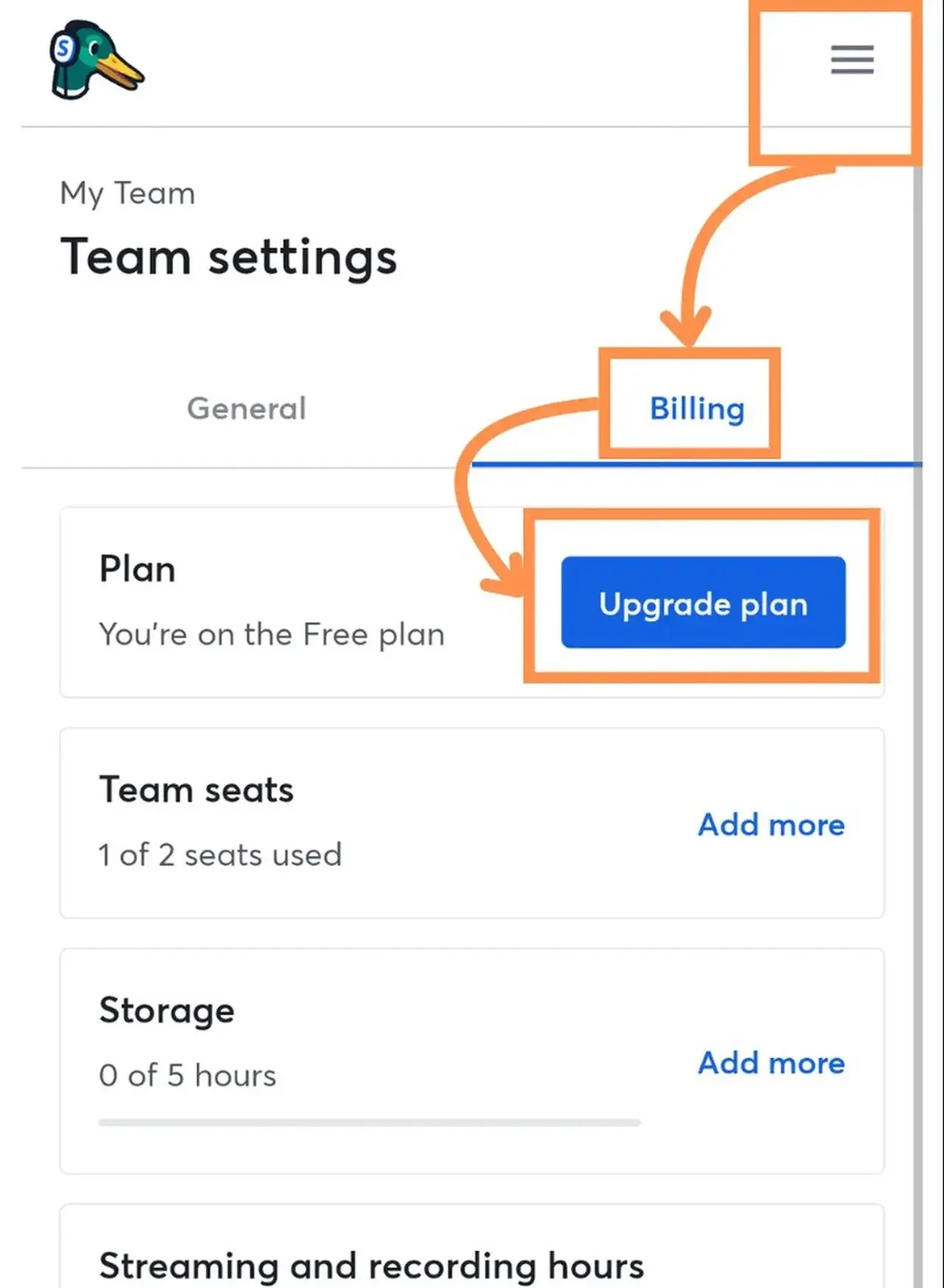
Pokud se rozhodnete zakoupit plán později, klikněte na tři čáry v pravém horním rohu hlavní obrazovky, najděte Billing a přejděte na Upgrade plánu.
Krok 4: Nastavte stream
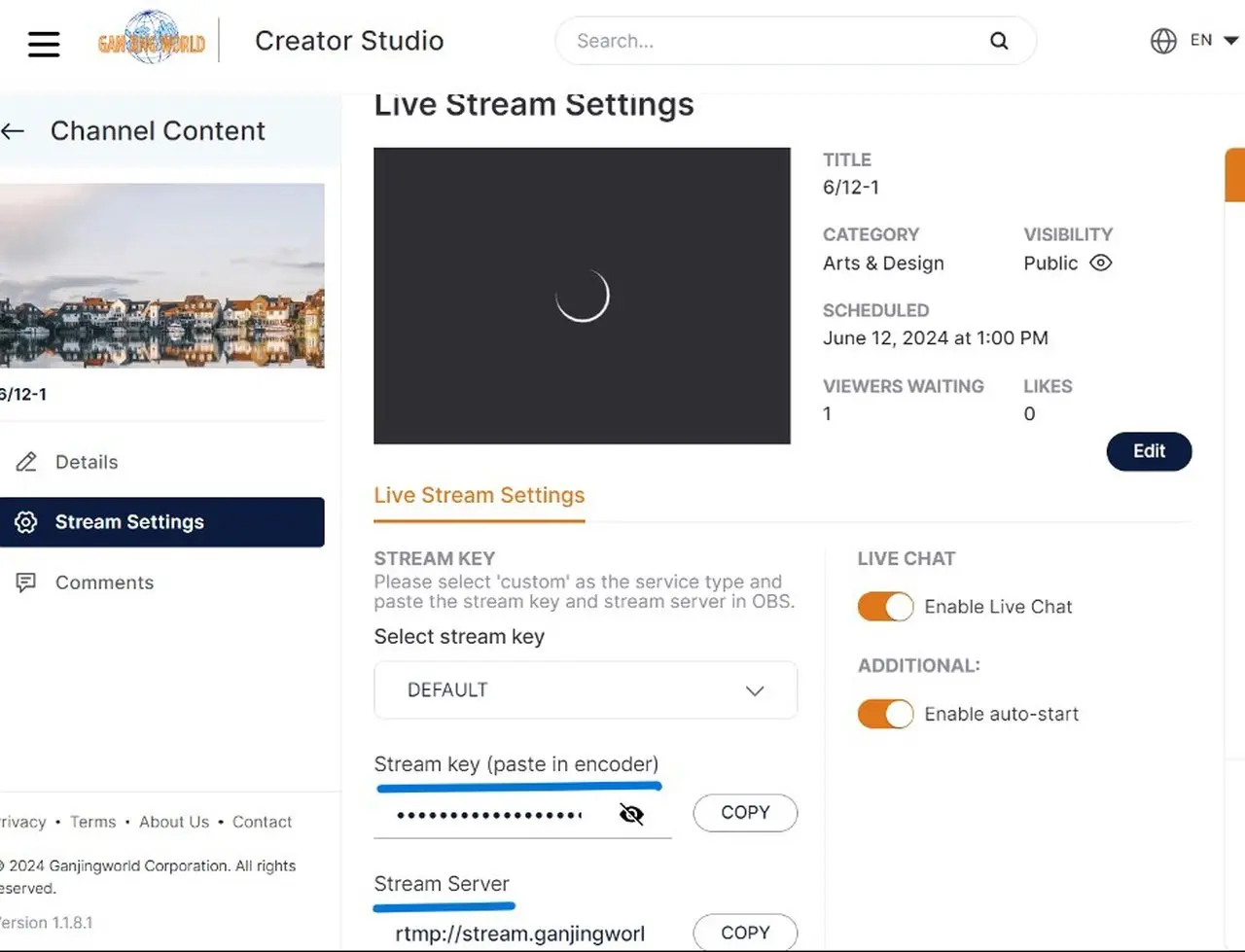
Vytvořte stream prostřednictvím svého GJW Creator Studio na stolním počítači (viz podrobnosti). Budete moci vytvořit odkaz na svůj stream a získat Stream Key a URL streamu pro zadání do StreamYard.
Přihlaste se do StreamYard ve svém mobilním prohlížeči a poté vytvořte stream.
Zkopírujte Stream Key a URL streamu vytvořené na stolním počítači do nastavení vlastního RTMP ve StreamYard na svém mobilním prohlížeči.
Krok 5: Vytvořte stream
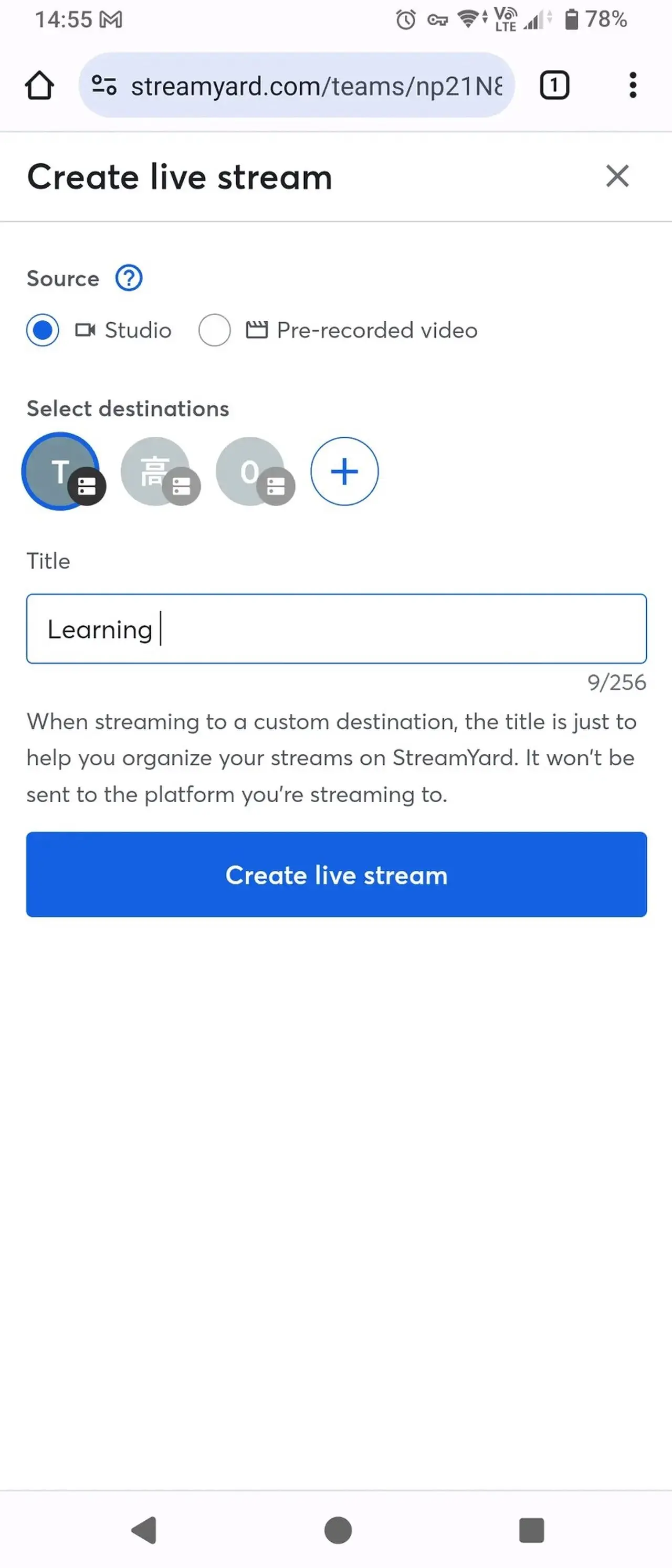
- Vraťte se na domovskou stránku StreamYard, klikněte na „Create“ a poté vyberte „Live stream“.
- Při výběru cíle zvolte místo streamu, které jste nastavili.
- Zadejte název streamu. Tento název se zobrazí v seznamu Nadcházející před začátkem streamu.
Krok 6: Povolení oprávnění
Povolte potřebná oprávnění pro streamování.
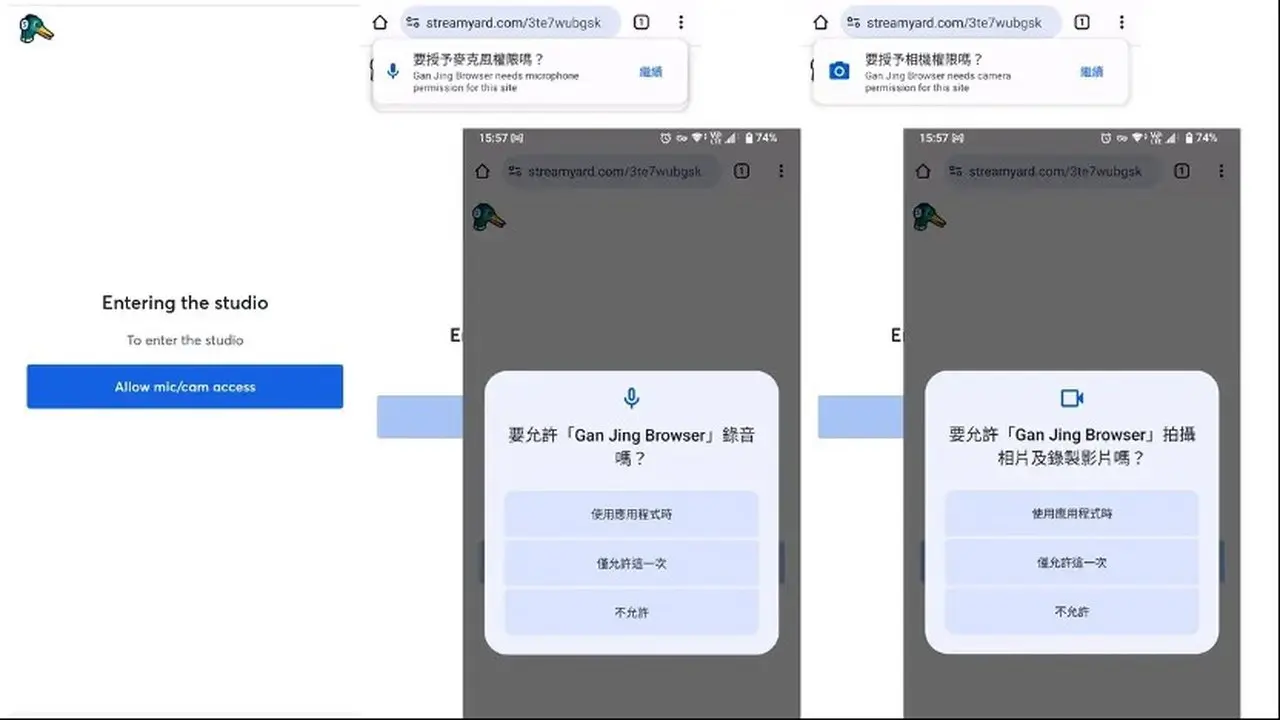
Krok 7: Nastavte kameru a mikrofon
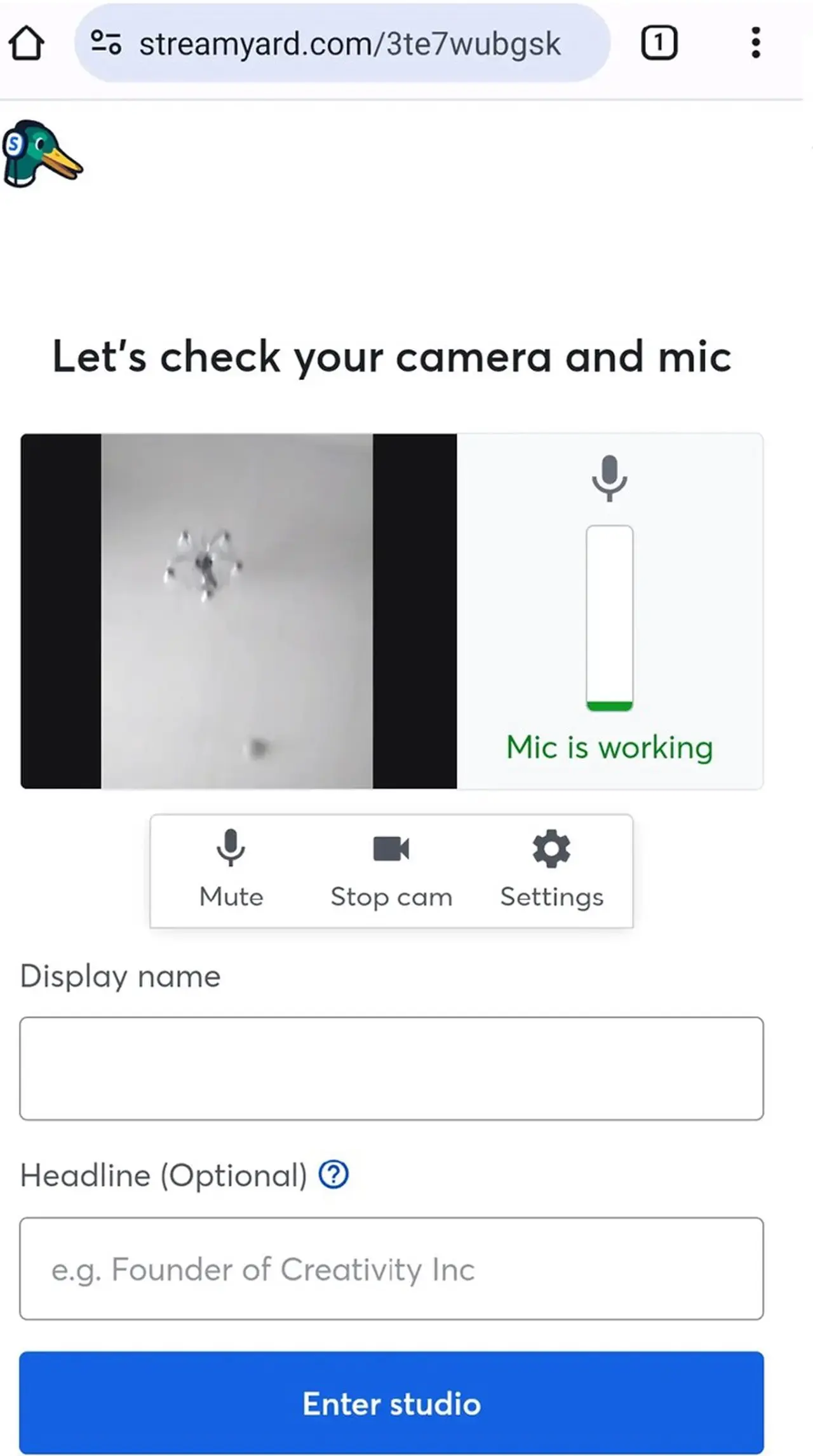
- Nastavte svou kameru a mikrofon. V nastavení si můžete vybrat mezi přední nebo zadní kamerou (obrázek níže zobrazuje vertikální kameru. Pokud chcete použít horizontální kameru, zapněte funkci automatického otáčení na svém zařízení a otočte zařízení pro zobrazení horizontálního streamu).
- Klikněte na „Enter studio“, abyste se dostali do zázemí streamovacího studia.
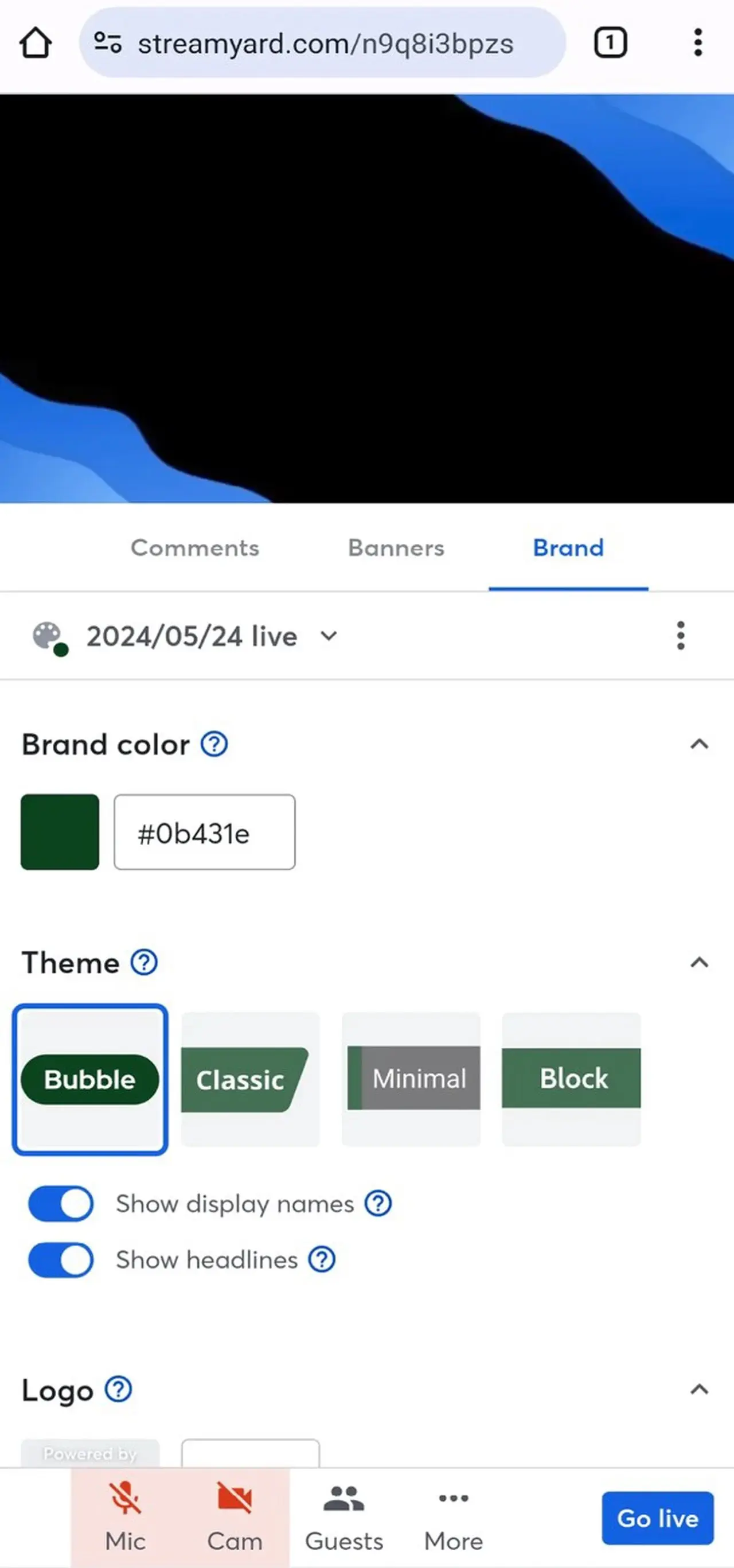
Krok 8: Využijte funkce streamovacího studia
Využijte funkce streamovacího studia. Streamovací studio vám umožňuje nastavit pozadí, hudbu a styly, mezi dalšími nastaveními. Můžete opustit nastavení, a stream se objeví v seznamu Nadcházející. Můžete se znovu vrátit do studia a upravit nastavení před začátkem streamu.
Krok 9: Spusťte stream
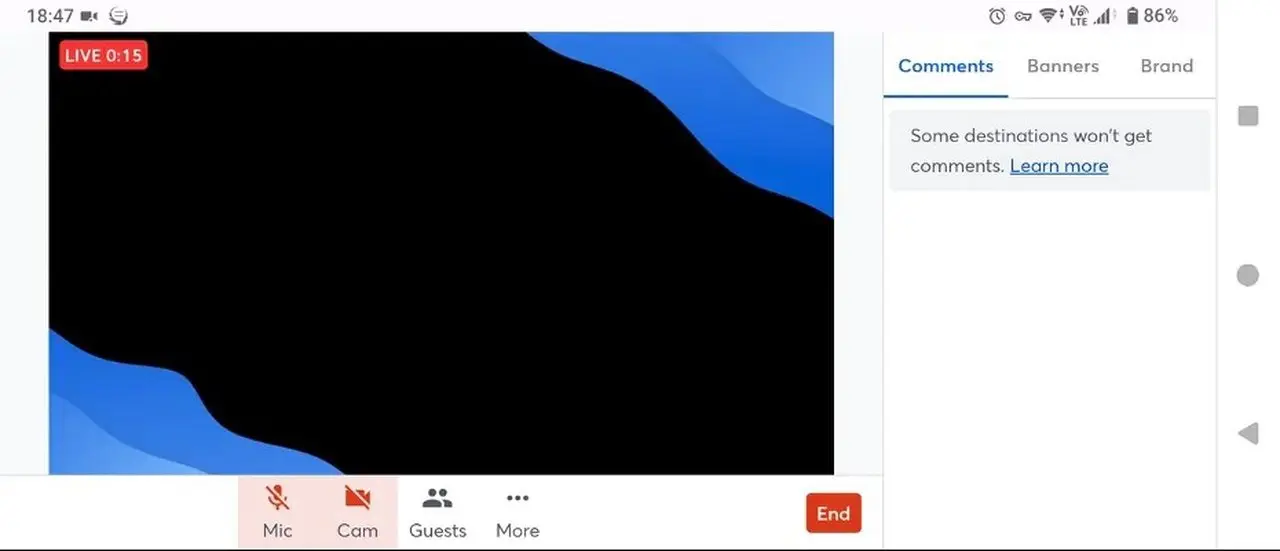
Klikněte na tlačítko „Go live“, abyste začali streamovat. Pokud nemůžete použít jiné zařízení k přihlášení do webové verze Gan Jing World Creator Studio a spustit stream, doporučuje se nastavit stream, aby se automaticky spustil ve vašem Gan Jing World Creator Studio. Poté, když kliknete na „Go live“, stream na Gan Jing World se automaticky spustí.
Krok 10: Ukončete stream
Klikněte na tlačítko „End“, abyste ukončili stream.
Comments