


Tại Gan Jing World, chúng tôi cung cấp nhiều loại công cụ cho người sáng tạo. Với các tính năng Kênh cao cấp độc đáo của Gan Jing World, bạn có trong tay bộ công cụ mạnh mẽ để tối đa hóa tác động của kênh và tiếp cận khán giả trên quy mô rộng hơn.
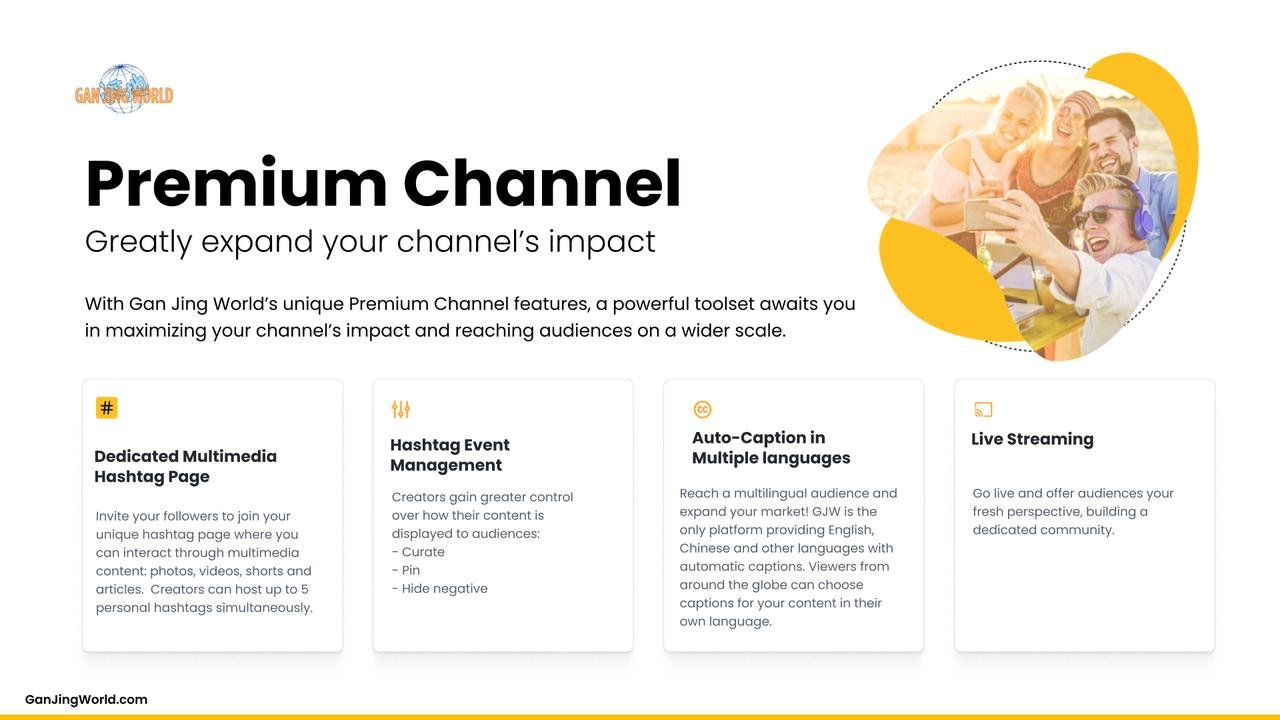
Gói đăng ký
Chúng tôi hiện cung cấp ba gói đăng ký, thanh toán hàng tháng hoặc hàng năm.


Với gói đăng ký, bạn sẽ:
- Đề xuất kênh của bạn trên trang chủ của chúng tôi
- Phụ đề tự động đa ngôn ngữ
- Tối đa 5 trang tổng hợp hashtag độc đáo, đa định dạng do bạn sở hữu và quản lý độc quyền
- Livestream
Chúng ta hãy đi sâu vào và xem xét kỹ hơn các tính năng này.
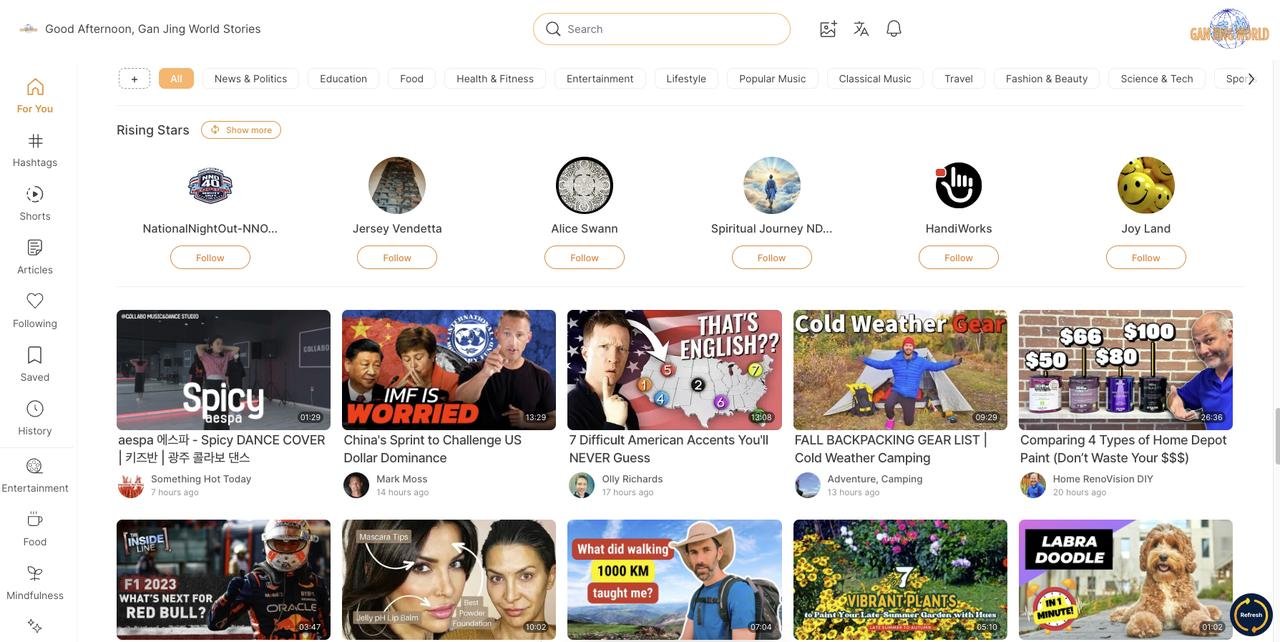
Làm nổi bật kênh của bạn trên Trang chủ của GJW
Không cần phải làm bất cứ điều gì về phía bạn! Khi bạn tham gia với chúng tôi với tư cách là thành viên kênh cao cấp, kênh của bạn sẽ tự động được hiển thị nổi bật trên trang chủ của chúng tôi. (Trong mục “Những ngôi sao đang lên”)
Phụ đề tự động đa ngôn ngữ
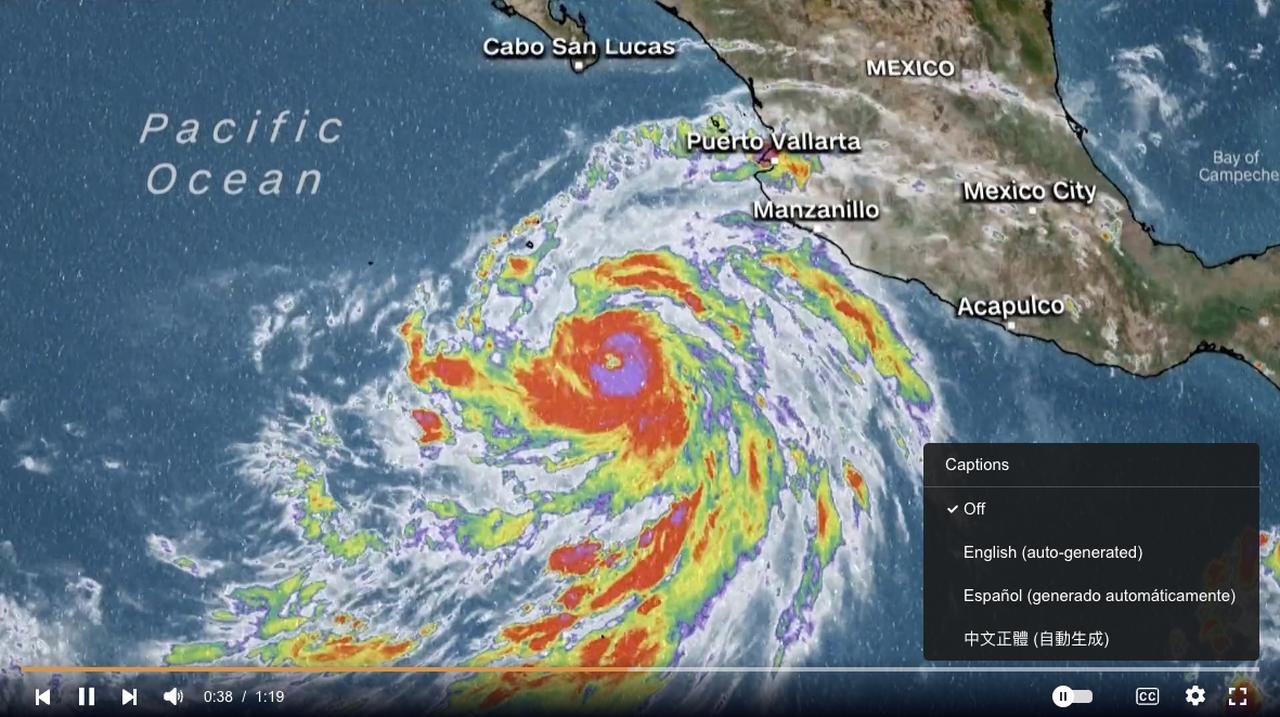
Phụ đề đa ngôn ngữ có thể giúp bạn tiếp cận nhiều khán giả hơn và mở rộng thị trường của mình!
Chỉ cần nhấp vào biểu tượng "CC" trong trình phát video và bạn sẽ thấy bản dịch được tạo tự động.
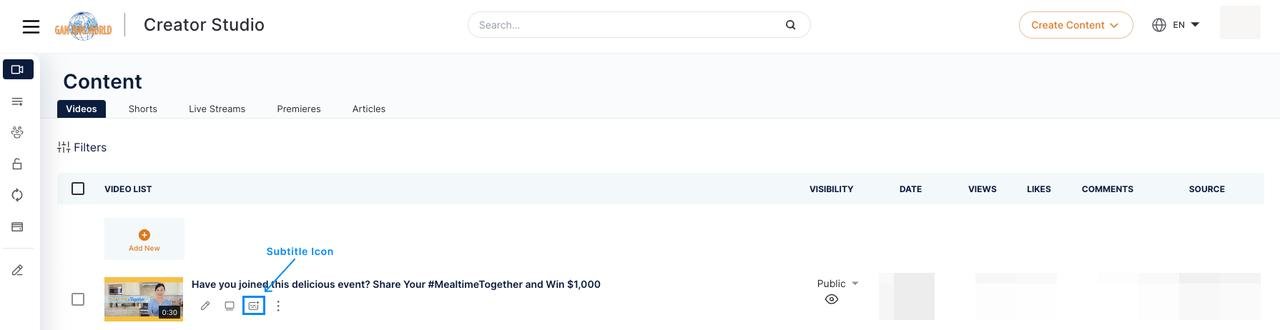
Để chỉnh sửa hoặc tải lên phụ đề của bạn, hãy truy cập Creator Studio và nhấn vào biểu tượng "phụ đề".
Nhấp vào ngôn ngữ hiện có để xem và chỉnh sửa phụ đề hiện tại hoặc nhấp vào "Thêm ngôn ngữ mới" để tải lên (các) tệp phụ đề của riêng bạn.
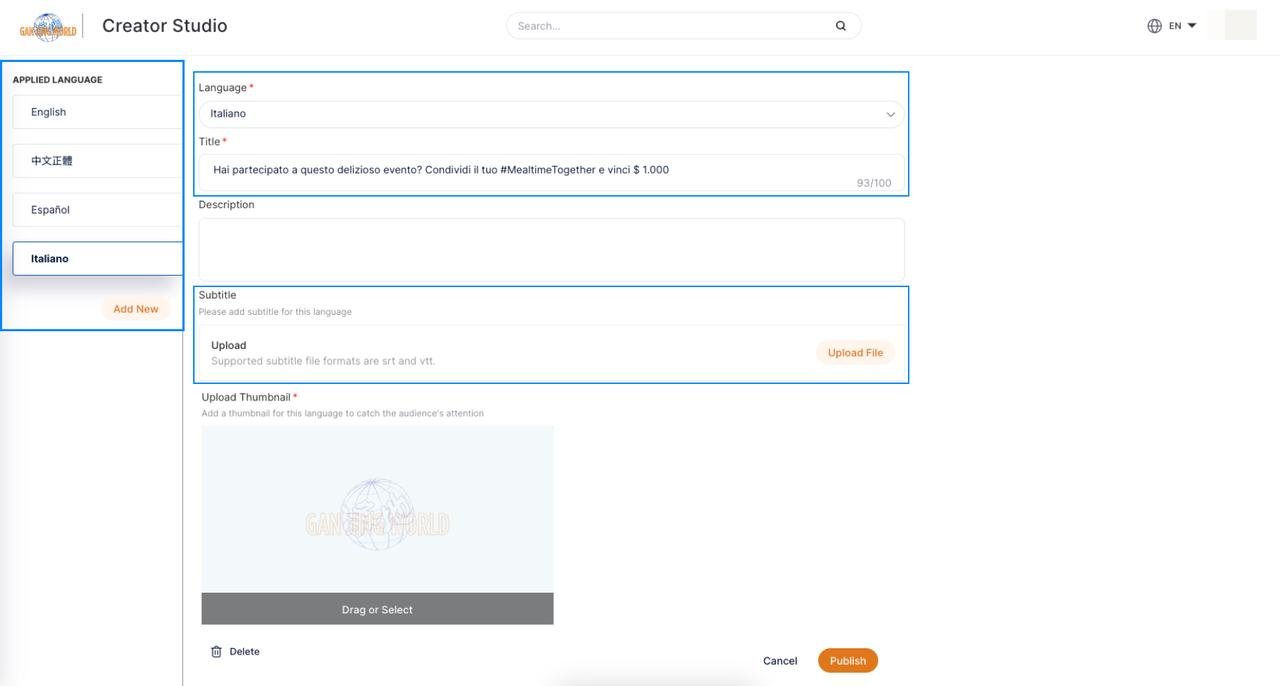
Thêm tập tin phụ đề của riêng bạn
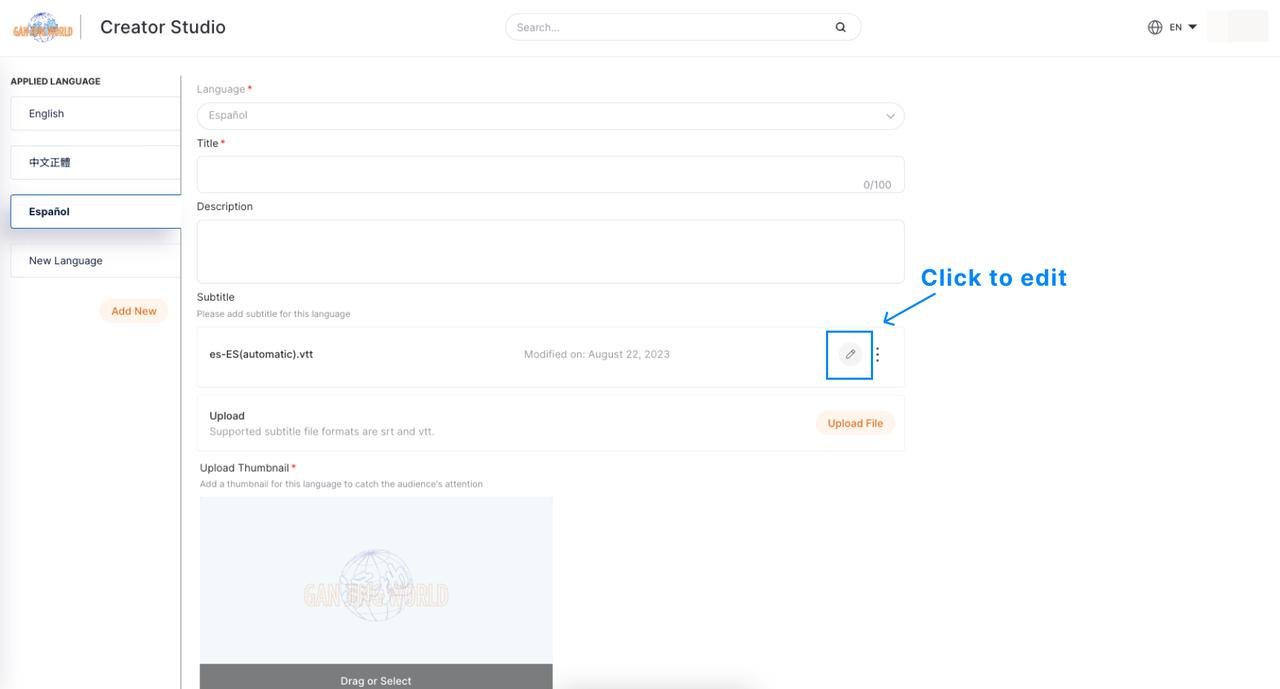
Chỉnh sửa phụ đề hiện có
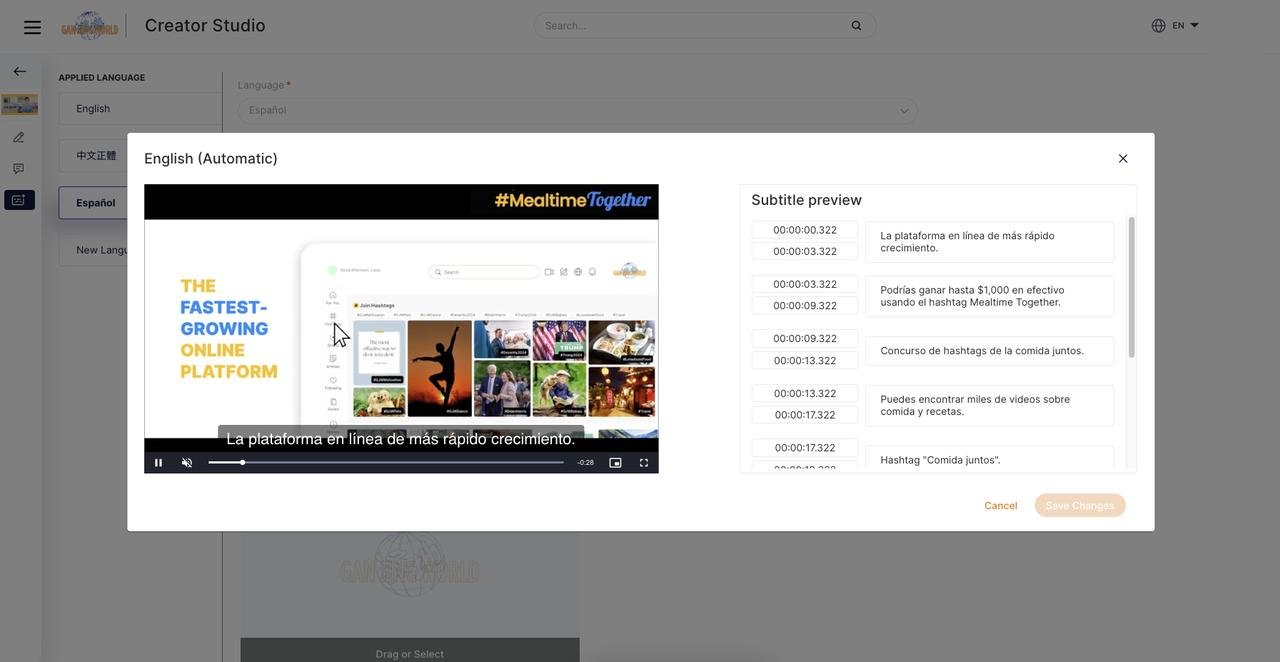
Chỉnh sửa phụ đề của bạn theo từng câu
Trang tổng hợp Hashtag đa định dạng
Là người đăng ký kênh trả phí, bạn đủ điều kiện có tối đa 5 trang tổng hợp hashtag đa định dạng duy nhất trong kênh của mình. Trang tổng hợp này bao gồm hình ảnh, video, video ngắn và bài viết có chứa hashtag cụ thể của bạn.
Trước tiên, hãy đăng nhập và truy cập trang kênh của bạn, nhấp vào "Hashtags".
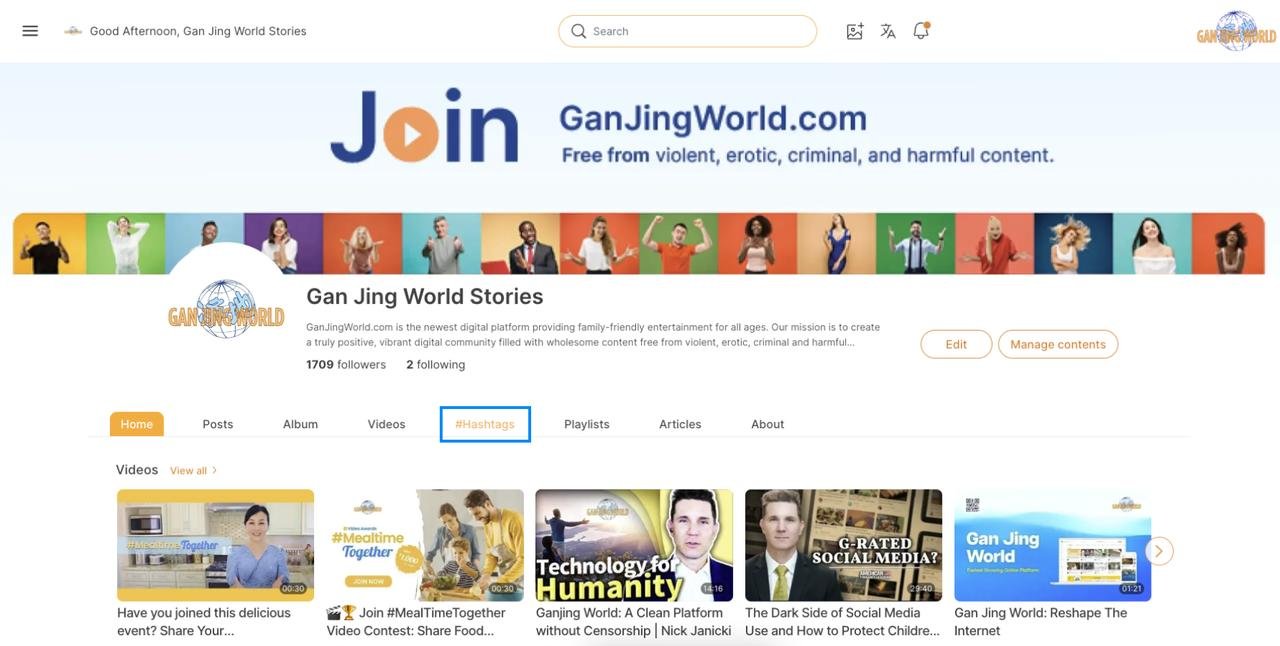
Bạn có thể tìm và quản lý tất cả các hashtag của mình trên trang này.
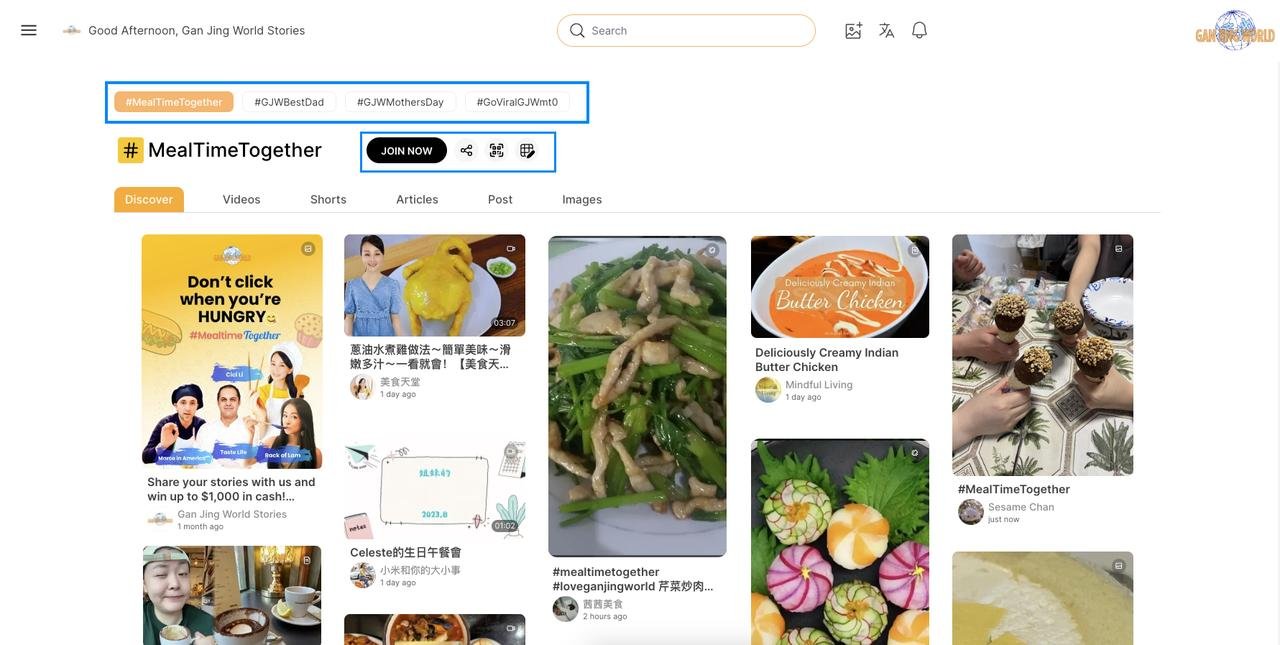
Từ trái sang phải:
- Nhấp vào "Tham gia ngay" để tạo ngay một bài đăng có hashtag của trang bạn đang truy cập.
- Chia sẻ liên kết tới trang này với khán giả của bạn hoặc
- Xem, chia sẻ, tải xuống và quét mã QR cho trang hashtag của bạn
- Chỉnh sửa trang hashtag của bạn
Sau khi nhấp vào nút chỉnh sửa, bạn sẽ thấy biểu tượng "Ghim" và "Mắt" trên nội dung trong trang hashtag của mình.
Biểu tượng "Ghim" cho phép bạn ghim nội dung để nội dung đó luôn ở đầu trang hashtag của bạn. Không có giới hạn về số lượng nội dung bạn có thể ghim.
Biểu tượng "Con mắt" cho phép bạn ẩn một nội dung, nội dung bạn ẩn sẽ không xuất hiện trên trang hashtag của bạn với khán giả nhưng bạn vẫn có thể nhìn thấy nội dung đó khi vào chế độ chỉnh sửa.
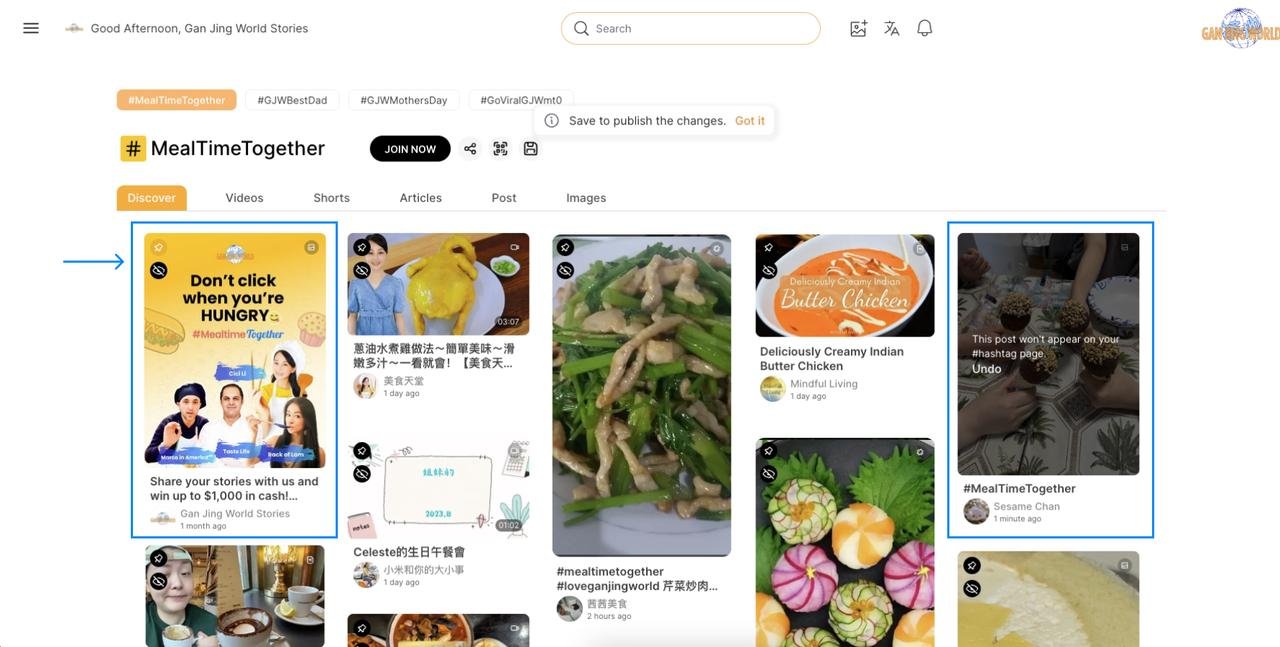
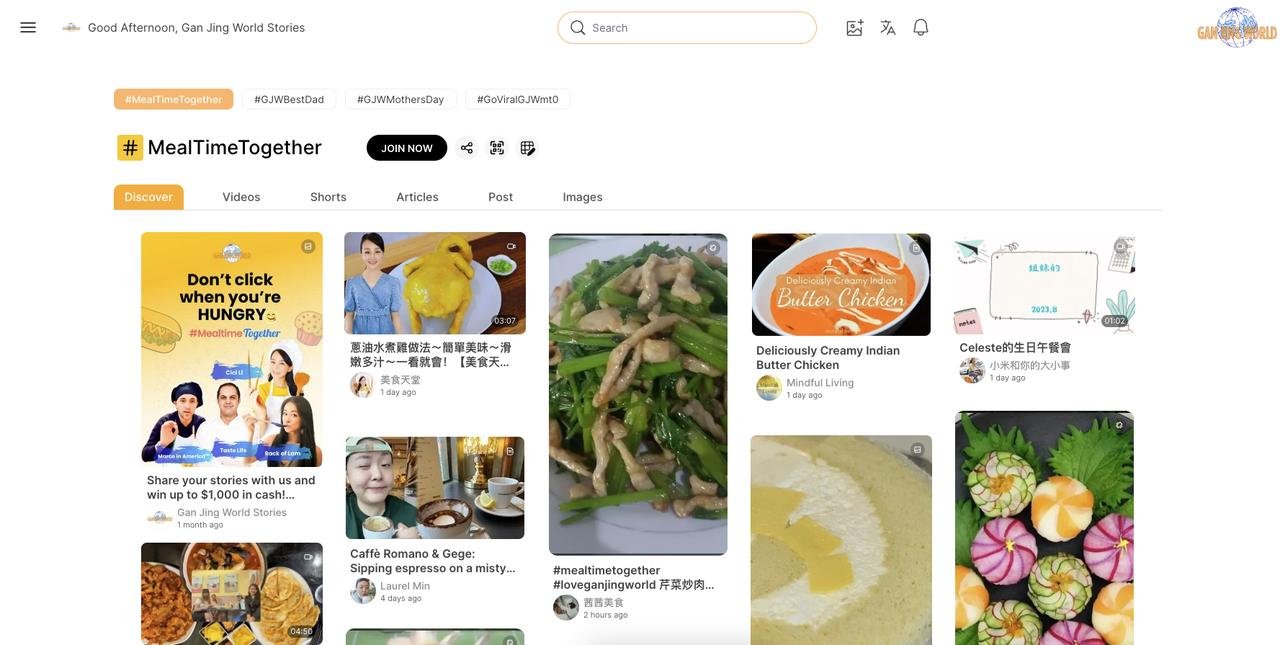
Nhấp vào "Lưu" để xuất bản các thay đổi của bạn.
Livestream
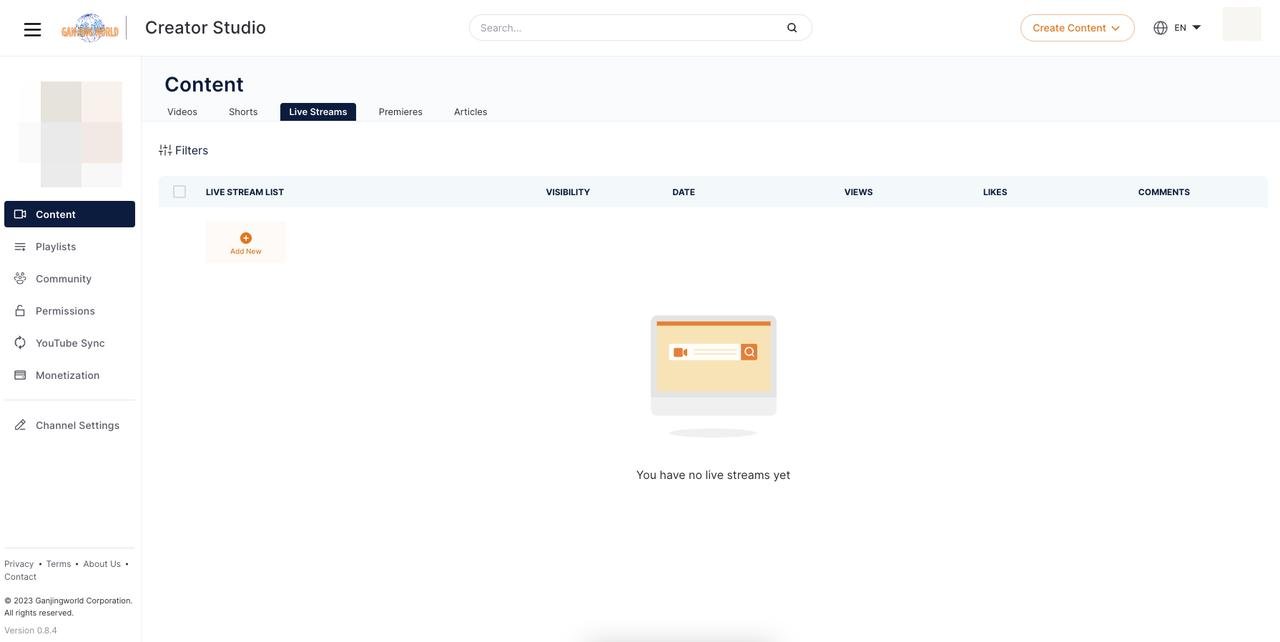
Livestream và tương tác với khán giả của bạn trong thời gian thực! Để thiết lập sự kiện livestream, trước tiên hãy truy cập Creator Studio của bạn.
Phần thứ nhất: Tạo livestream
Trong tab Nội dung, chọn "Phát livestream" và nhấp vào "Thêm mới".
Xin lưu ý rằng hình thu nhỏ (thumbnail), tiêu đề (Title), khả năng hiển thị (availability), danh mục và ngôn ngữ là các trường bắt buộc. Thời gian phát trực tiếp đã lên lịch phải cách thời điểm hiện tại ít nhất năm phút.
Bạn cũng có thể thiết lập một livestream đang diễn ra, buổi ra mắt hoặc livestream khác để chuyển hướng khán giả của mình đến sau khi livestream này kết thúc. Nếu bạn muốn chuyển hướng khán giả của mình đến một video, buổi ra mắt hoặc livestream từ kênh của người khác thì chủ sở hữu kênh đó phải cấp cho bạn quyền truy cập vào nội dung của họ. Việc này có thể được thực hiện trong Creator Studio, trong tab Cộng đồng.
Để thiết lập chuyển hướng, hãy nhấp vào nút "Thêm" trong phần Chuyển hướng ở phía dưới.
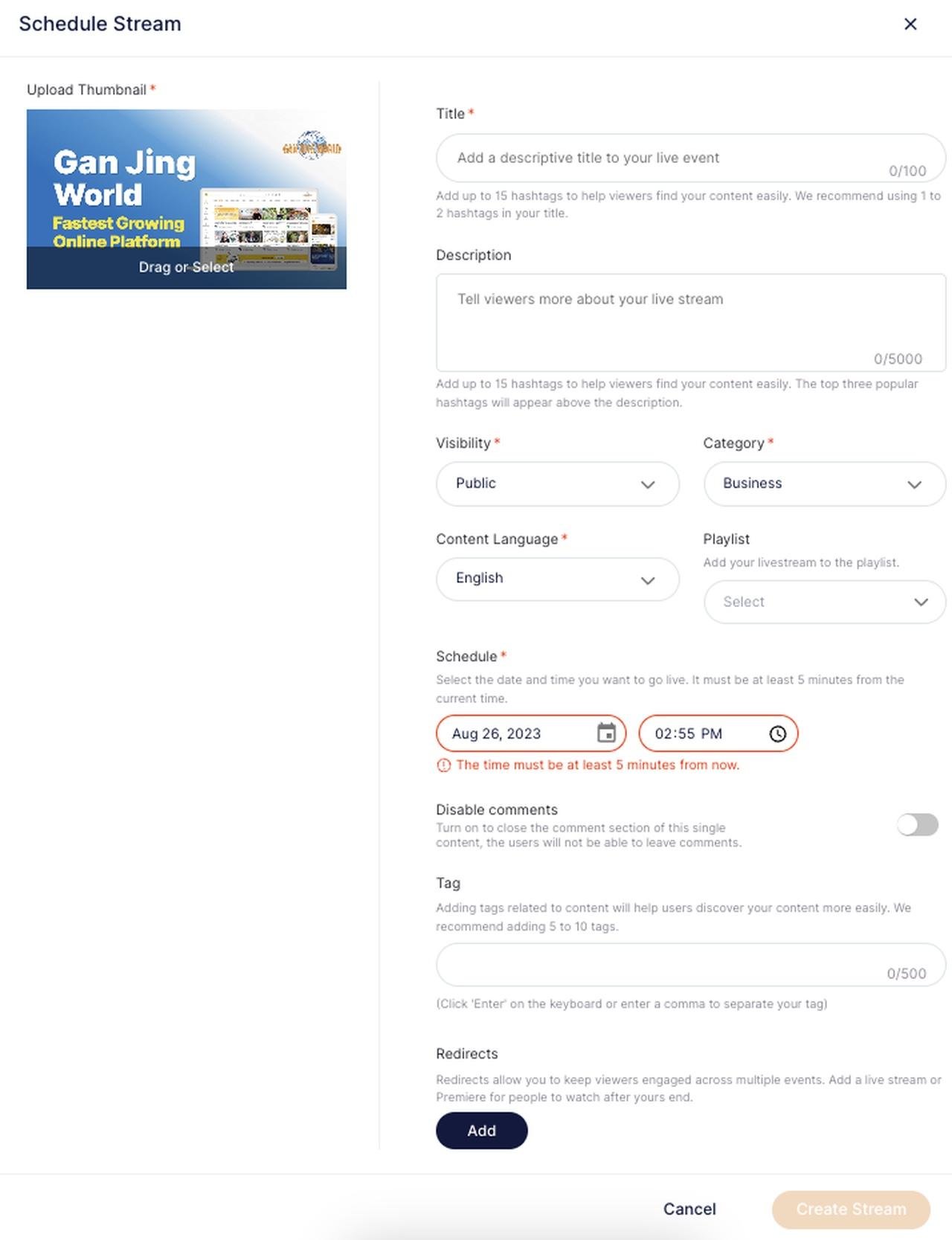
Live Stream Setup
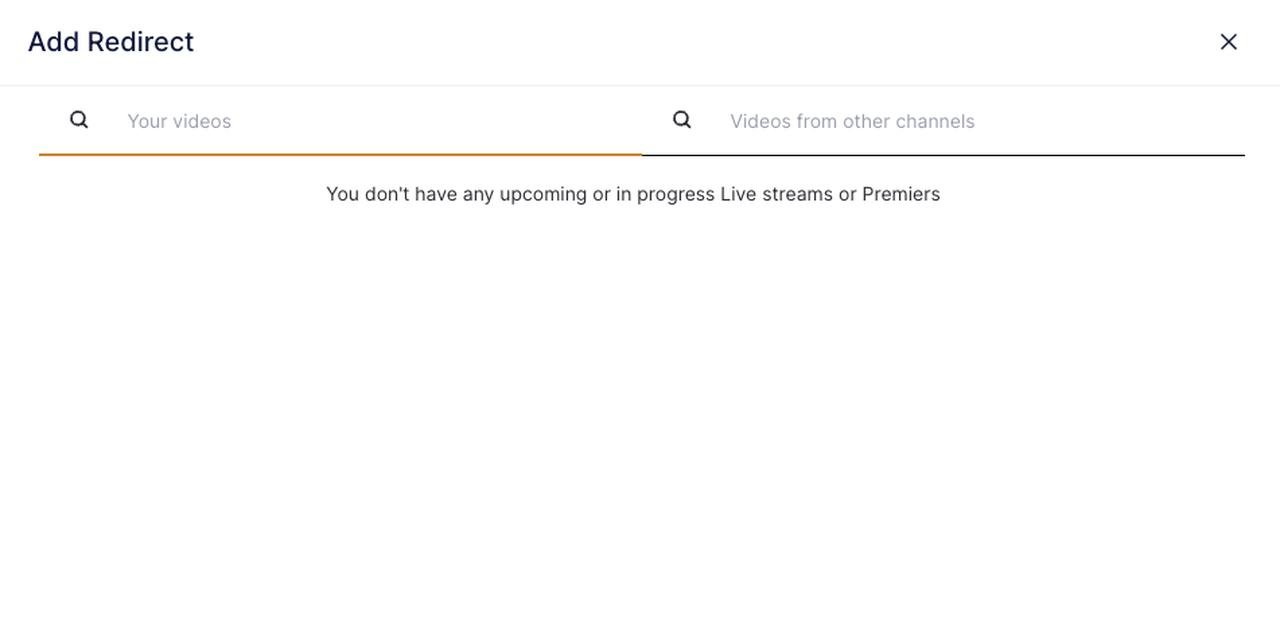
Thông báo chuyển hướng
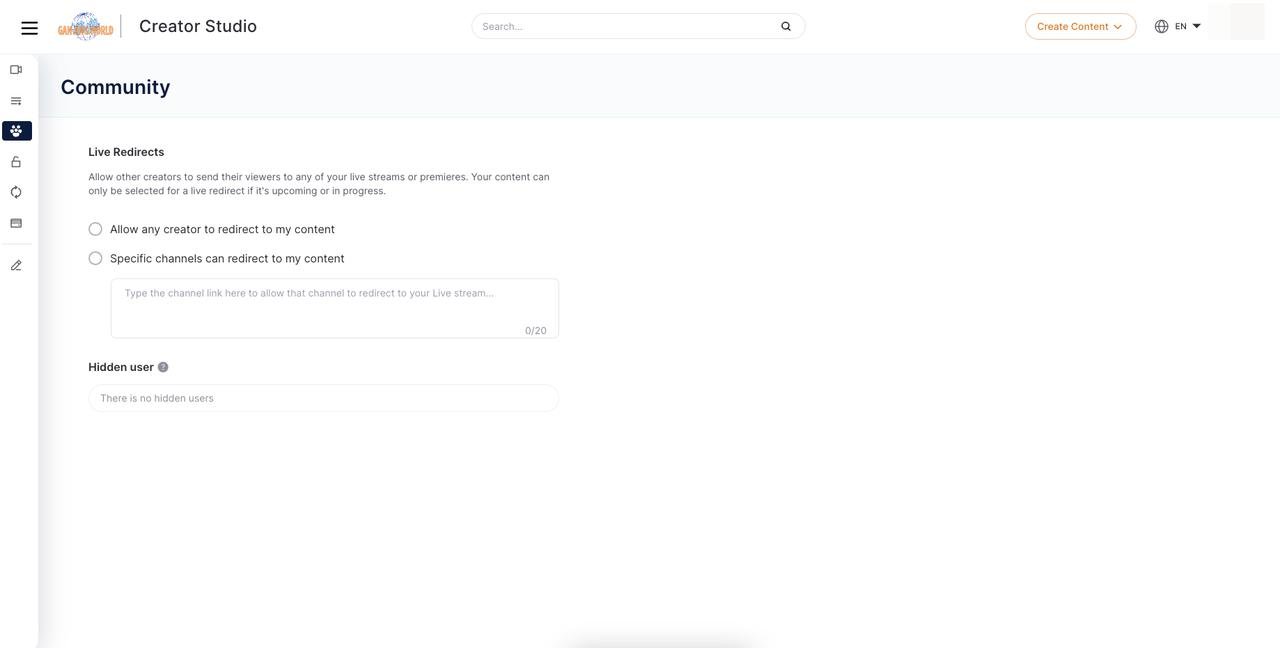
Tab Cộng đồng
Khi bạn đã sẵn sàng, hãy nhấp vào "Tạo livestream". (Việc này sẽ mất một chút thời gian)
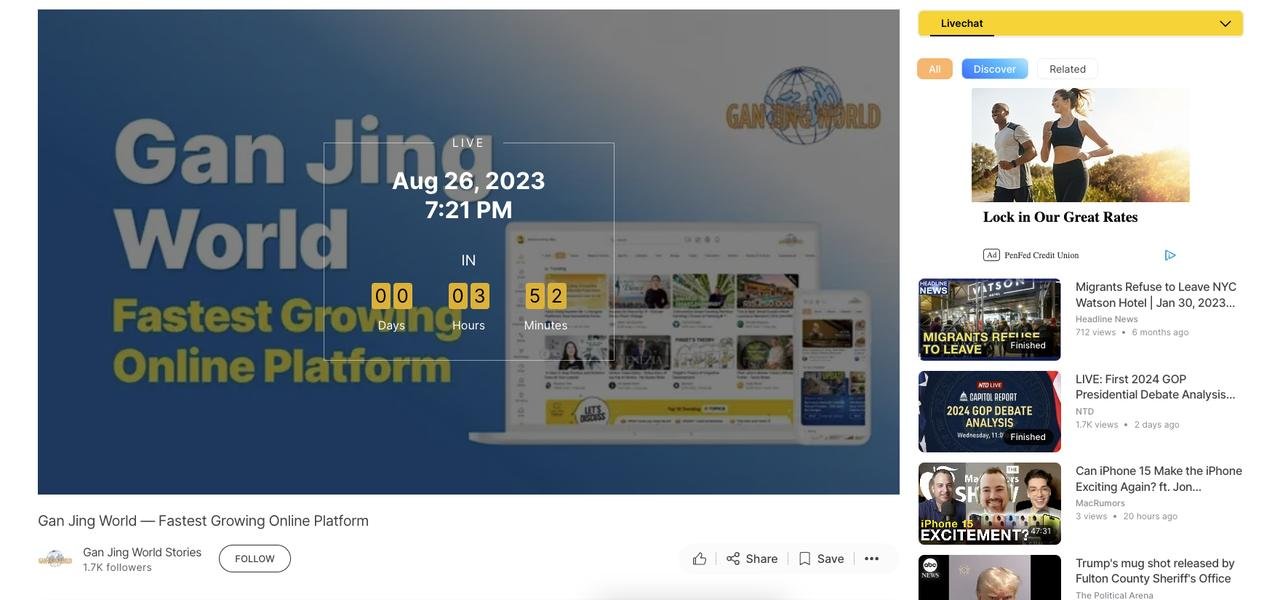
Đây là những gì khán giả nhìn thấy trước khi buổi livestream của bạn bắt đầu
Sau khi livestream của bạn được tạo thành công, đã đến lúc thiết lập phần mềm phát trực tuyến của bạn.
Đầu tiên, hãy nhấp vào biểu tượng "Cái Bút" để chỉnh sửa livestream của bạn.
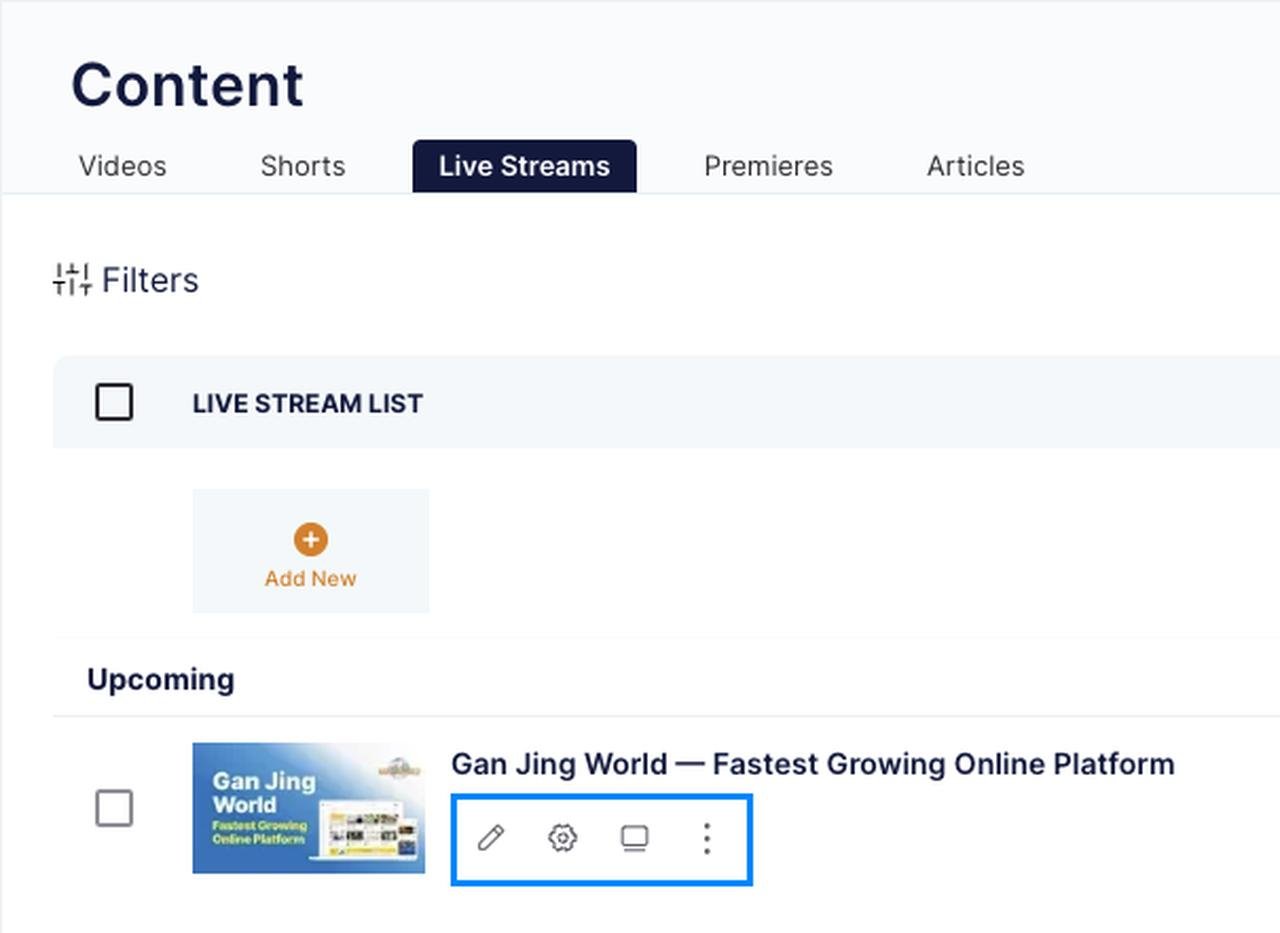
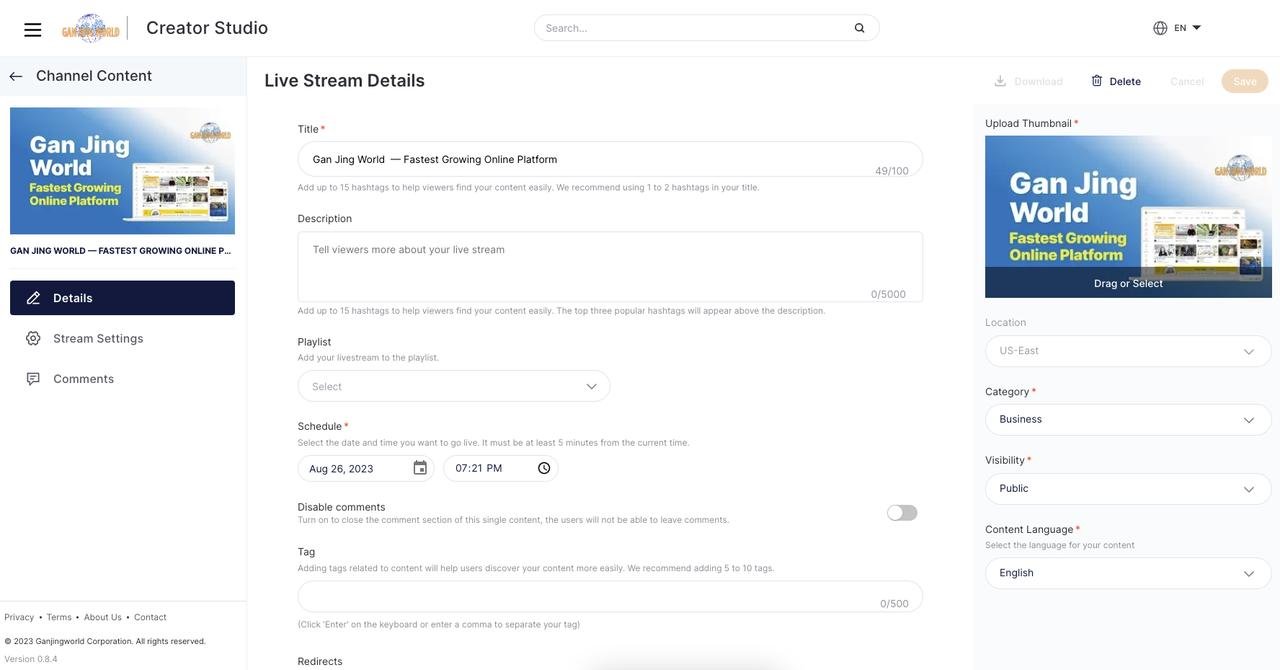
Tiếp theo, chuyển đến tab cài đặt livestream
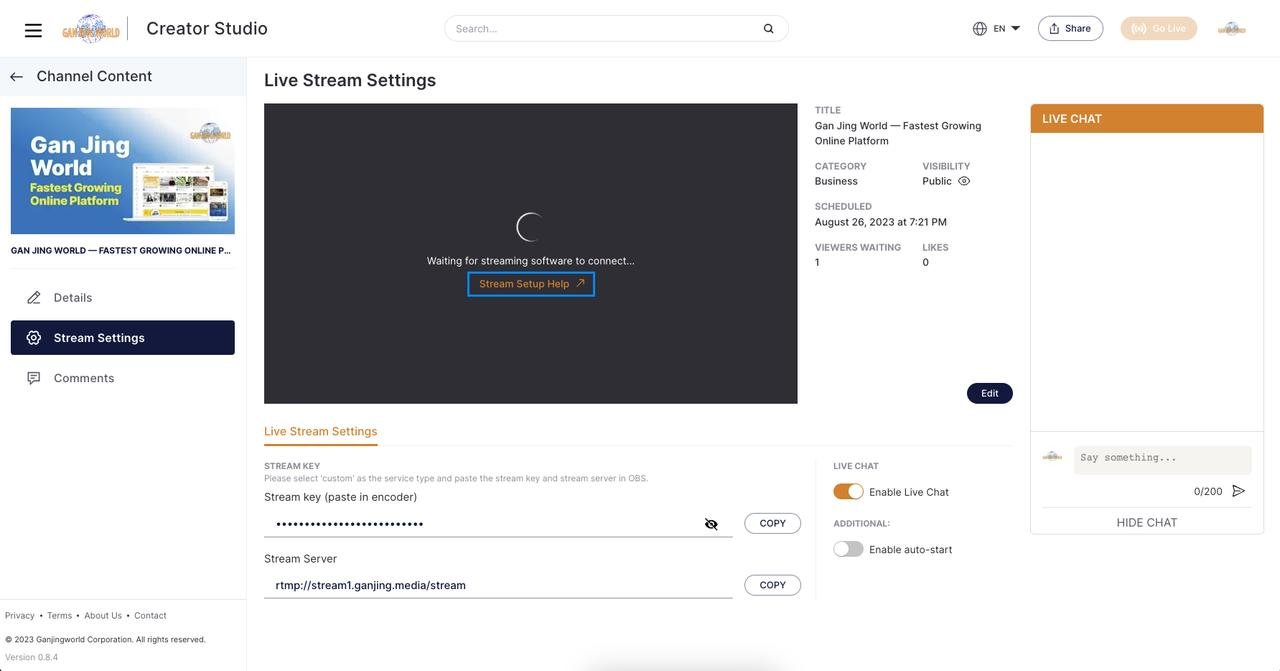
Đối với những người đã quen với việc thiết lập livestream, vui lòng tiếp tục và thiết lập. Đối với những người chưa quen, hãy nhấp vào "Trợ giúp thiết lập livestream" hiển thị trong hình bên dưới để biết hướng dẫn từng bước về cách thiết lập livestream của bạn.
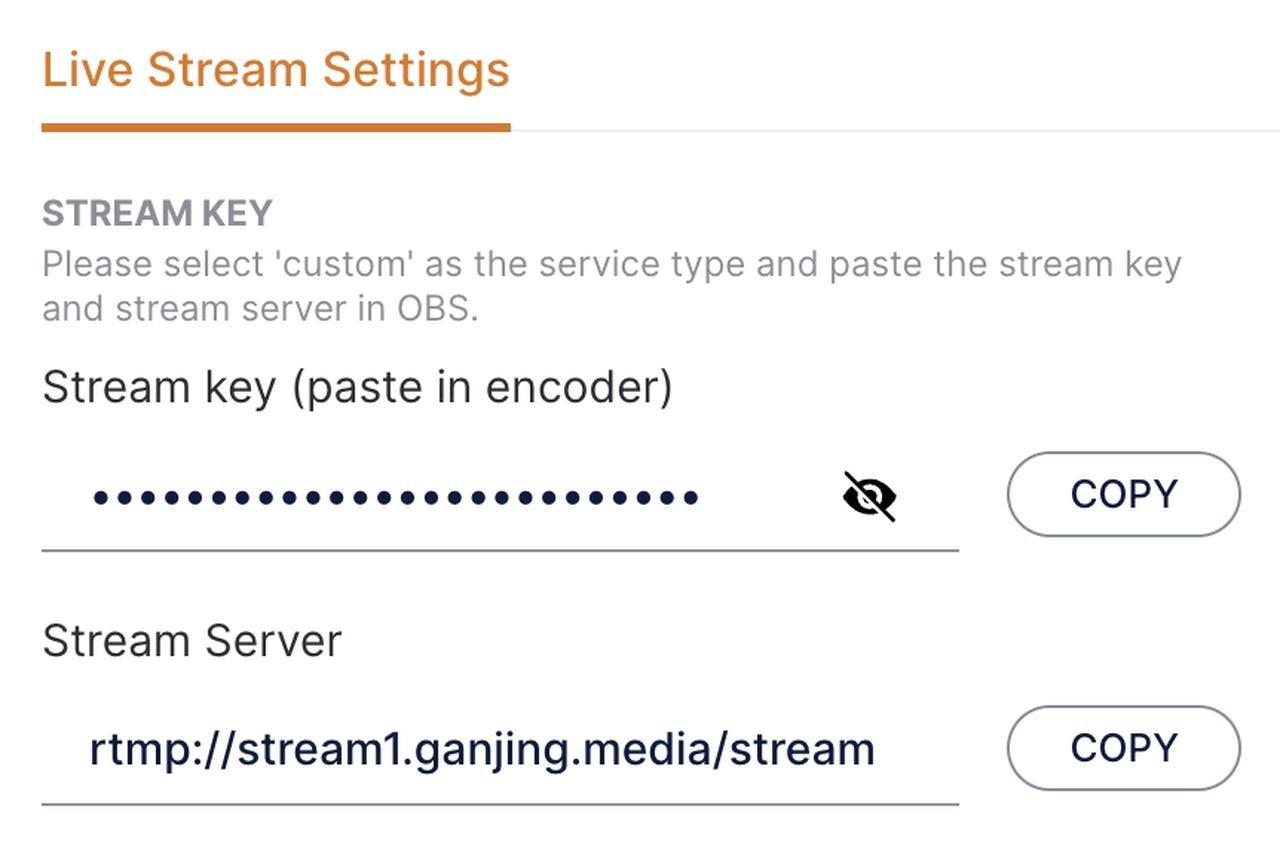
Bạn có nhớ khóa livestream (stream key) và máy chủ livestream (stream Server) ở đâu không? Những thông tin này rất quan trọng và sẽ được sử dụng sau này để hoàn tất quá trình thiết lập livestream của bạn.
Phần thứ hai: Thiết lập livestream của bạn bằng OBS
Đầu tiên, hãy tải xuống ứng dụng OBS Studio, làm theo hướng dẫn trên màn hình để thiết lập.
Sau khi thiết lập xong, hãy tạo cảnh mới bằng cách nhấp vào biểu tượng "dấu cộng" trong phần Cảnh (scenes) ở góc dưới bên trái.
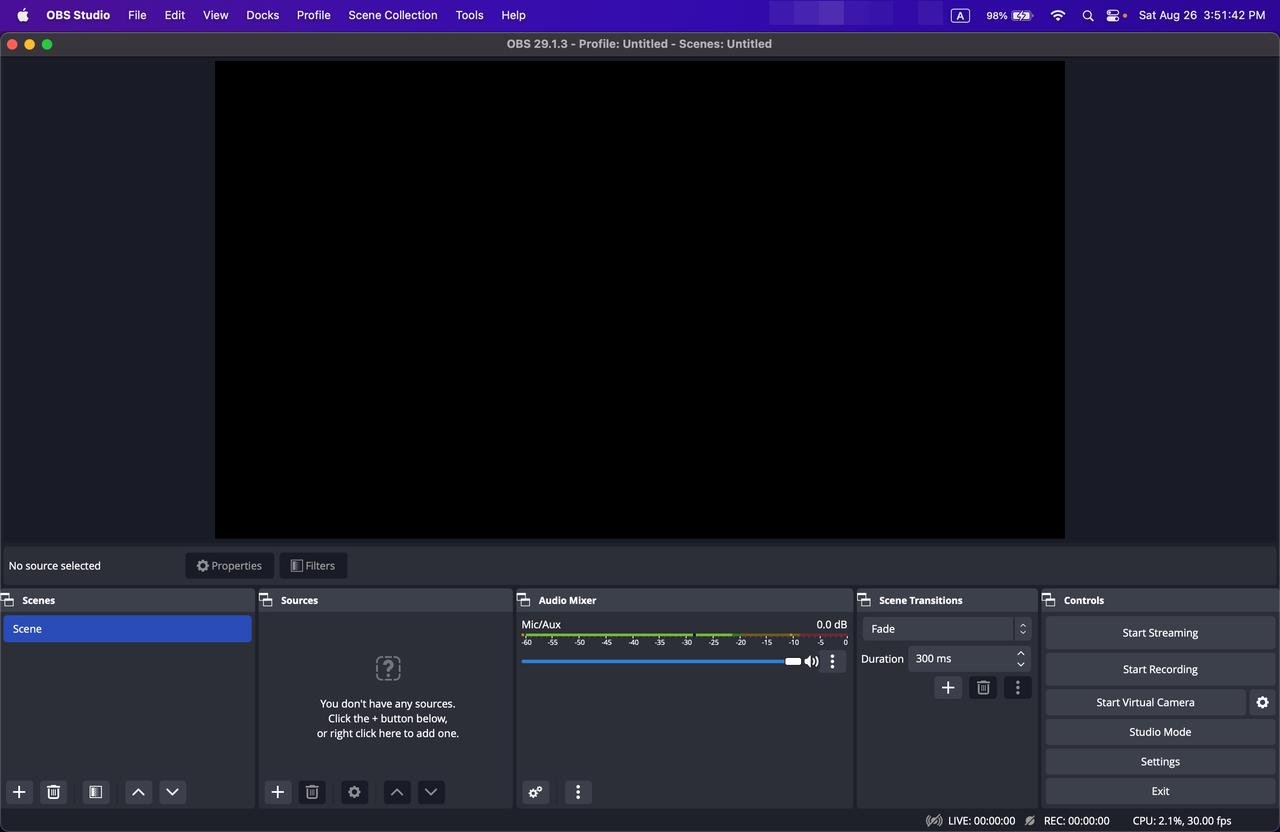
Nhập tên cảnh của bạn.
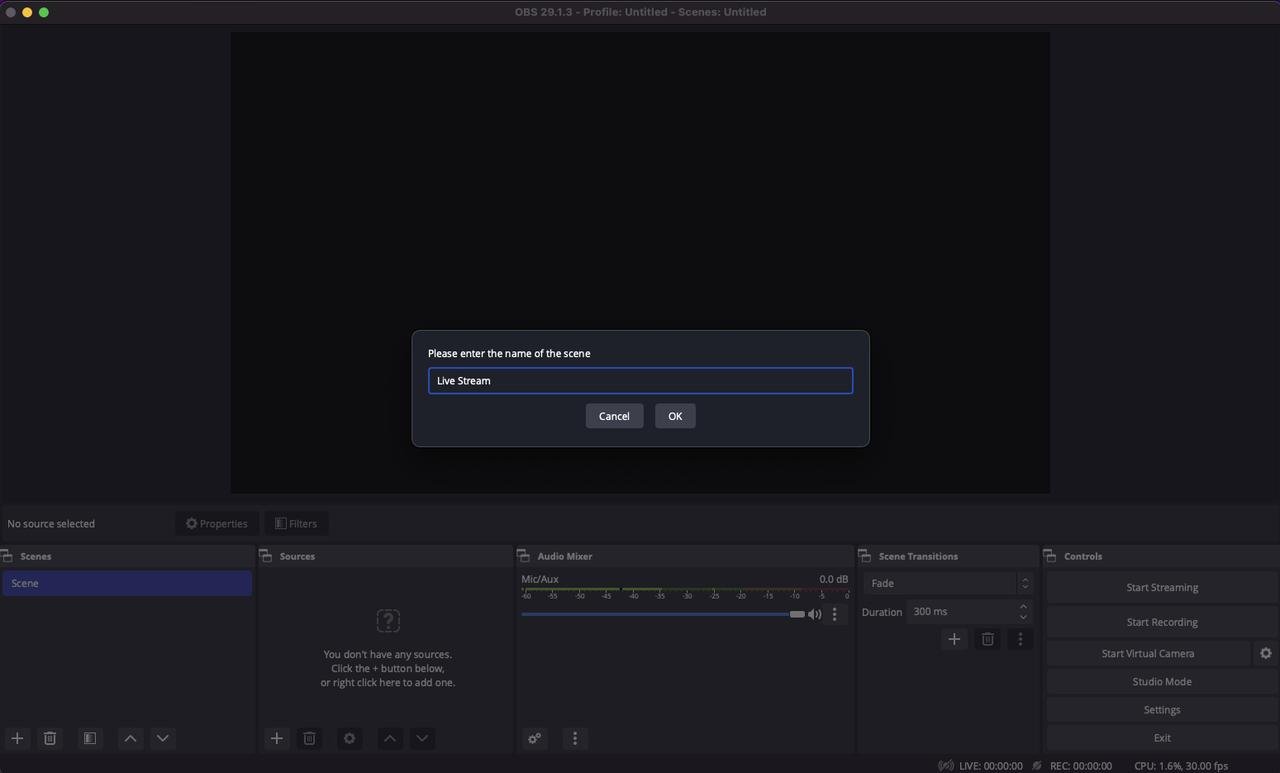
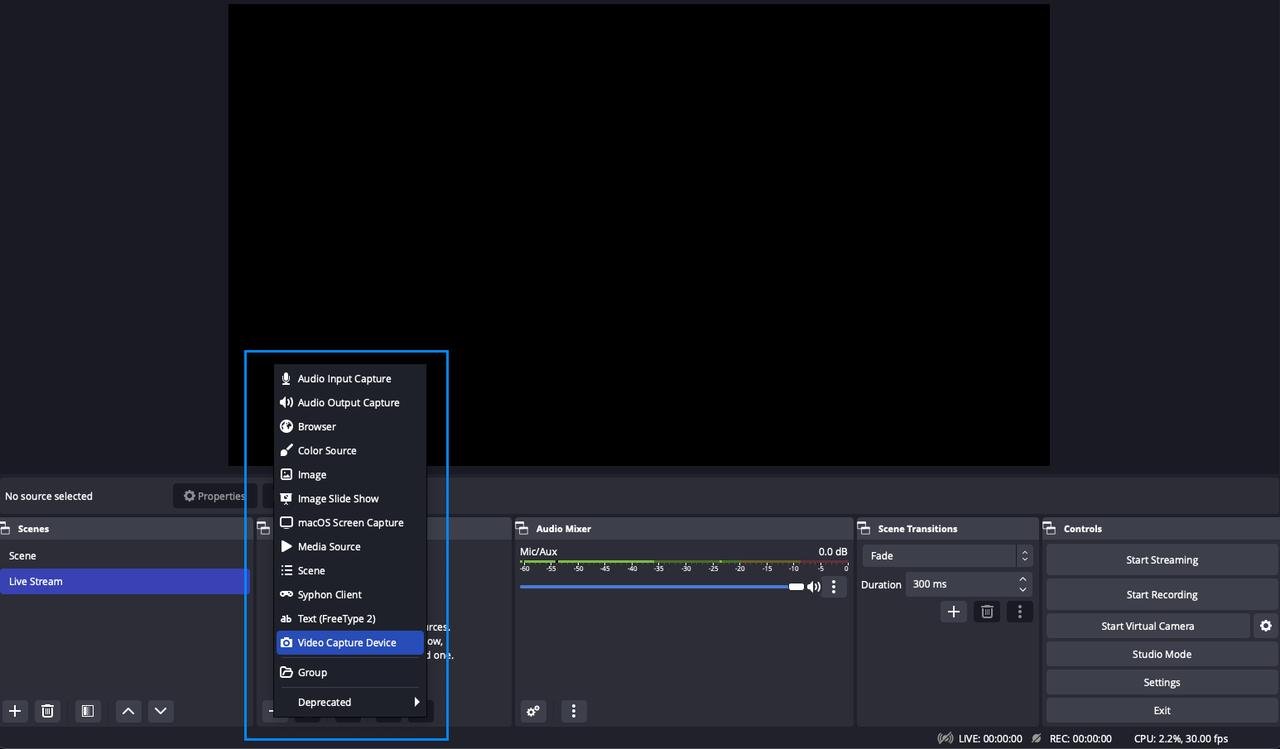
Sau khi tạo cảnh mới, tại phần “Nguồn” (ngay cạnh cảnh), nhấp vào biểu tượng “Plus” và chọn “Thiết bị quay video”
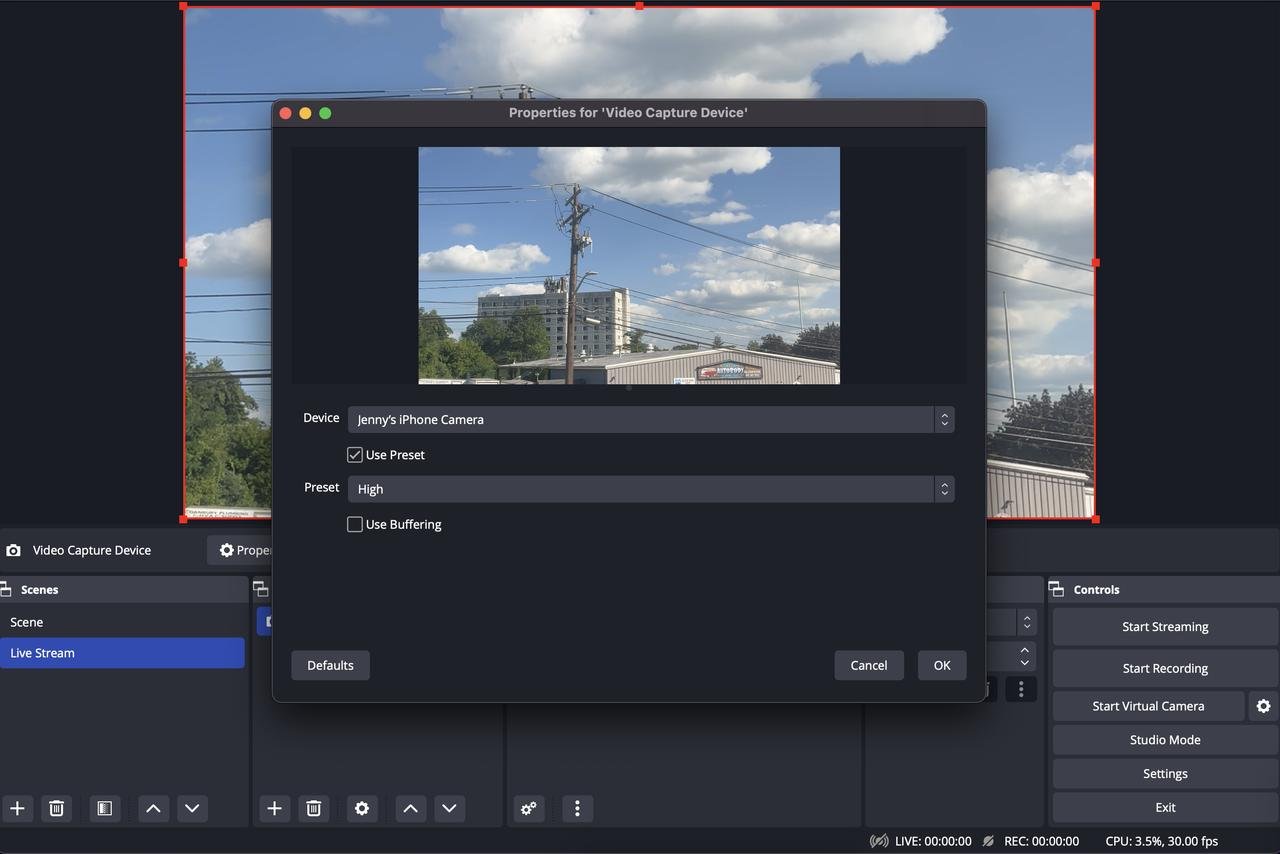
Chọn thiết bị ghi của bạn, nhấp vào "OK" và bạn sẽ có thể nhìn thấy chính mình hoặc bất cứ nơi nào mà camera của thiết bị ghi của bạn hướng vào trong cửa sổ thông báo. Điều chỉnh góc và ánh sáng của bạn, khi bạn thấy ổn, hãy nhấp vào "OK"
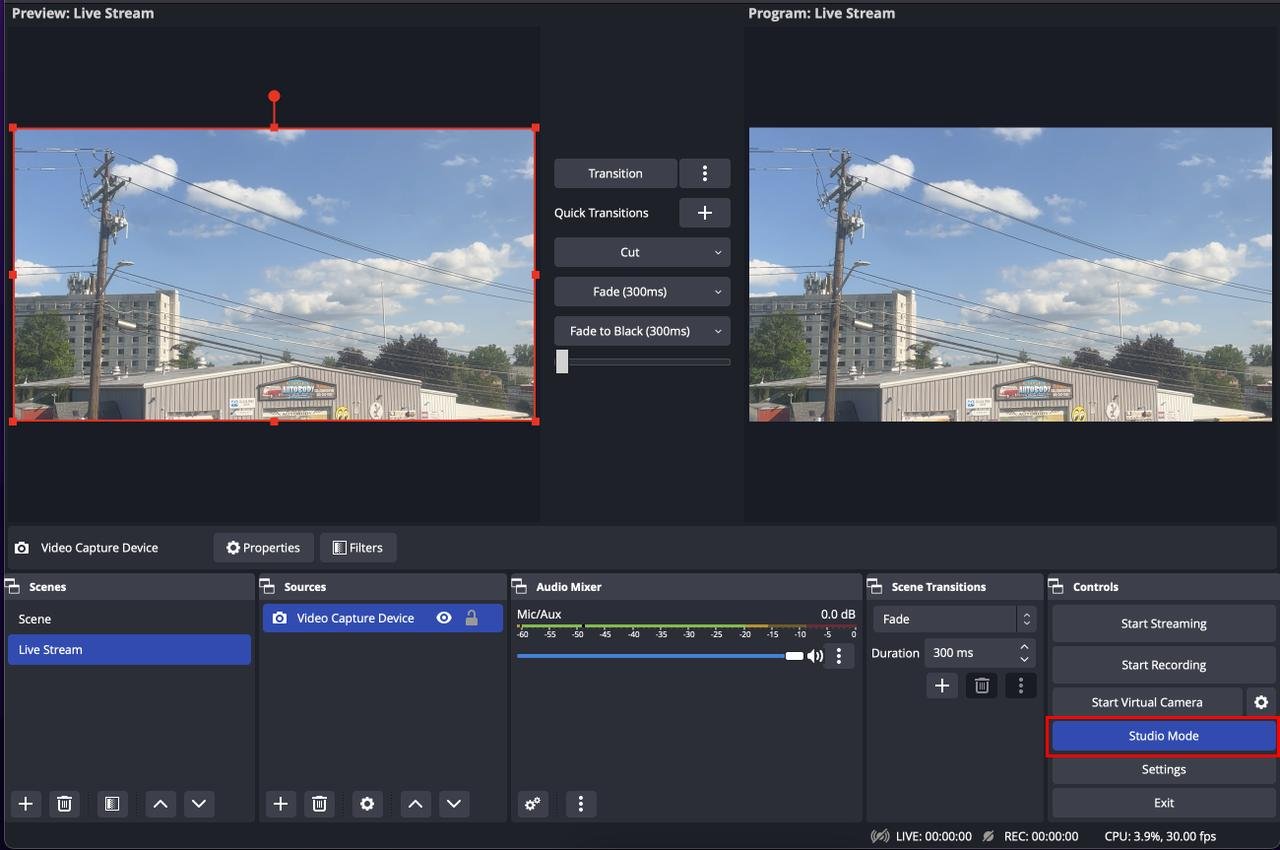
Sau khi quay lại trang chủ OBS Studio, hãy nhấp vào nút "Chế độ Studio" ở bên phải để xem nội dung khán giả của bạn đang xem và thêm hiệu ứng chuyển tiếp.
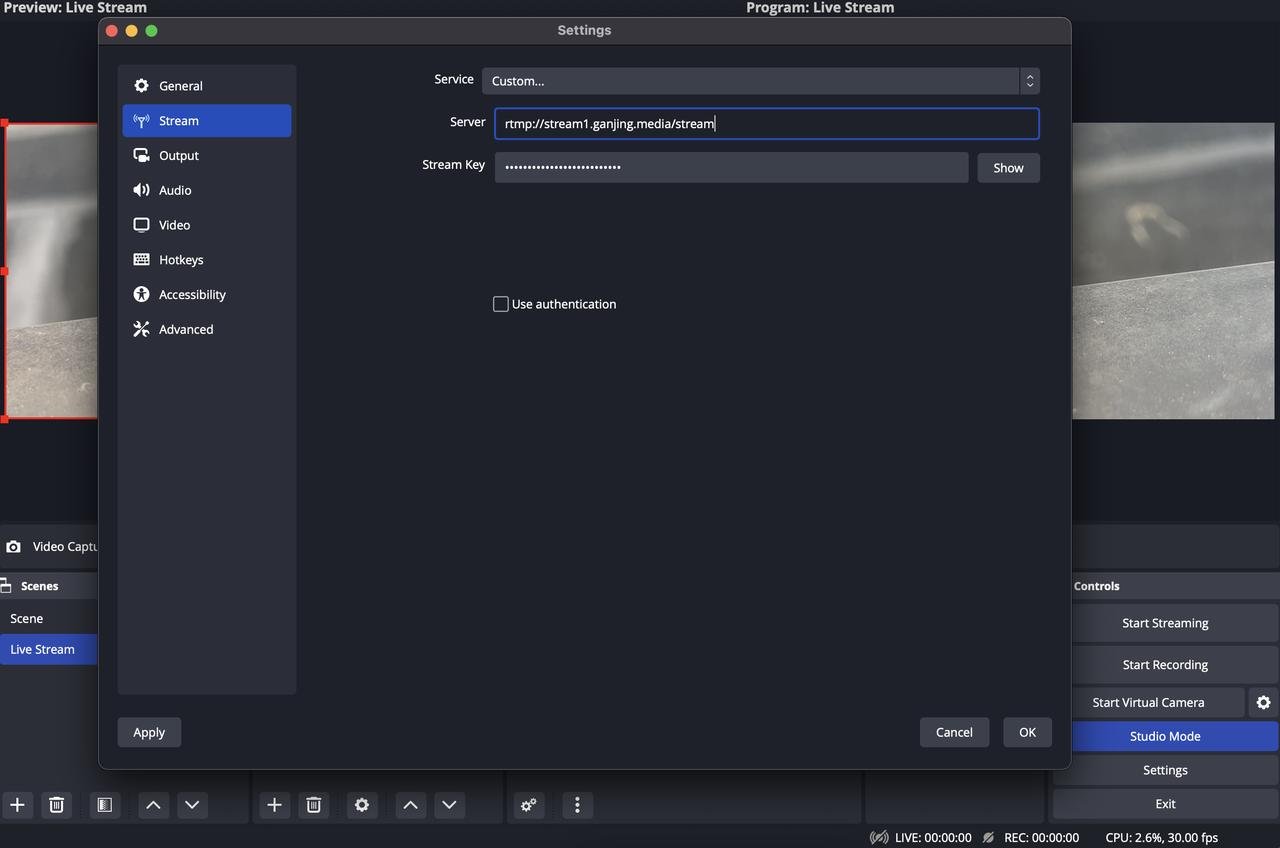
Tiếp theo, để liên kết buổi phát trực tiếp của bạn với Gan Jing World, hãy nhấp vào tab "Cài đặt" ở bên phải. Trong cửa sổ bật lên, hãy chọn "Stream" và đặt tùy chọn "Dịch vụ" (Service) thành tùy chỉnh (custom).
Sao chép khóa stream và máy chủ stream từ Gan Jing World và dán vào hộp tương ứng.
Nhấp vào "OK"
Phần 3: Bắt đầu buổi phát trực tiếp của bạn
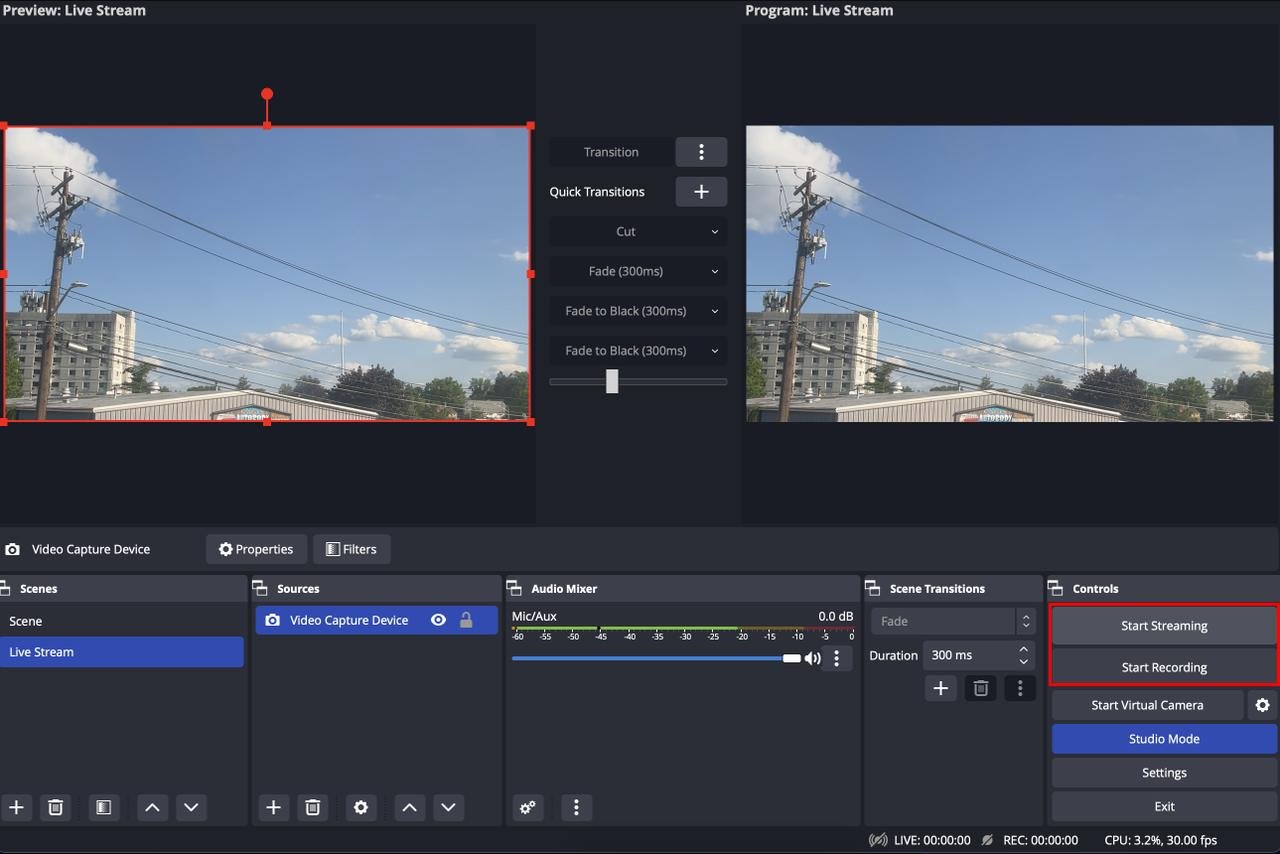
Một lần nữa chúng ta đang ở trong OBS Studio, để bắt đầu phát trực tiếp của bạn, hãy nhấp vào "Bắt đầu phát trực tuyến" trong phần điều khiển ở bên phải.
Bạn cũng có thể nhấp vào nút "Bắt đầu ghi" để nhận bản sao bản ghi livestream của bạn vào máy tính.
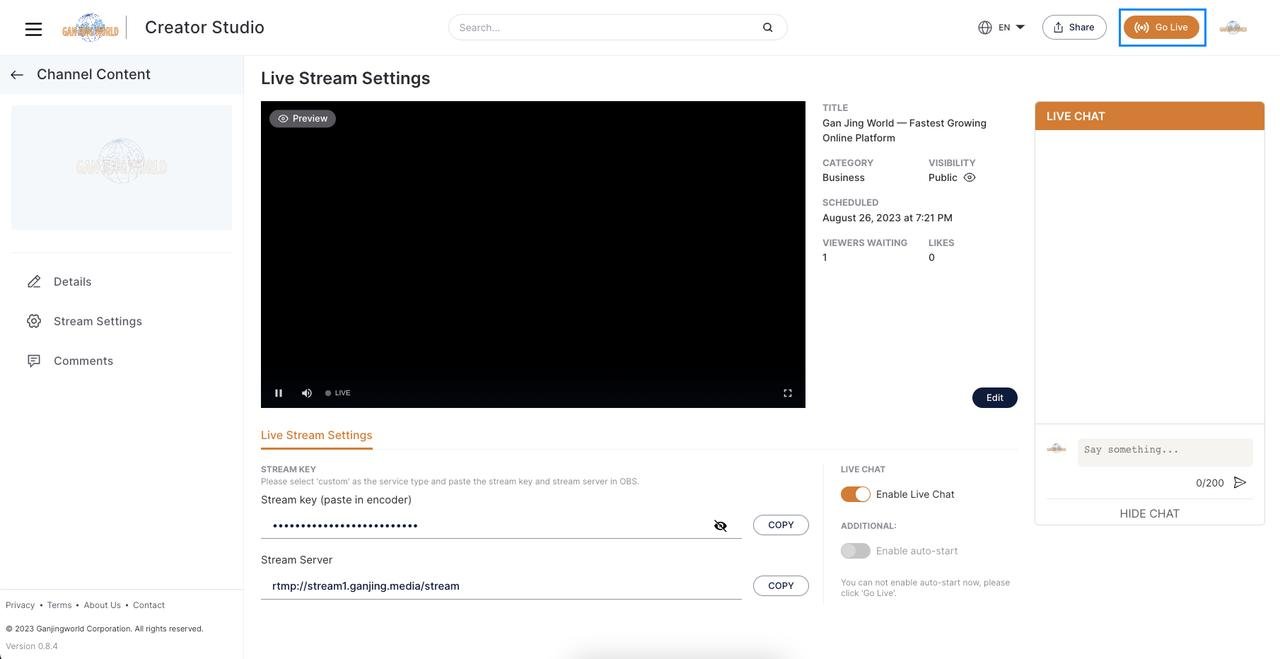
Sau khi nhấp vào bắt đầu ghi, hãy quay lại buổi phát trực tiếp Gan Jing World của bạn và ở góc trên bên phải, nhấp vào "Phát trực tiếp" (Go Live) để bắt đầu buổi phát trực tiếp của bạn. (Nếu nút này không thể bấm được hoặc nếu buổi phát trực tiếp của bạn không kết nối, hãy làm mới trang - refresh)
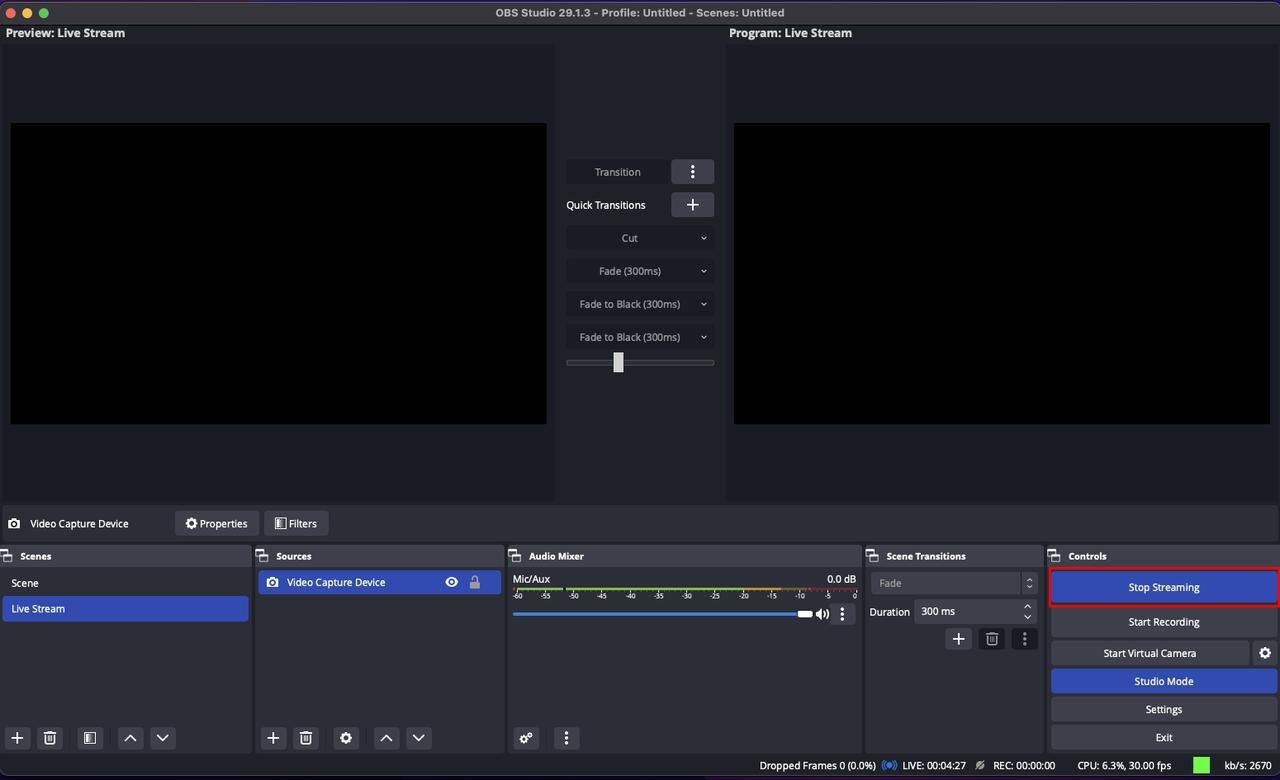
Khi bạn muốn kết thúc buổi phát trực tiếp của mình, trước tiên hãy quay lại OBS Studio và trong menu điều khiển ở bên phải, hãy nhấp vào "Dừng phát trực tiếp"
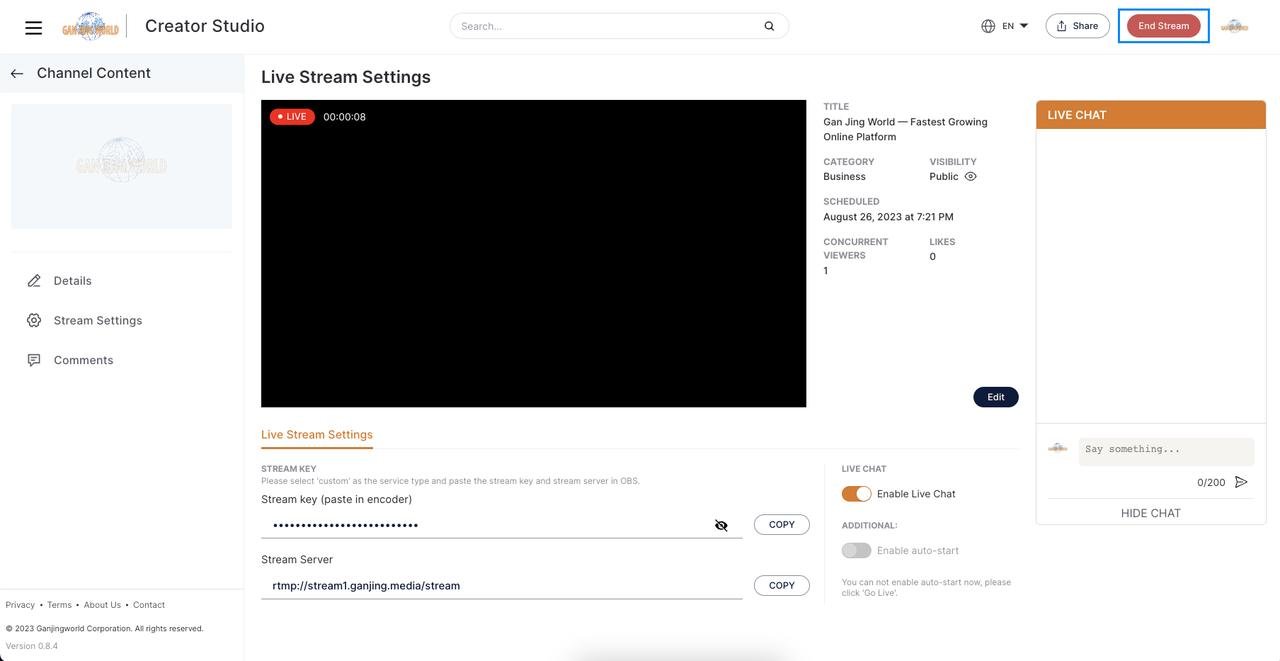
Sau đó quay lại Gan Jing World và nhấp vào nút "Kết thúc stream" (End Stream) ở góc trên bên phải.
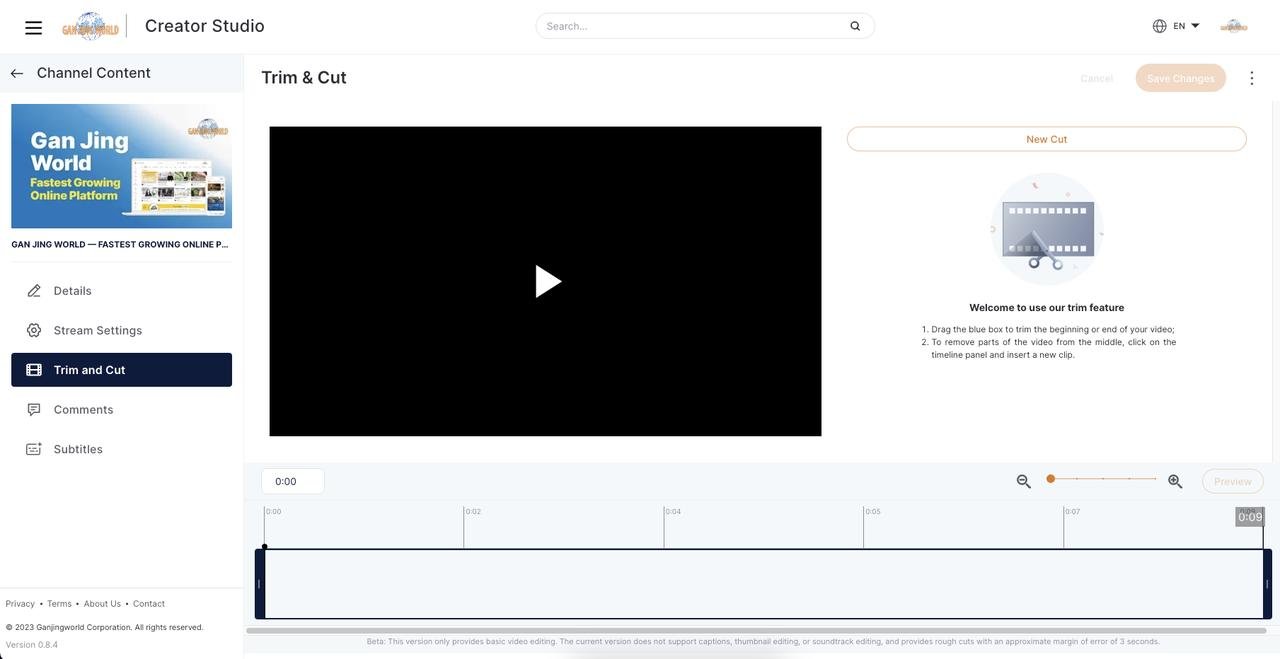
Sau khi kết thúc livestream, bạn có thể chọn Trim hoặc Cut để biên tập video của mình.
Bình luận